Fabrication additive

Au programme
- Du fichier à la pièce
- Obtenir un modèle 3D
- Exporter
- Trancher : le slicer
- Les réglages de base
- Concevoir pour l’impression
- Le G-code
Du fichier à la pièce
graph LR
    A[Modèle 3D<br/>CAO, scan, bibliothèque] --> B[Export<br/>STL, 3MF]
    B --> C[Slicer<br/>couches et réglages]
    C --> D[G-code<br/>instructions]
    D --> E[Imprimante]
    style C fill:#ef2e31,stroke:#ef2e31,color:#ffffff
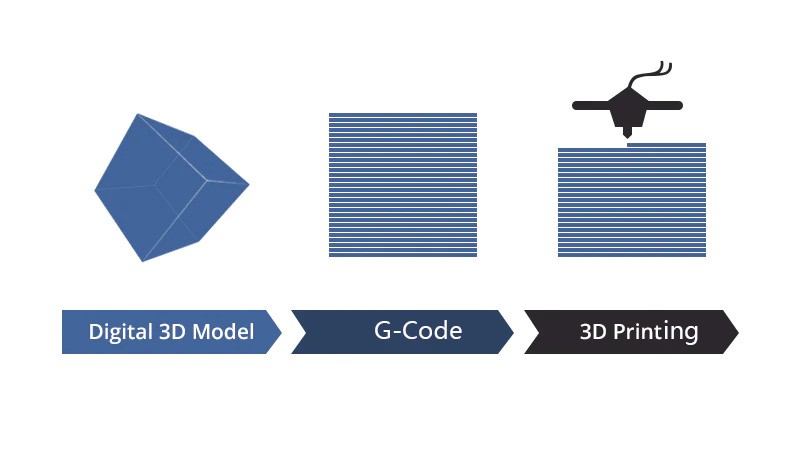
Le slicer est le pivot : il traduit une forme en trajets que la machine sait suivre.
Obtenir un modèle 3D
Télécharger, scanner, modéliser, concevoir
Six façons d’obtenir un modèle
| Voie | Outil | Pour | Limite |
|---|---|---|---|
| Télécharger | Printables, Thingiverse | Objet déjà conçu | Rarement à votre cote |
| Scanner | Scanner 3D | Copier un objet existant | Retouches nécessaires |
| Modéliser | Blender | Formes organiques | Imprécis |
| CAO | Onshape, Fusion | Pièces techniques | Apprentissage |
| Coder | OpenSCAD | Pièces paramétriques | Programmation |
| Générer (IA) | Rodin | Concept rapide | Modèle à retravailler |
Pour une pièce de projet, la CAO est presque toujours la bonne voie.
Obtenir un modèle 3D Atelier CAO
Les bibliothèques en ligne
- Printables : Prusa
- Thingiverse : la plus grande
- Cults : gratuit et payant
- GrabCAD : ingénierie
- YouMagine : open source
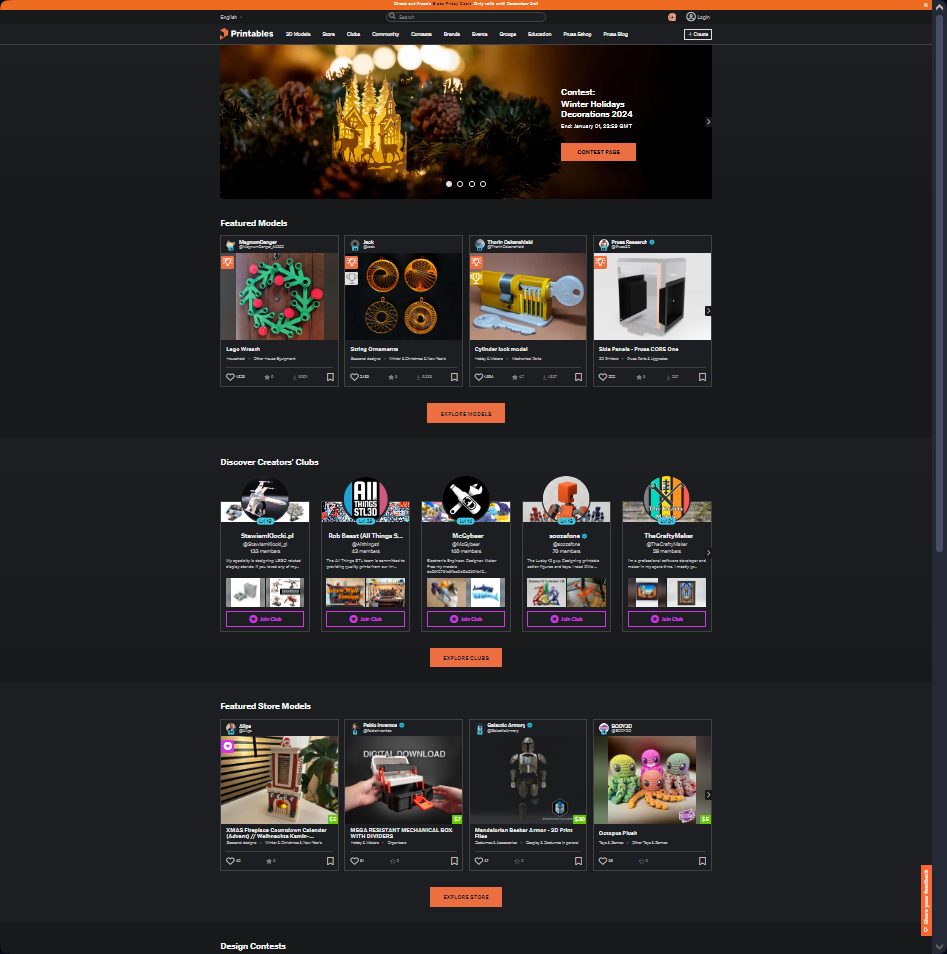
Vérifiez la licence avant de réutiliser ou de modifier un modèle, et citez son auteur.
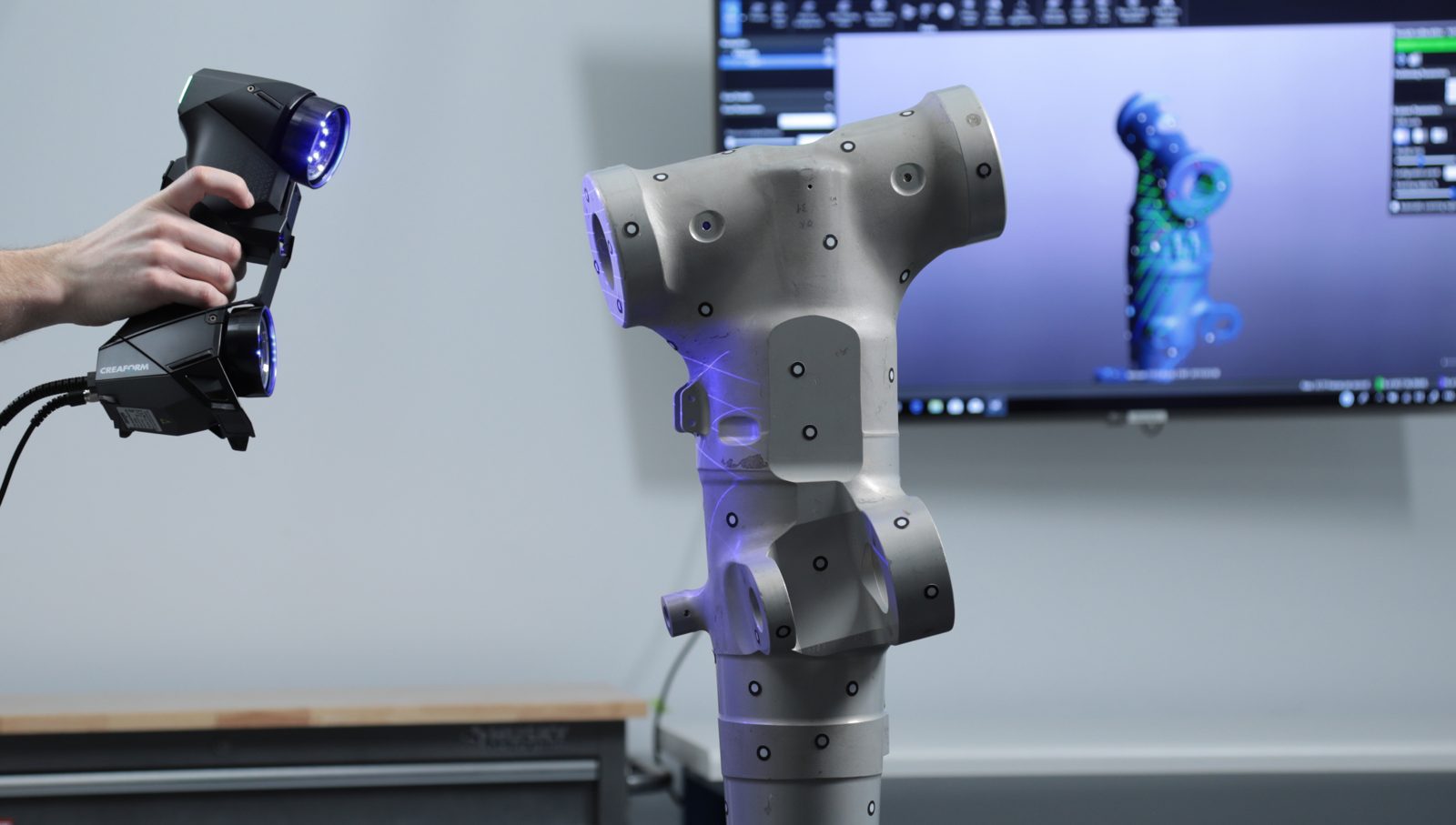
Scanner un objet

- Capture la forme d’un objet réel
- Utile en rétro-conception
- Échoue sur le transparent, le brillant, le sombre
- Le maillage obtenu se retouche toujours
Les limites du scan
- Précision limitée en grand public
- Surfaces transparentes, brillantes ou sombres
- Trous et défauts à reprendre
- Scanners pros coûteux
Modéliser ou concevoir ?
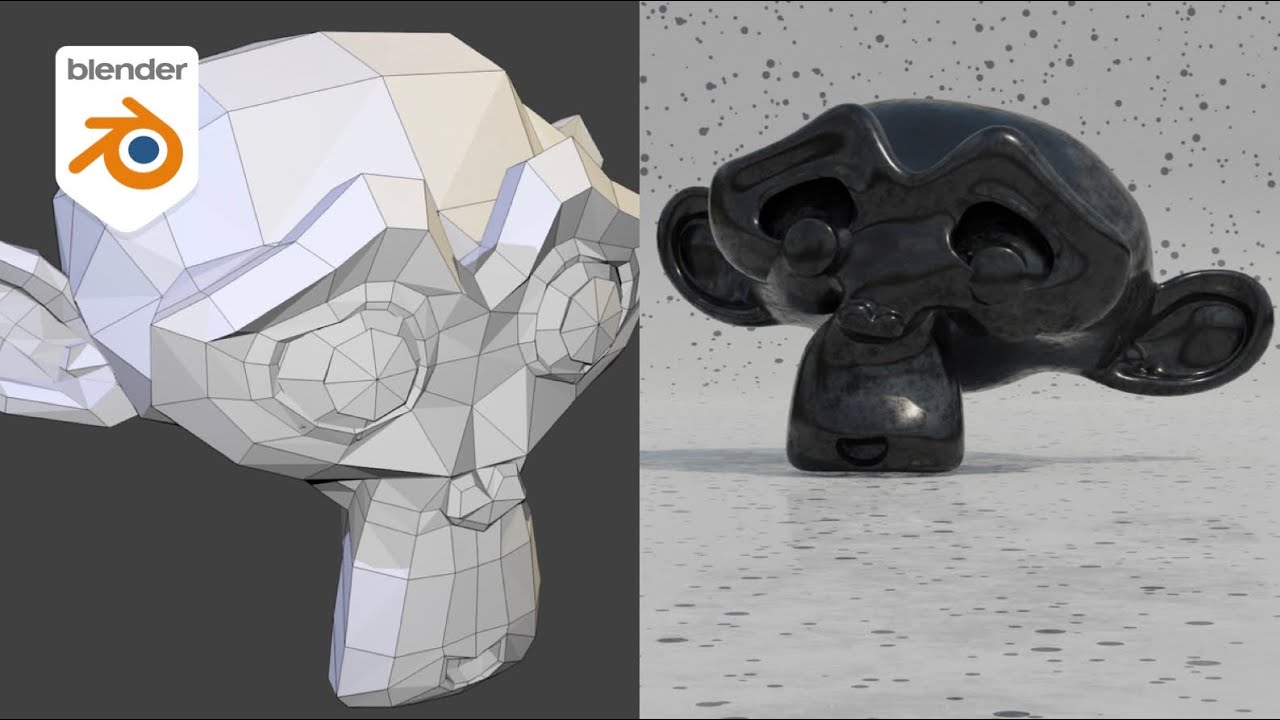
Modélisation (Blender) : on sculpte des formes libres, sans cotes
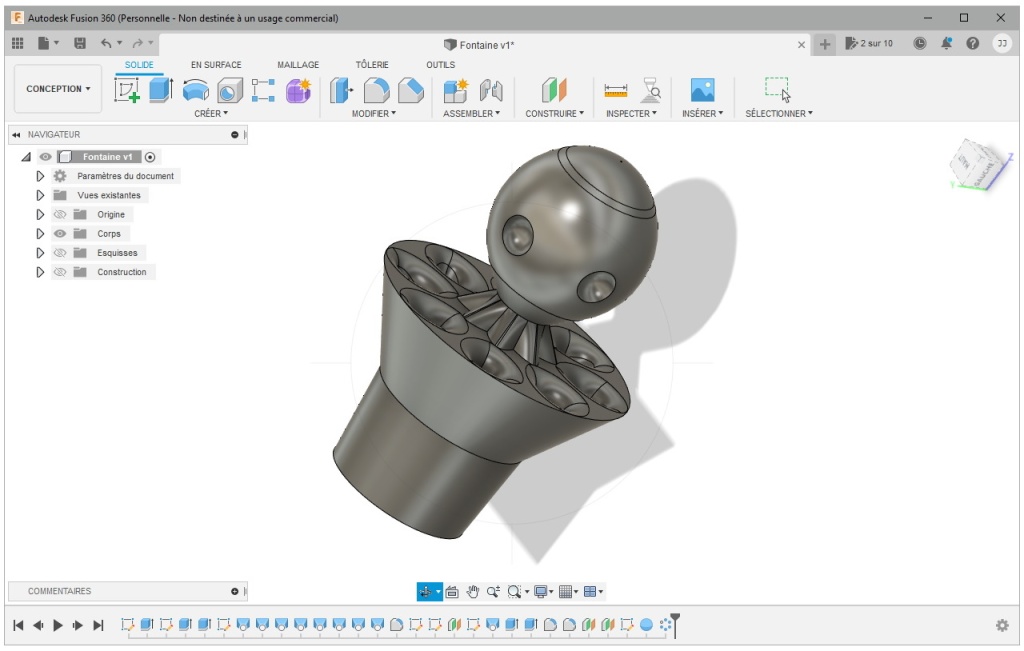
CAO paramétrique (Fusion, Onshape) : chaque forme est définie par des cotes et des contraintes modifiables
Modéliser ou concevoir Installer Onshape
Modéliser : Blender
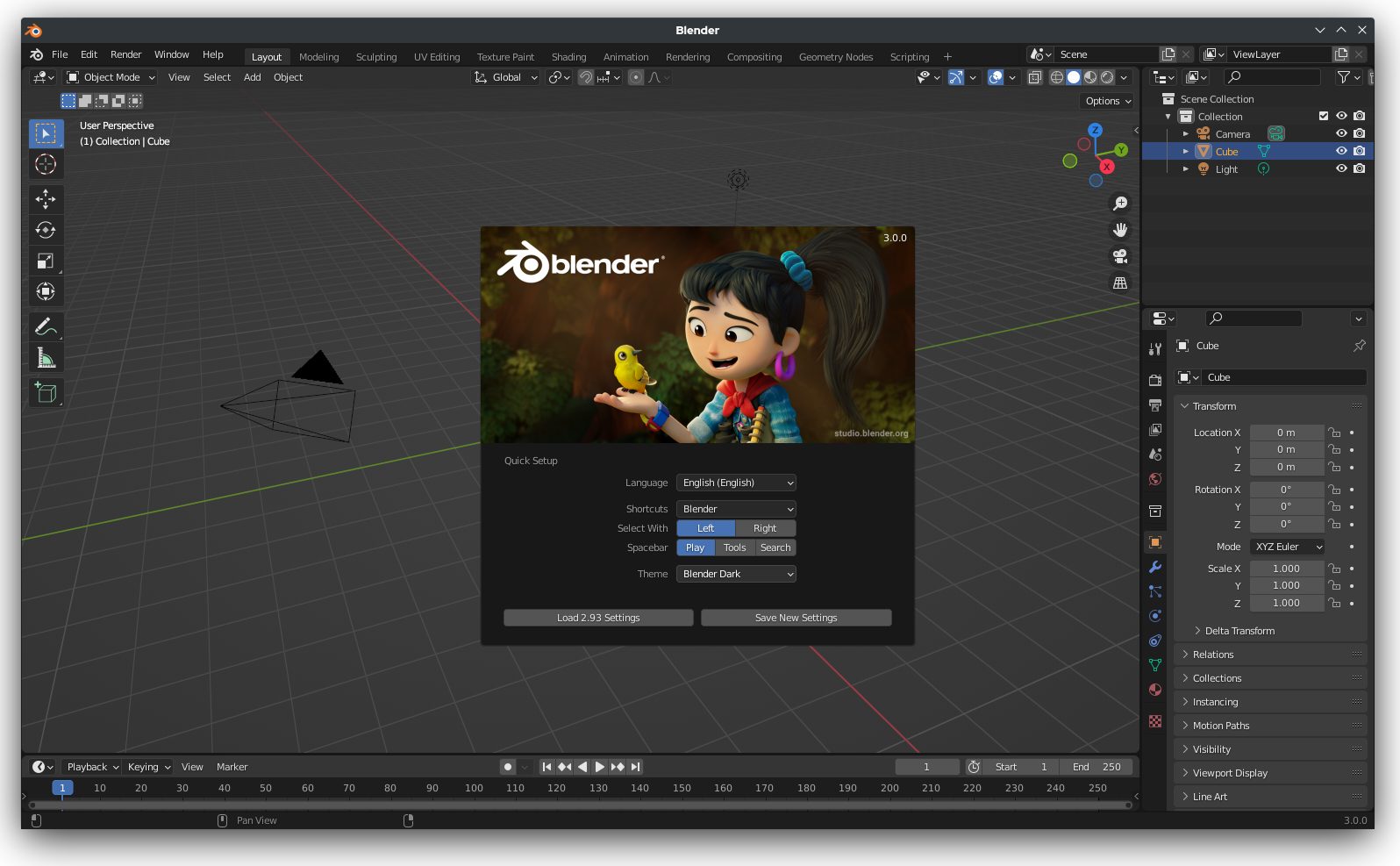
- Formes organiques : personnages, sculptures
- Export STL ou OBJ
- Gratuit et open source
- Interface exigeante, peu précis en mécanique
Concevoir : la CAO paramétrique
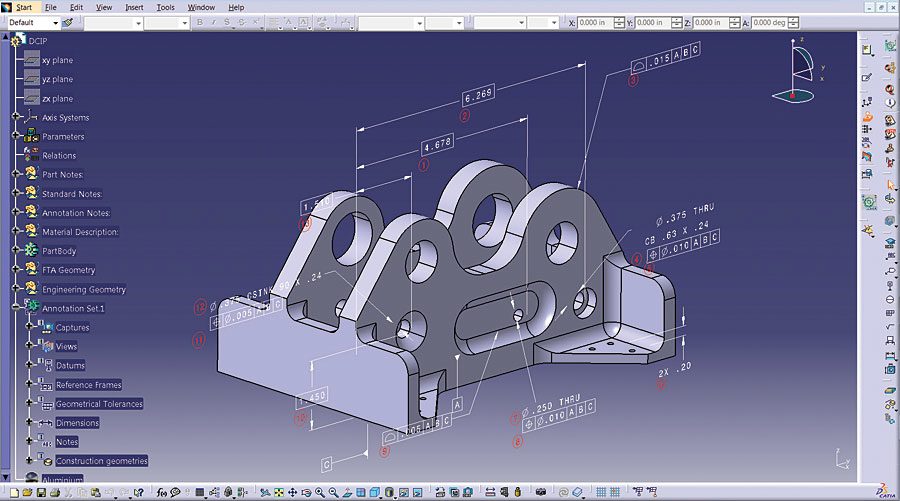
- Cotes et contraintes modifiables
- Une cote change, la pièce suit
- Le standard de l’industrie
- Long à maîtriser, parfois coûteux
Les logiciels de CAO
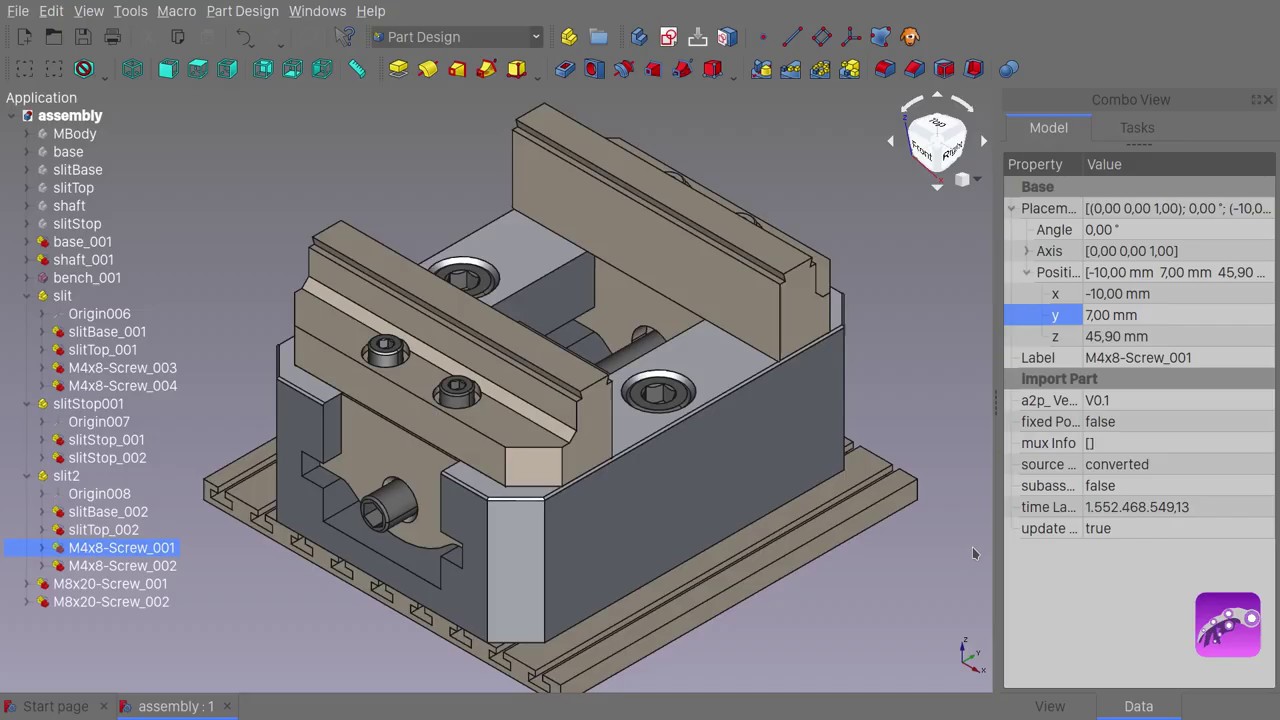
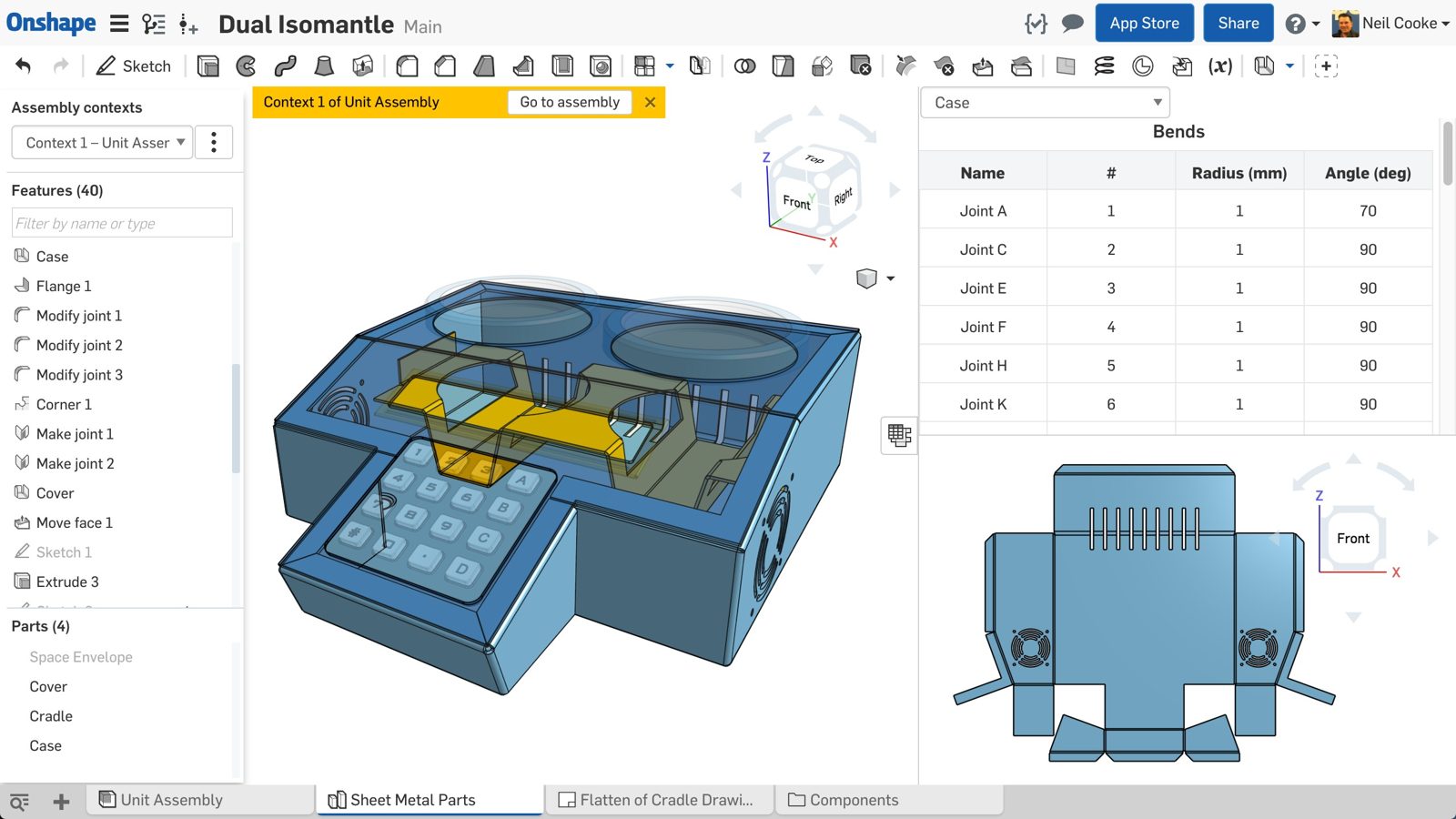
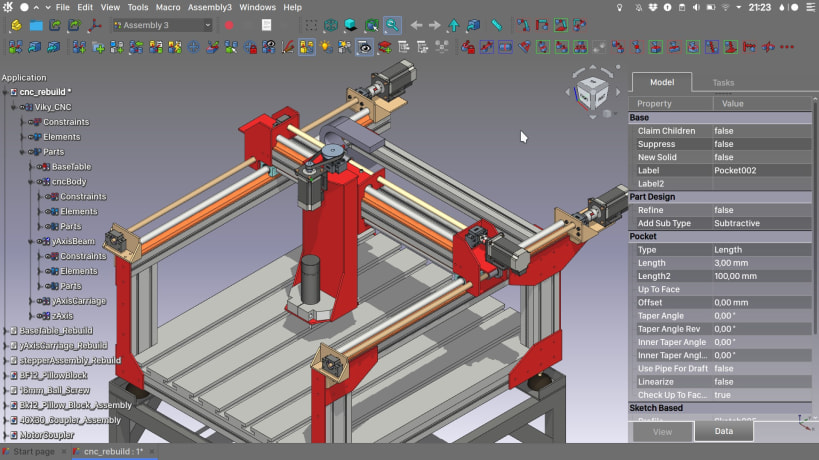
Onshape et Fusion (gratuits pour les étudiants), FreeCAD (libre), SolidWorks, Catia, Creo, Inventor, Siemens NX…
Atelier CAO Modéliser ou concevoir
Modéliser par le code : OpenSCAD
largeur = 30;
difference() {
  cube([largeur, 20, 10]);
  translate([largeur/2, 10, -1])
    cylinder(d = 8, h = 12);
}
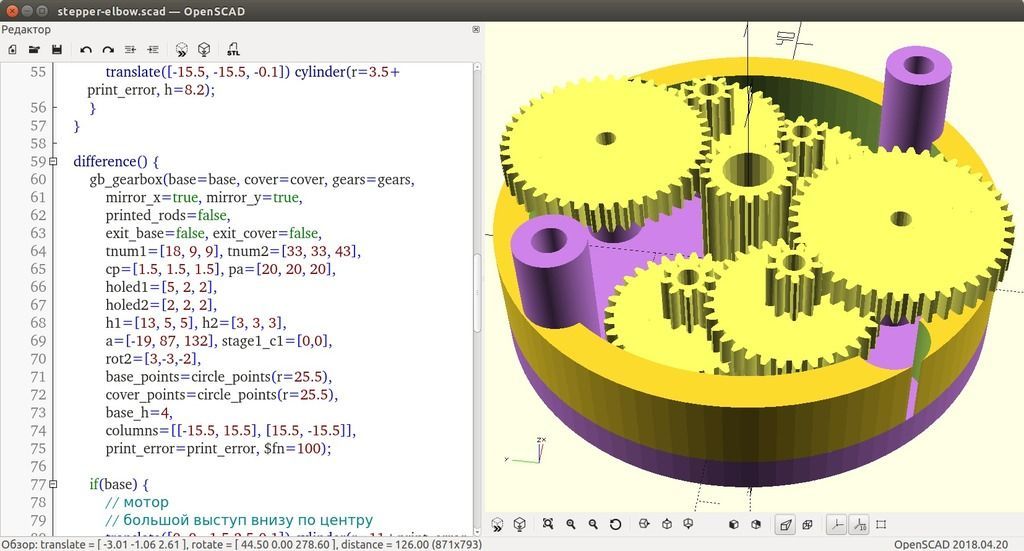
Changer une variable regénère la pièce : idéal pour les pièces répétitives ou paramétriques, peu adapté aux formes organiques.
OpenSCAD : le code à gauche, la pièce à droite
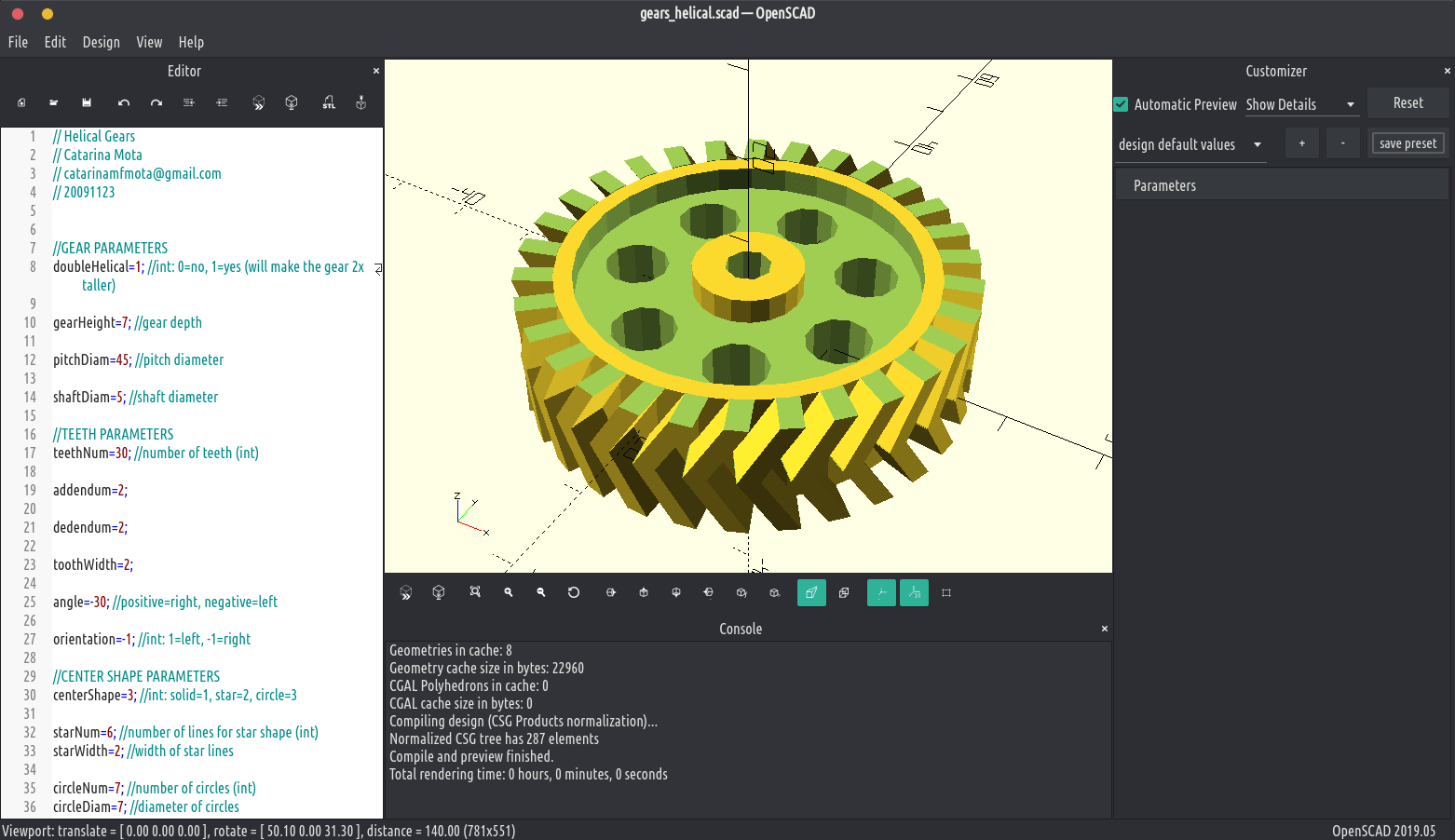
Logiciel libre et léger : chaque forme est une ligne de code, chaque cote une variable.
Générer par IA : Rodin
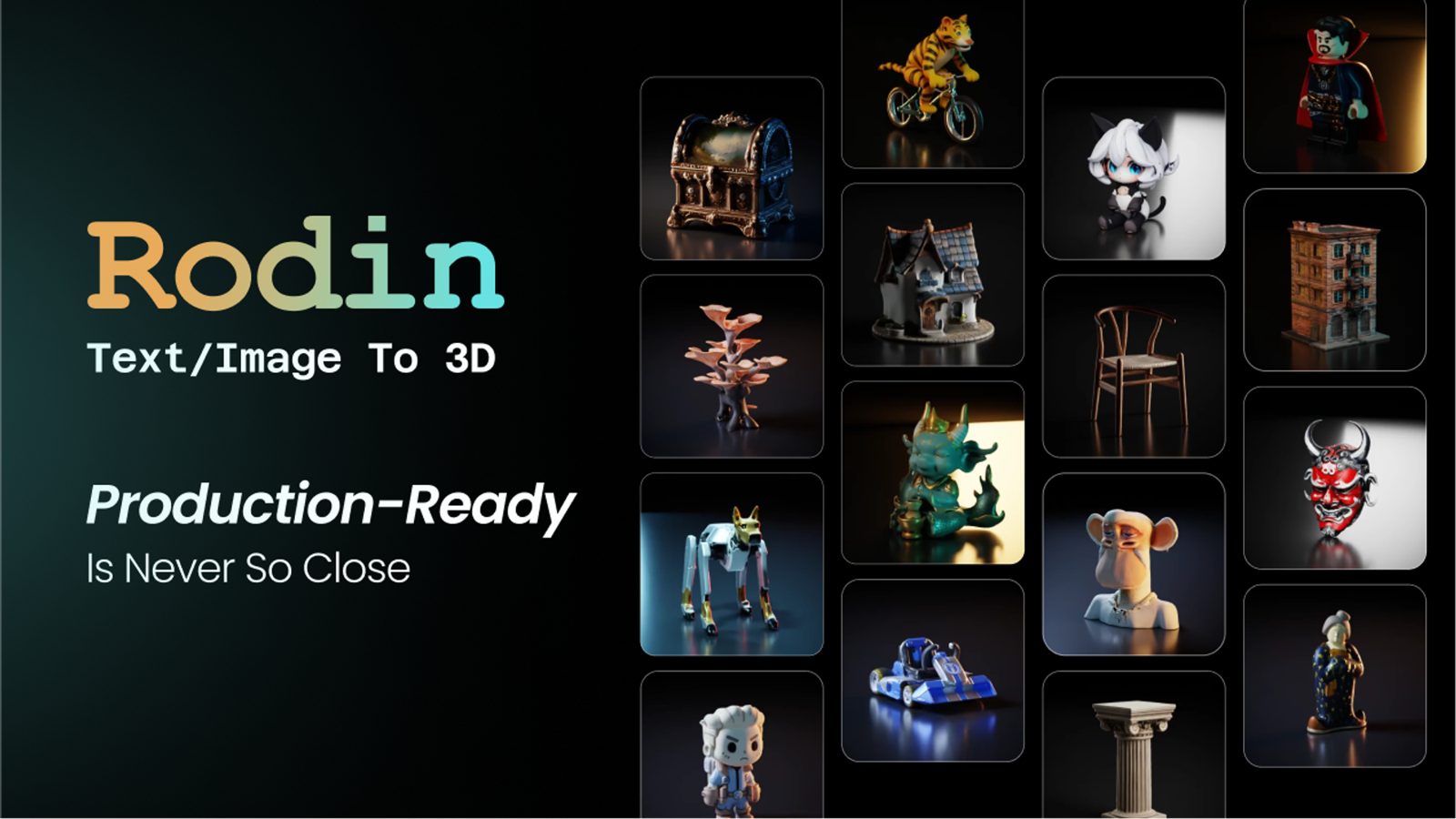
Un modèle à partir d’un texte ou d’une image : rapide pour un concept, mais des détails imparfaits et un modèle à retravailler.
Exporter
Le fichier qui passe du logiciel de conception au slicer
Les formats d’export
| Format | Contient | Usage |
|---|---|---|
| STL | La géométrie seule, en triangles | Le plus universel |
| OBJ | Géométrie, couleurs, textures | Modèles multicolores |
| 3MF | Géométrie, couleurs, matériaux, réglages | Projet complet |
Préférez le 3MF : un seul fichier compact, qui garde les réglages d’impression et passe d’un logiciel à l’autre sans perte.
Trancher : le slicer
Du modèle 3D aux instructions machine
Le rôle du slicer
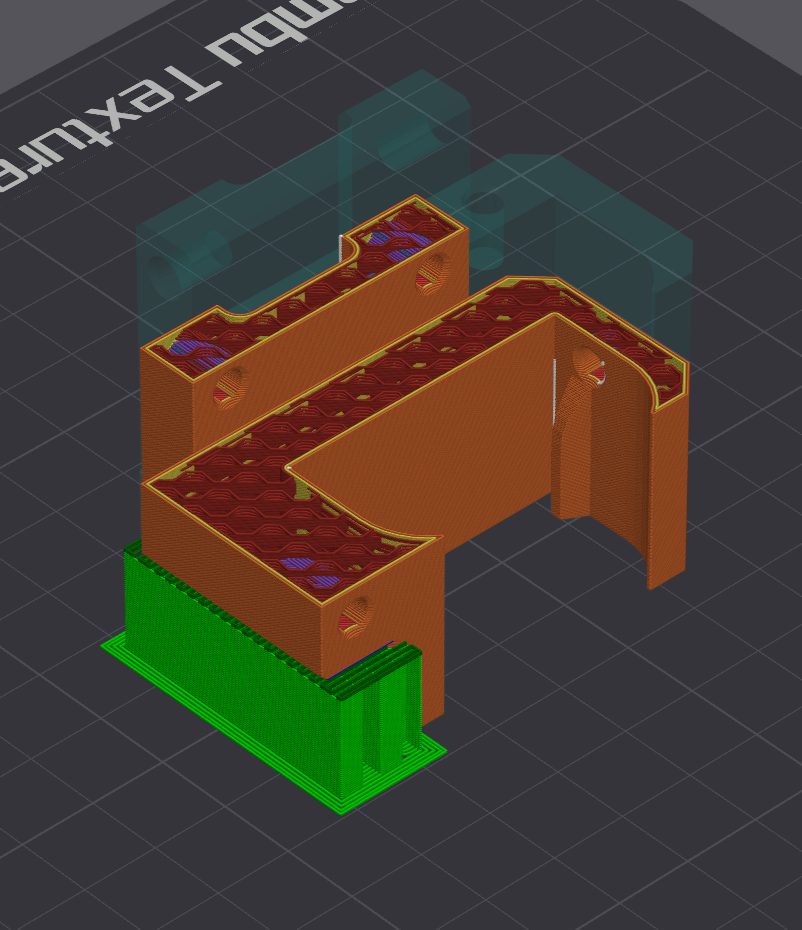
- Il charge le modèle (STL, 3MF)
- Il le découpe en couches horizontales
- Il génère les trajets et les réglages : le G-code
Quel slicer ?
| Slicer | Éditeur | Pour |
|---|---|---|
| OrcaSlicer | Communauté (fork de Bambu Studio) | Multimarque, open source |
| Bambu Studio | Bambu Lab | Imprimantes Bambu Lab |
| PrusaSlicer | Prusa Research | Multimarque, open source |
| Cura | UltiMaker | Multimarque, nombreux plugins |
| ChiTuBox, Lychee | Imprimantes résine |
Au MakerSpace, les tutoriels utilisent OrcaSlicer.
Imprimer une pièce avec OrcaSlicer Quel slicer ?
OrcaSlicer
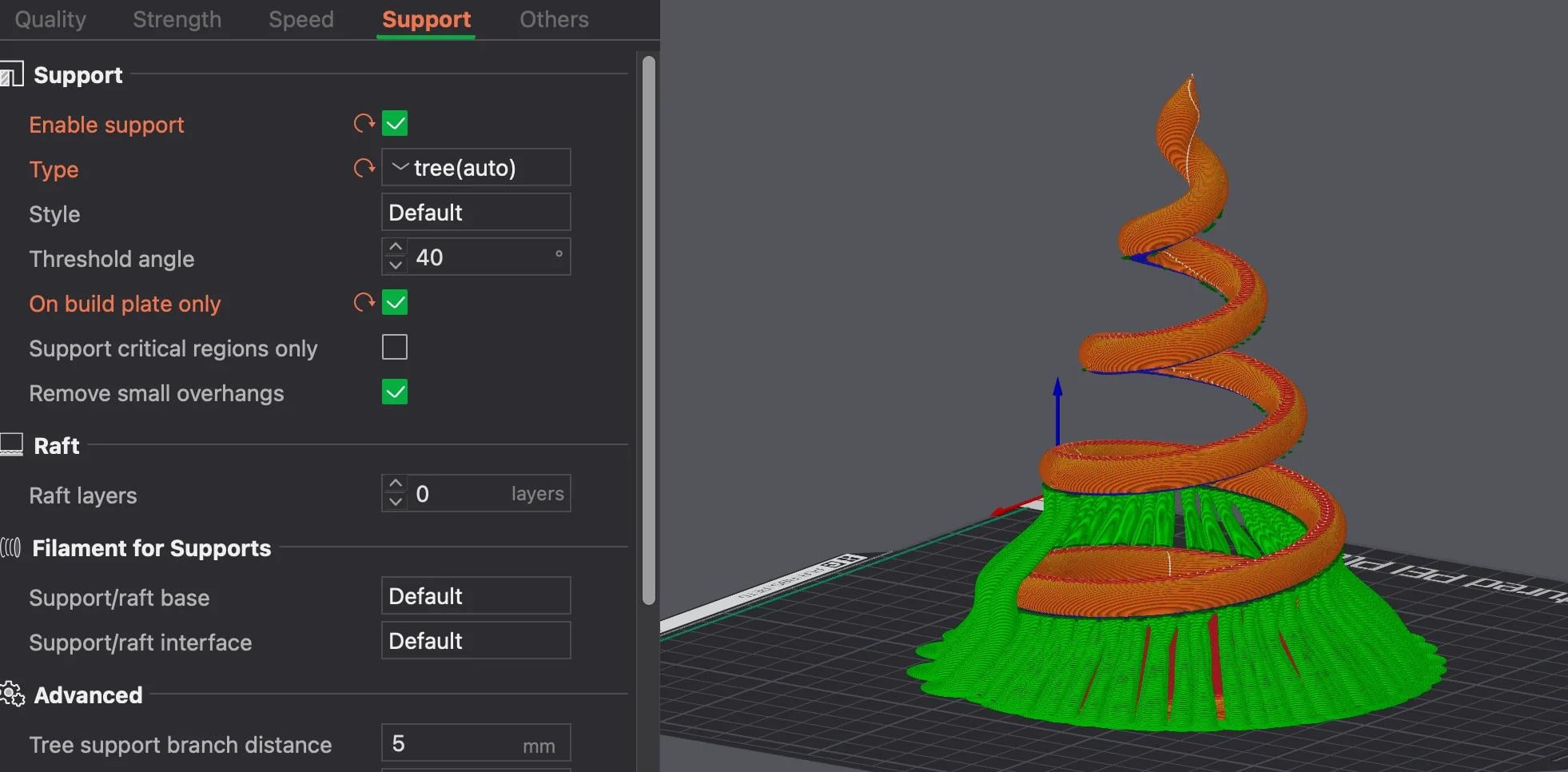
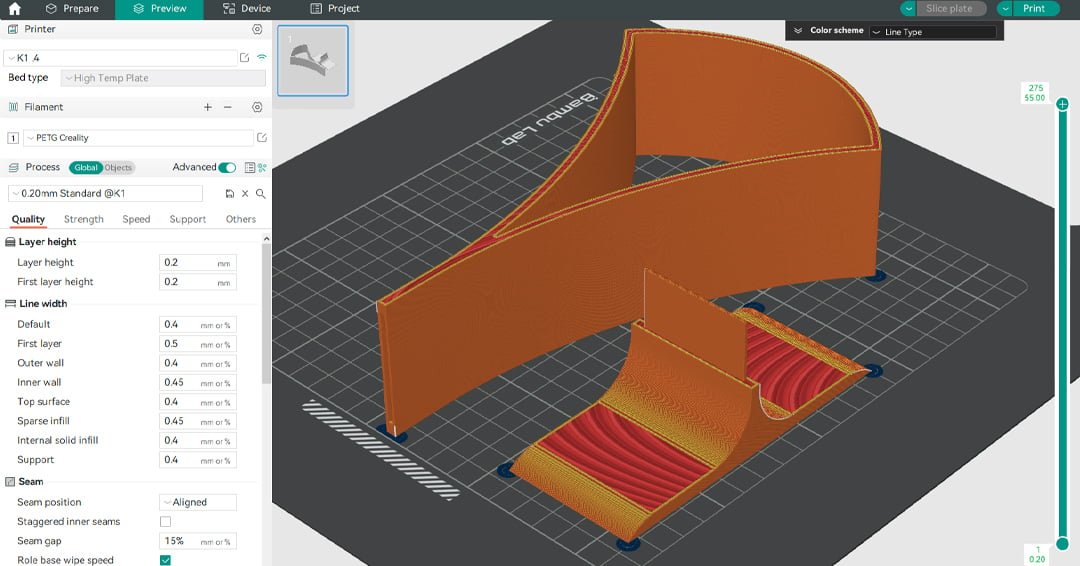
Fork libre de Bambu Studio : multimarque, communauté active, nouveautés fréquentes.
Quel slicer ? Imprimer une pièce avec OrcaSlicer
Bambu Studio
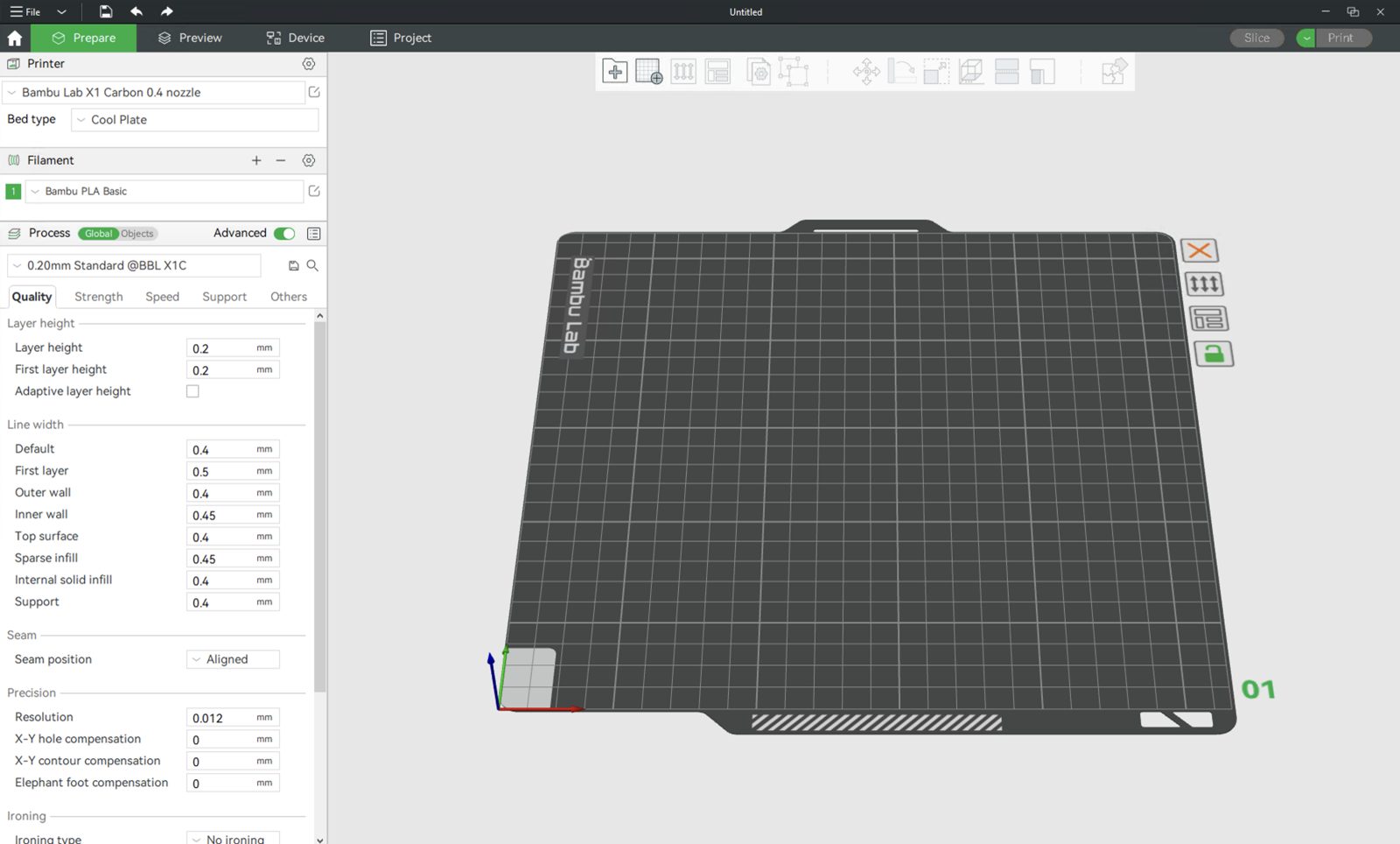
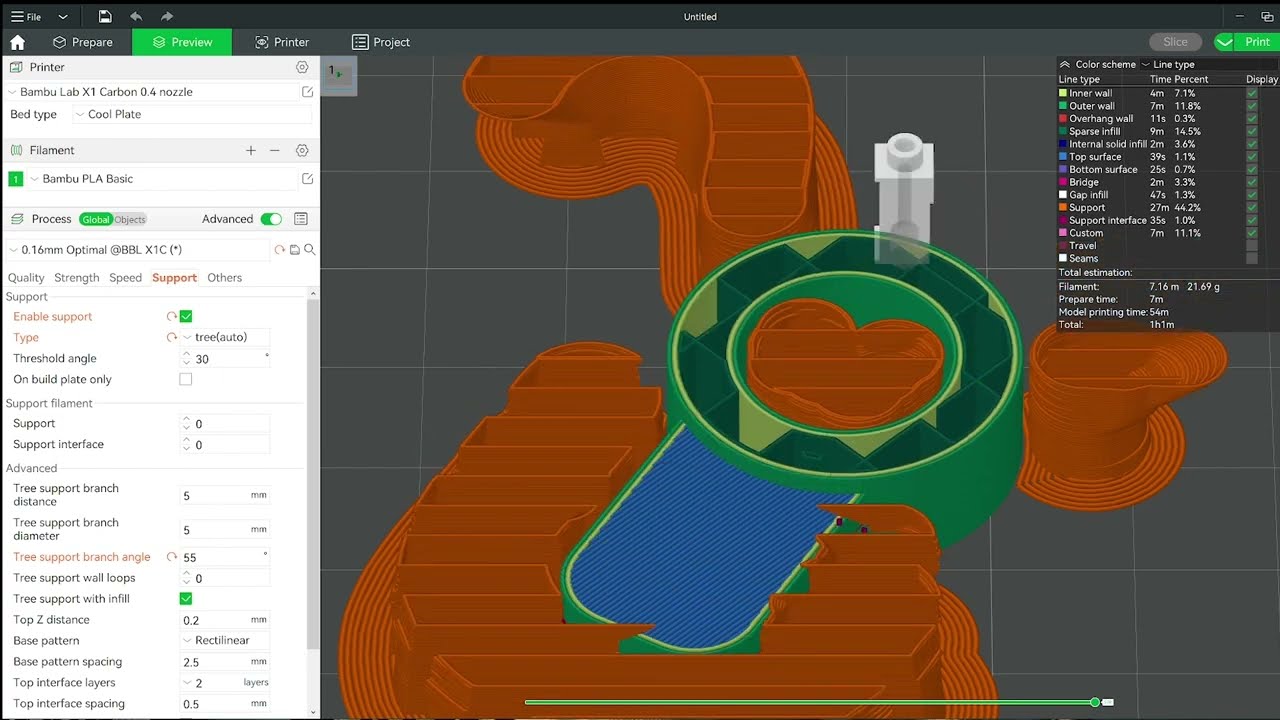
Pensé pour les imprimantes Bambu Lab : gestion avancée des couleurs et des matériaux.
PrusaSlicer
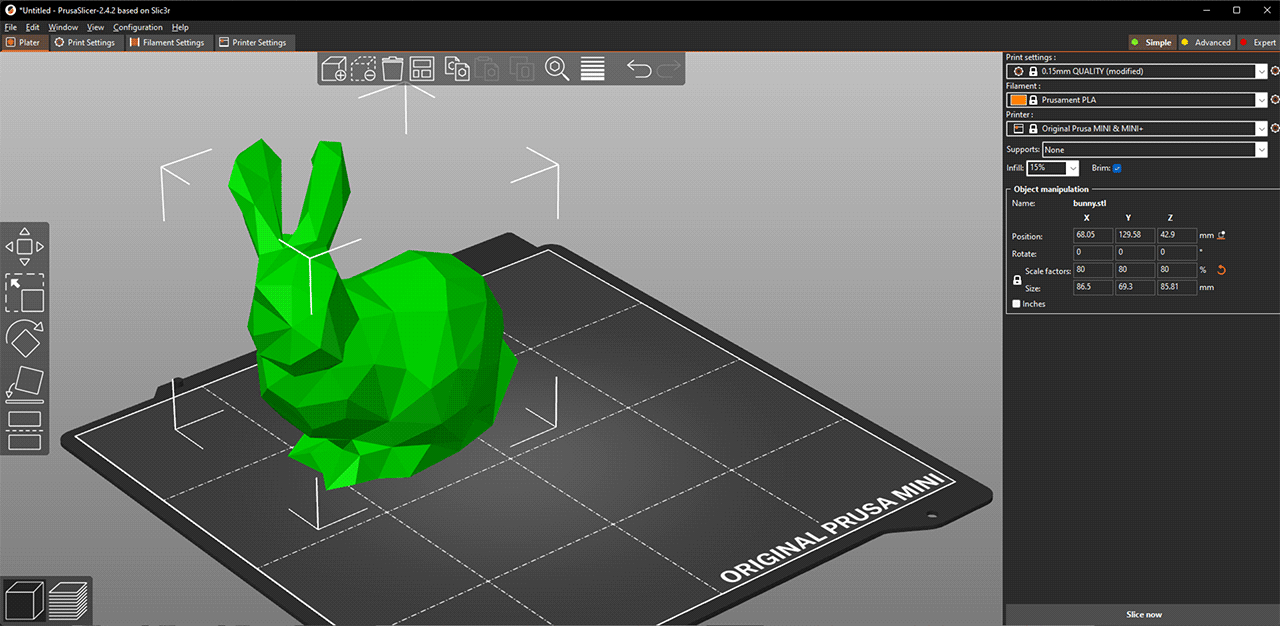
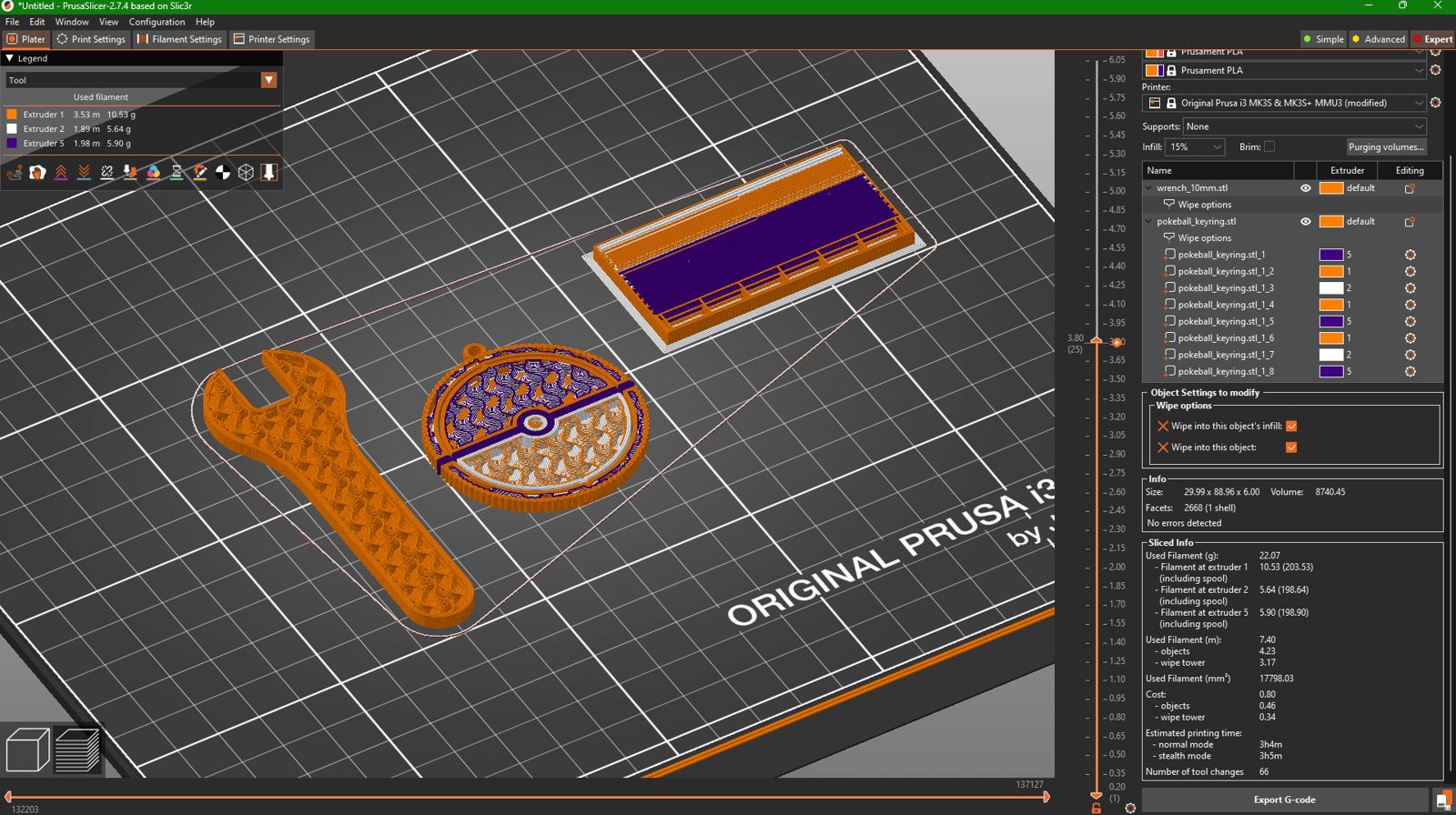
Libre, issu de Slic3r, optimisé pour Prusa mais compatible avec d’autres marques.
Cura
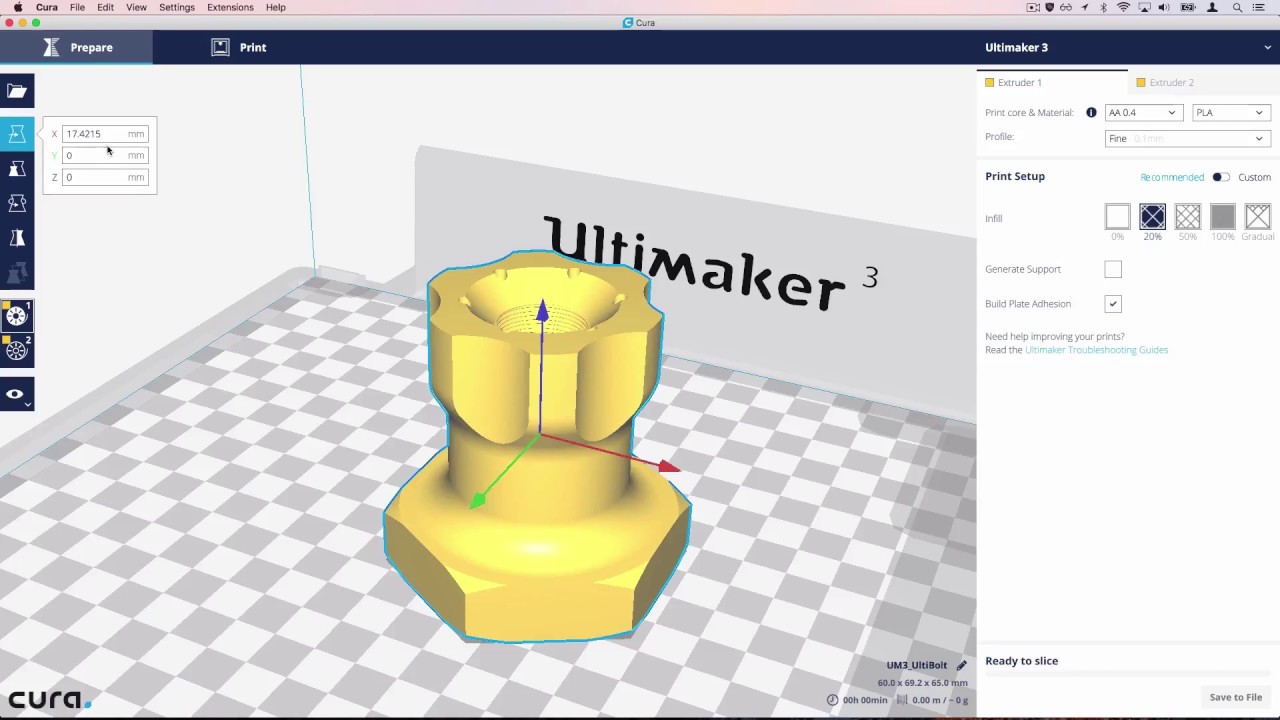
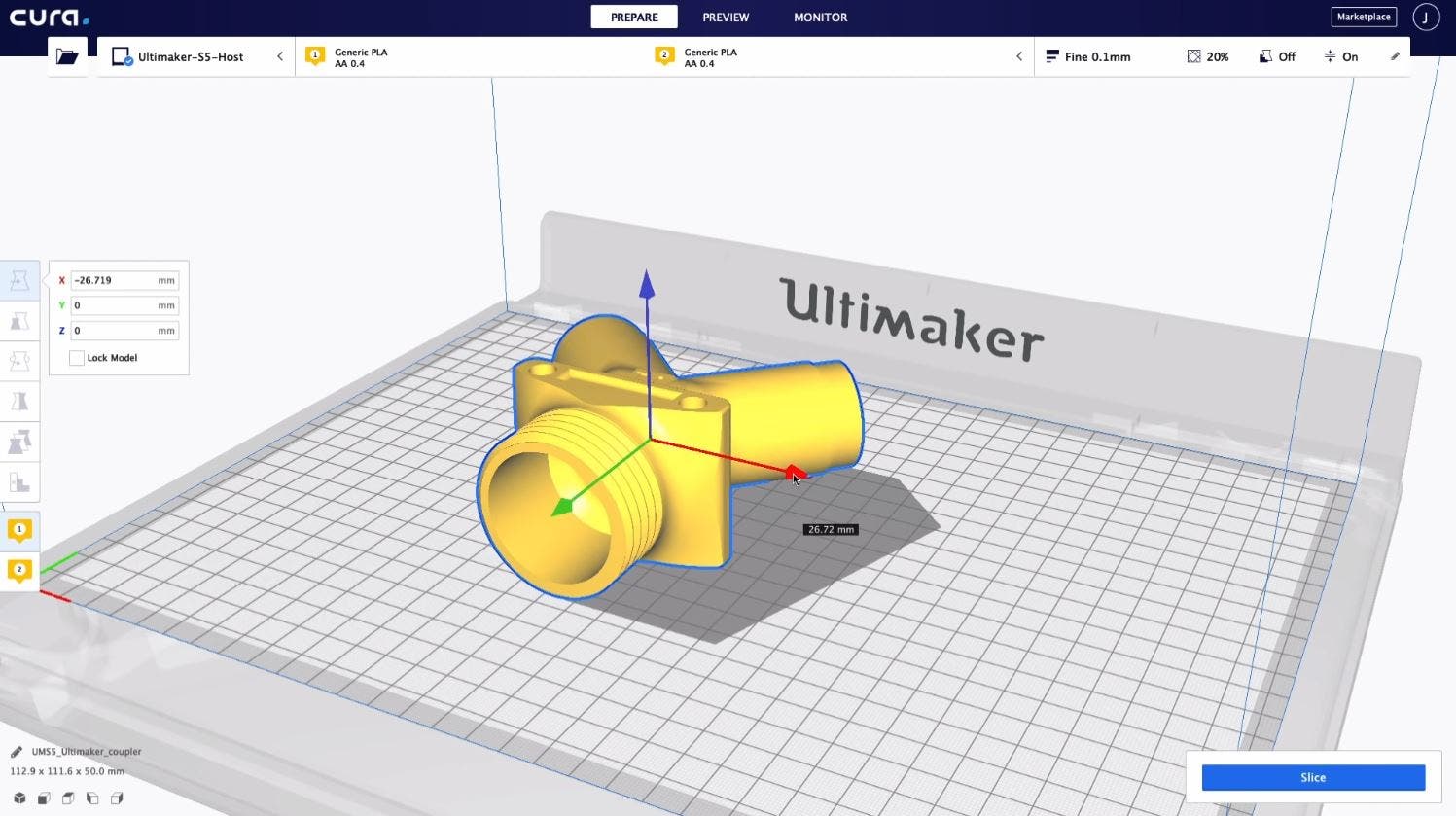
Libre et gratuit, de nombreux plugins ; peut être gourmand en ressources.
L’anomalie : FullControl
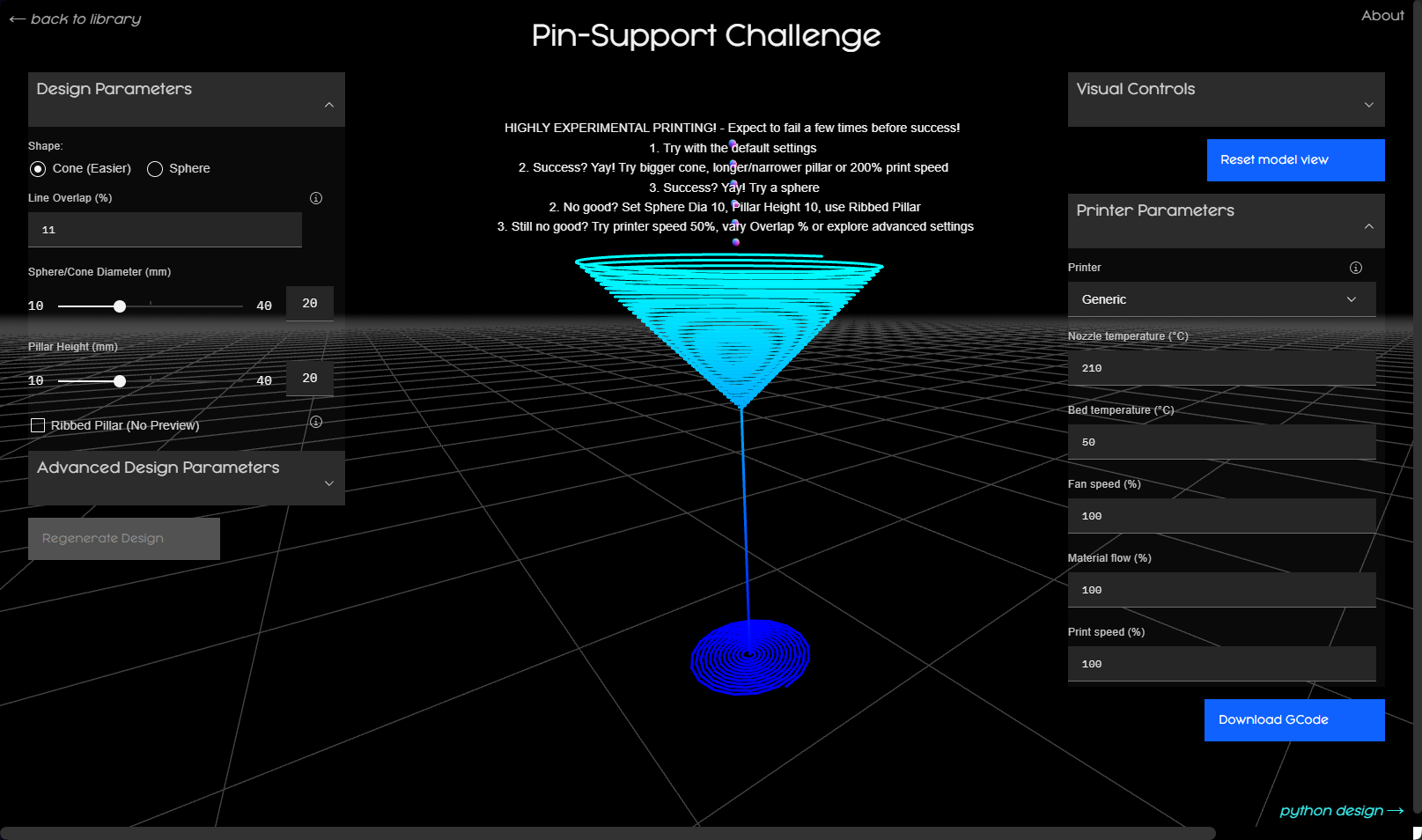
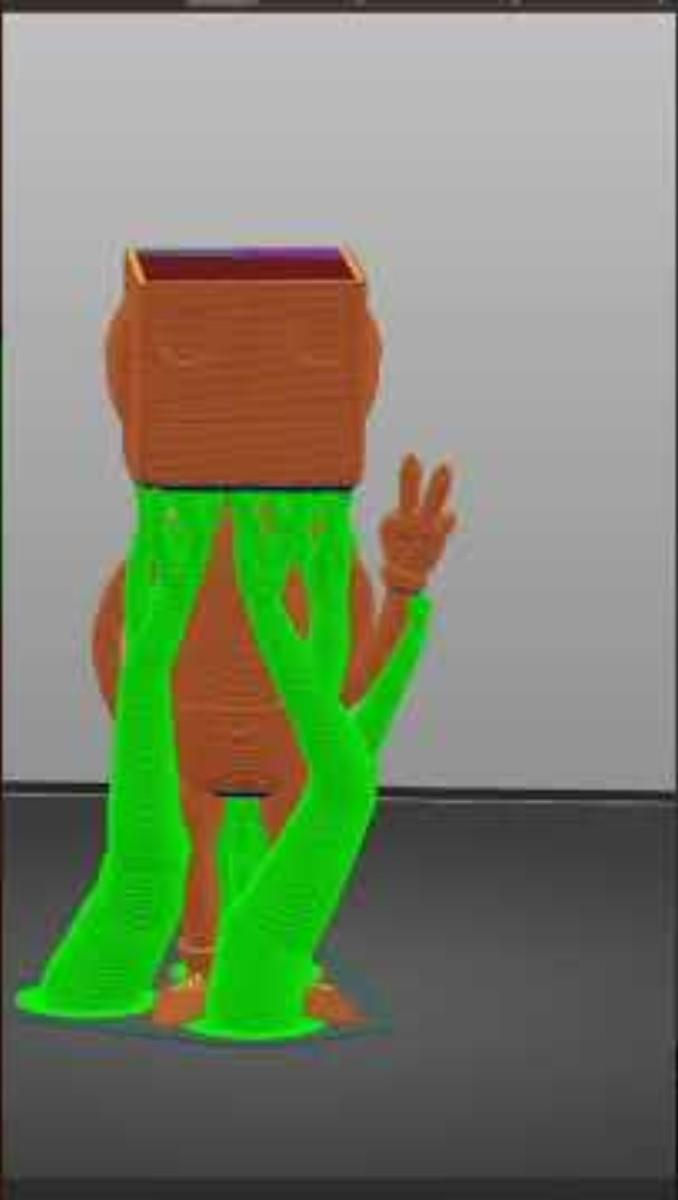
Pas de modèle 3D : on décrit directement les trajets de la buse, par programmation. Pour des treillis, des objets mathématiques, la recherche.
Les réglages de base
Qualité, solidité, temps : tout se joue ici
Pourquoi régler ?
- Qualité : précision, solidité, finition
- Efficacité : temps et matière
- Adhérence : la pièce tient au plateau
Les températures
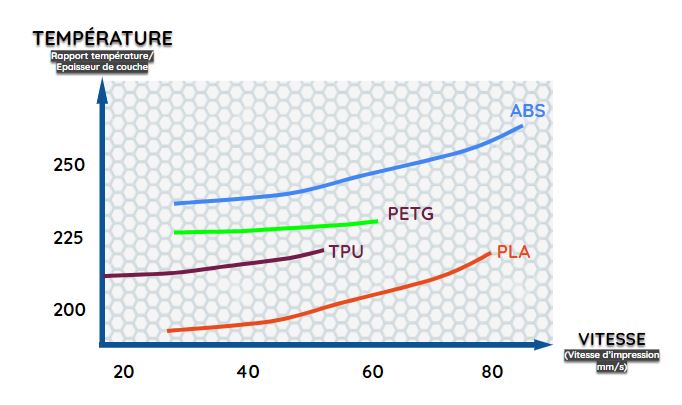
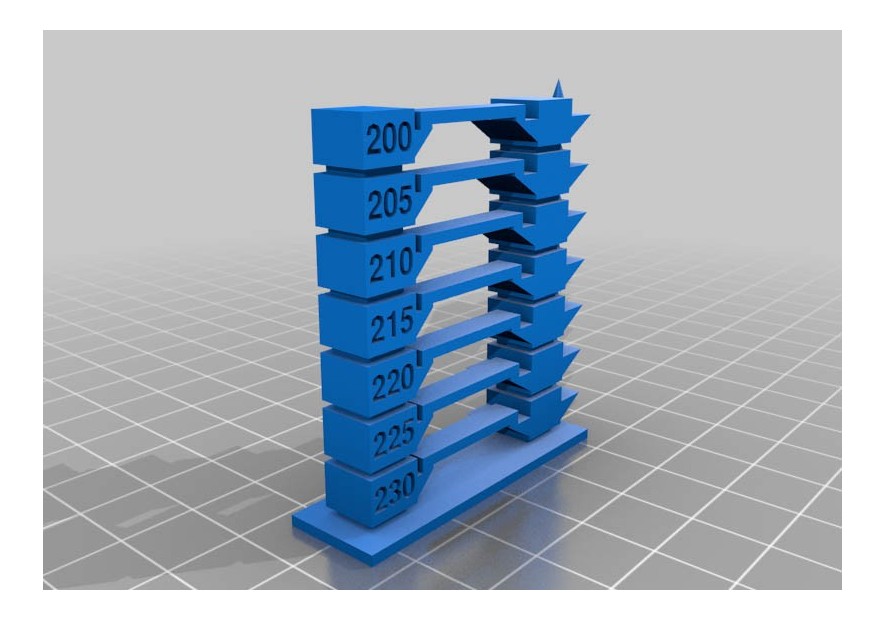
Partez de la plage du fabricant, affinez avec une tour de température.
La hauteur de couche
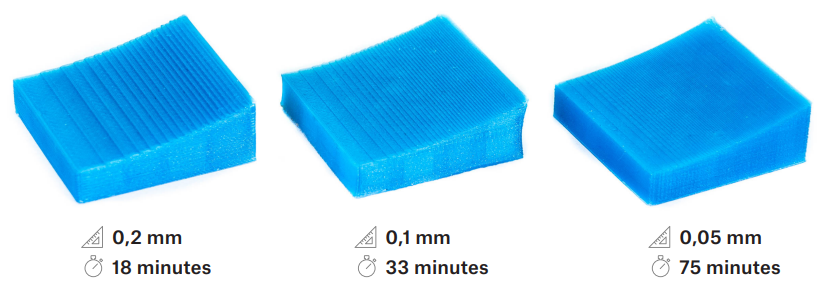
Couches deux fois plus fines : environ deux fois plus de temps. 0,2 mm convient à la plupart des pièces.
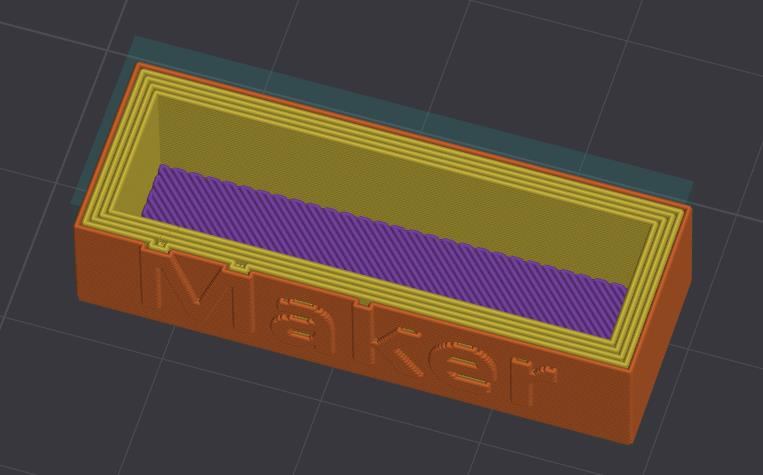
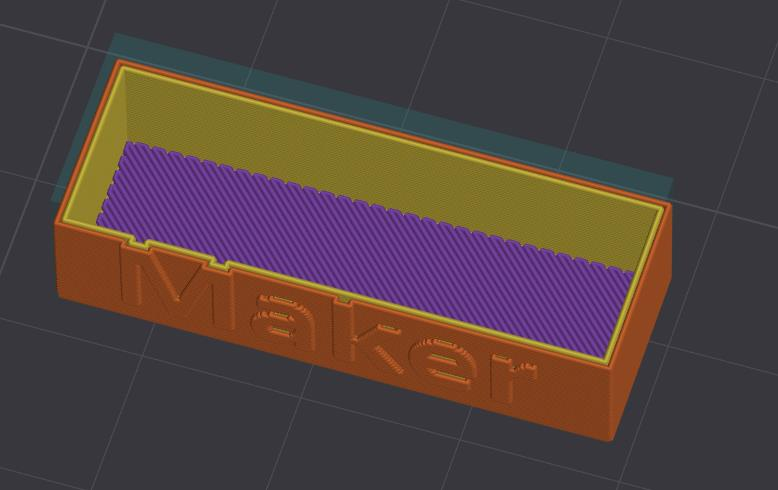
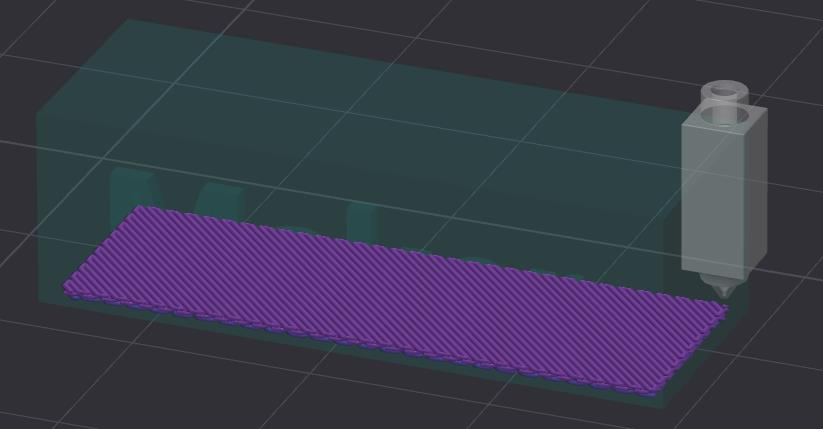
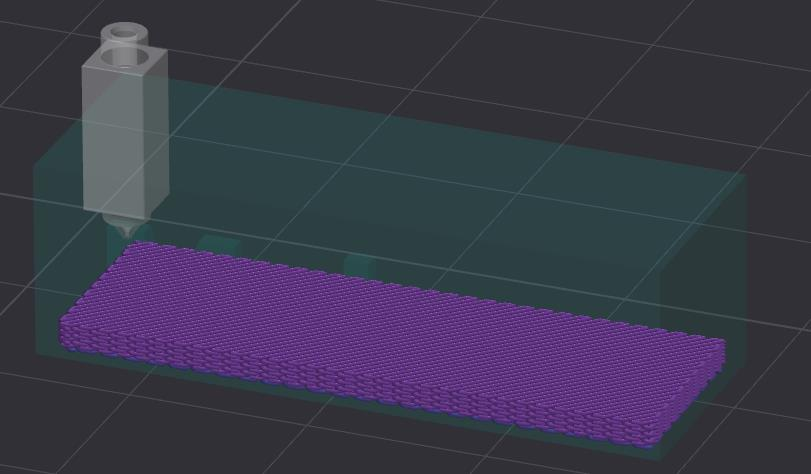
Parois et couches pleines
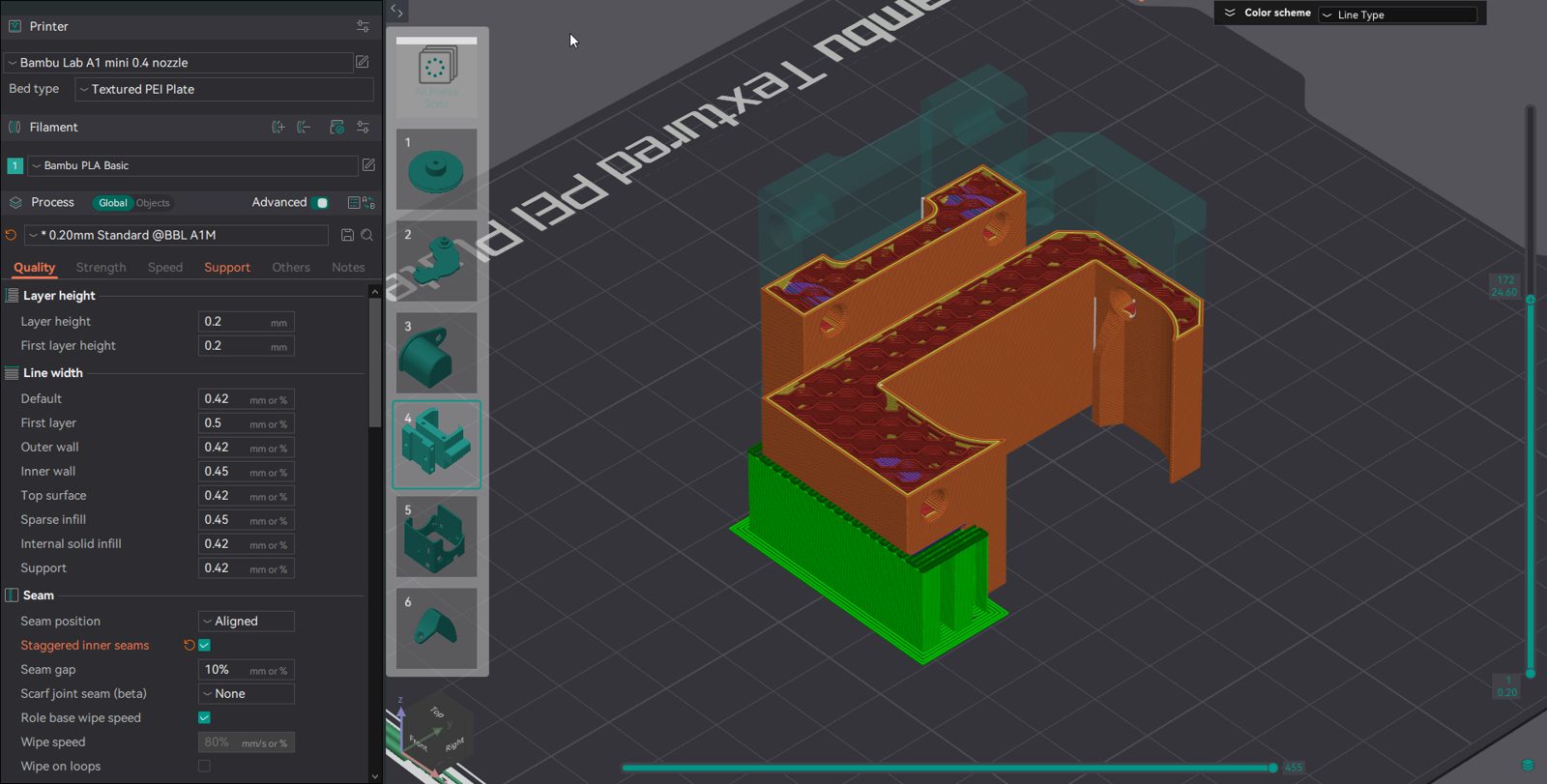
- Avec une buse de 0,4 mm, un cordon fait environ 0,45 mm
- 3 à 5 couches pleines dessus et dessous ; plus de couches, plus de résistance
Trois périmètres : quelle épaisseur de paroi ?
Environ 3 × 0,45 = 1,35 mm. Dessinez vos parois en multiples de la largeur du cordon.
Parois et couches pleines dans le slicer
Le remplissage
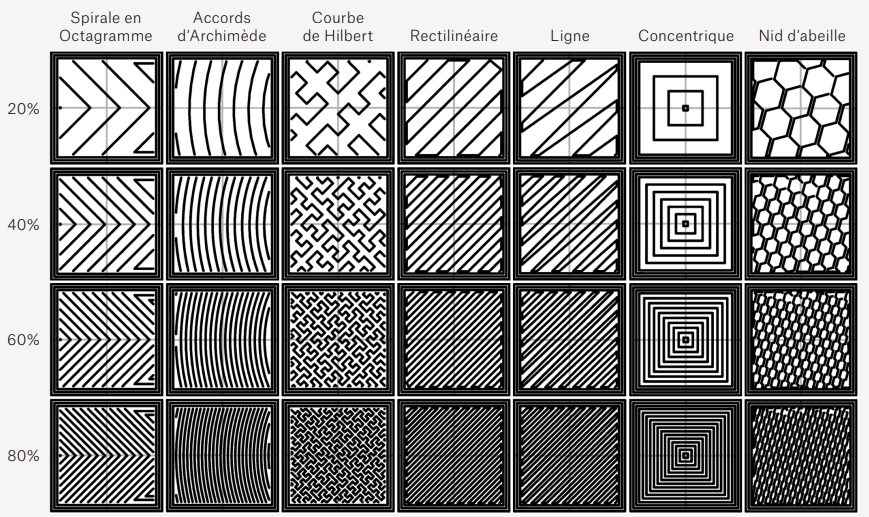
10 à 20 % suffisent le plus souvent. Pour une pièce plus solide, ajouter des parois aide souvent plus qu’augmenter le remplissage.
Les supports
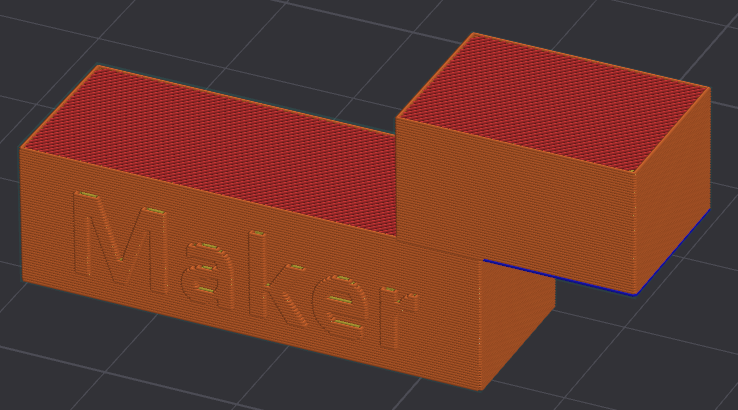
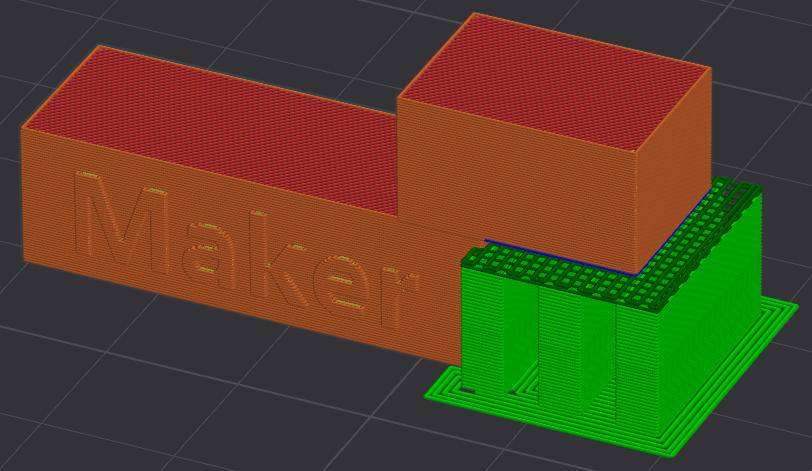
Des structures temporaires sous les surplombs, à retirer après impression : elles coûtent du temps, de la matière et laissent des traces.
L’adhérence au plateau
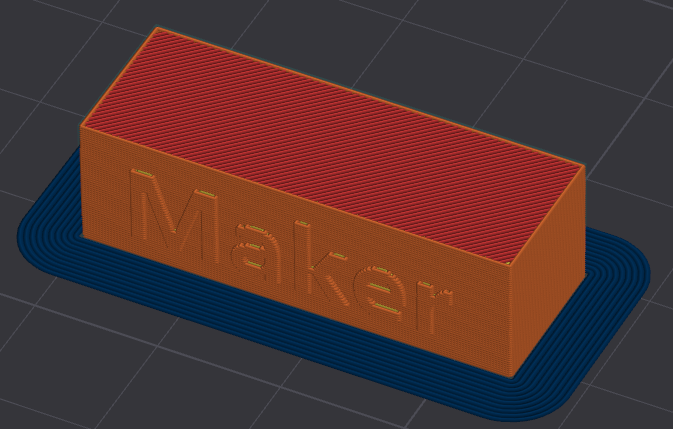
Bordure : pièces petites ou fines
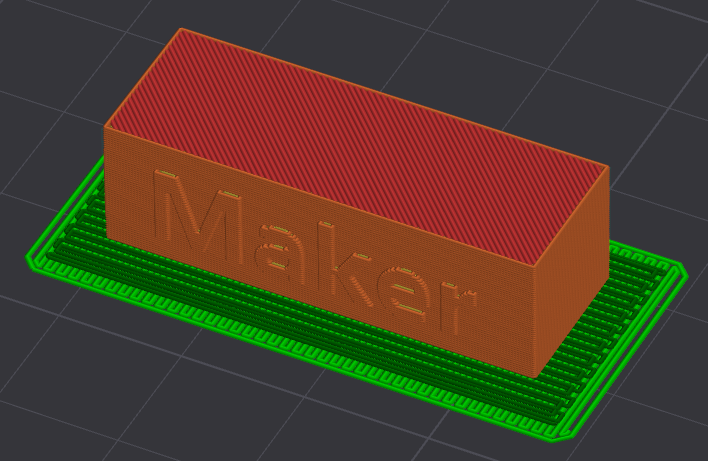
Radeau : contre le warping
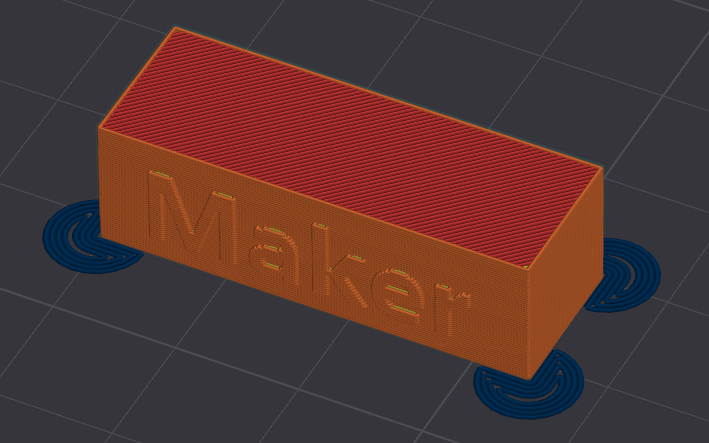
Oreilles : aux coins
L’adhérence au plateau La pièce ne colle pas
Ponts et refroidissement
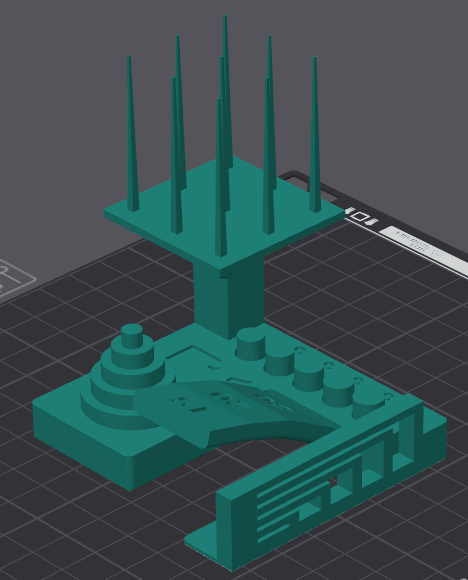
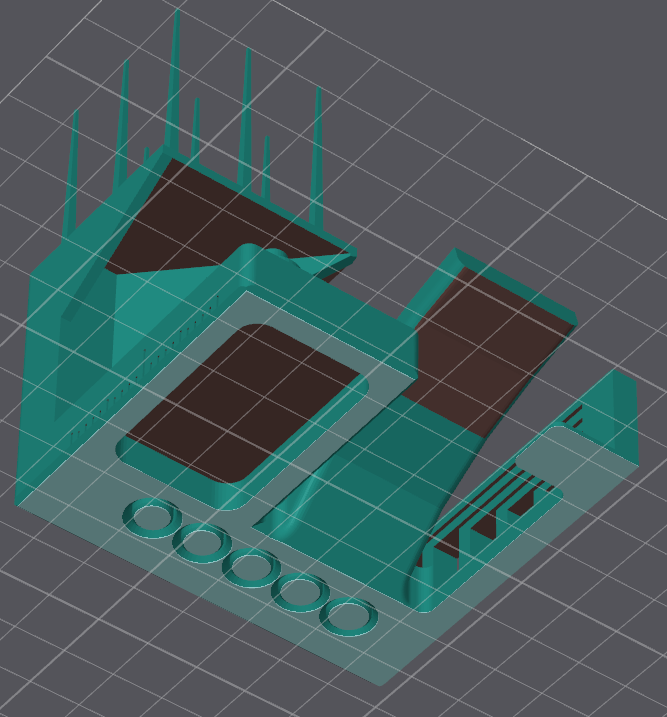
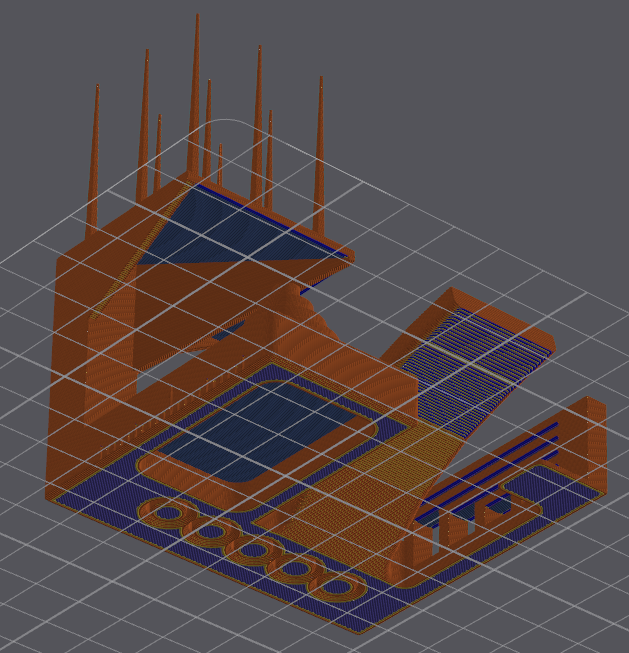
Un pont est tiré dans le vide entre deux appuis : le ventilateur doit le figer aussitôt.
Concevoir pour l’impression
Une pièce bien dessinée s’imprime sans réglage compliqué
Éviter les supports
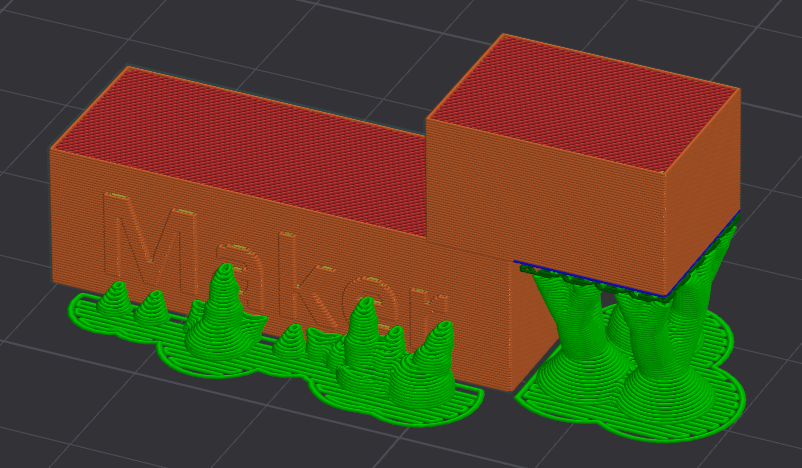
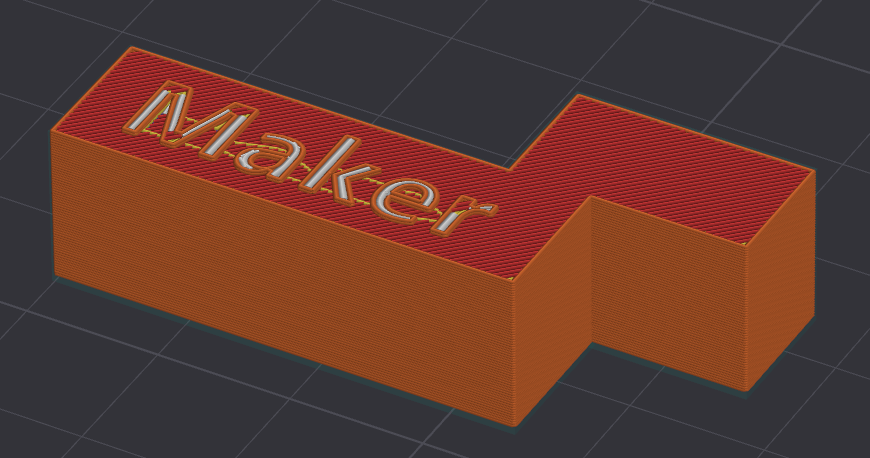
L’imprimante ne dépose rien dans le vide. Un chanfrein à 45° remplace un surplomb à angle droit et supprime le support.
Éviter les supports Porte-à-faux
Choisir la face posée sur le plateau
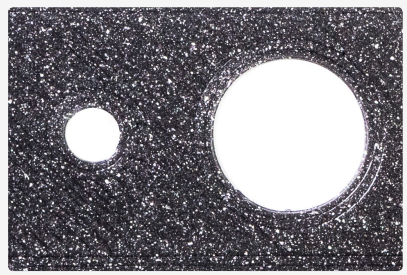
Contre le plateau : lisse et régulière
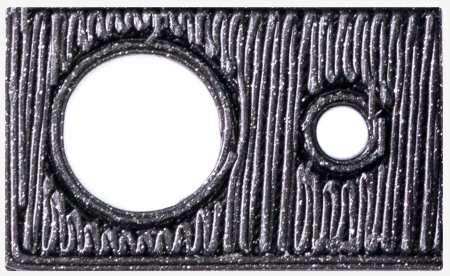
Sur des supports : irrégulière
Posez sur le plateau la face qui doit être belle ou plane.
Choisir la face posée sur le plateau
Orienter les couches selon l’effort
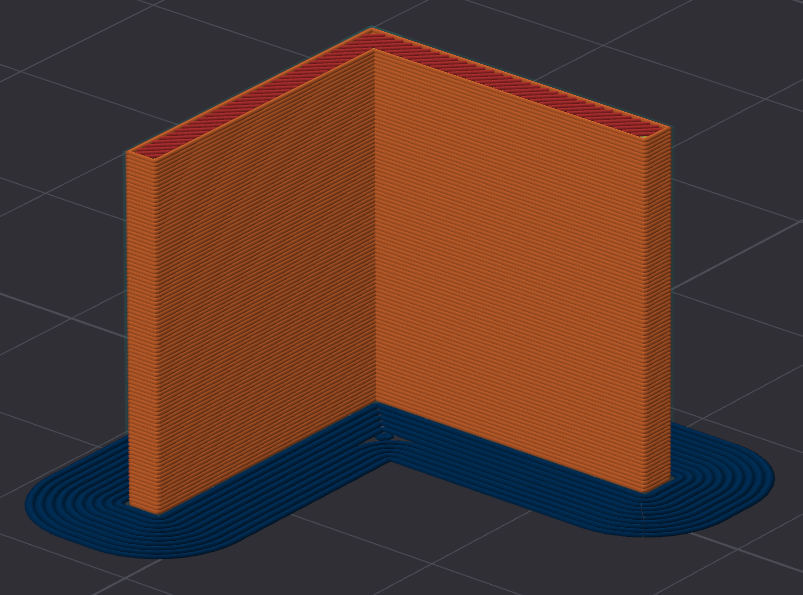
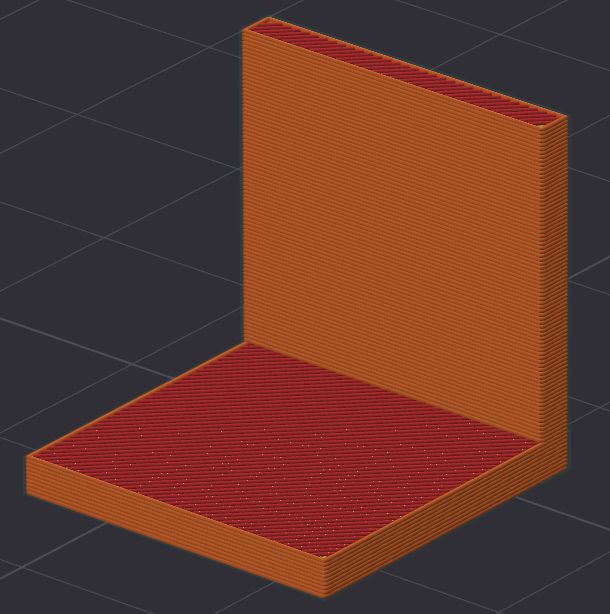
Une pièce casse entre deux couches : l’effort ne doit pas chercher à les séparer.
Orienter les couches selon l’effort
Découper le modèle
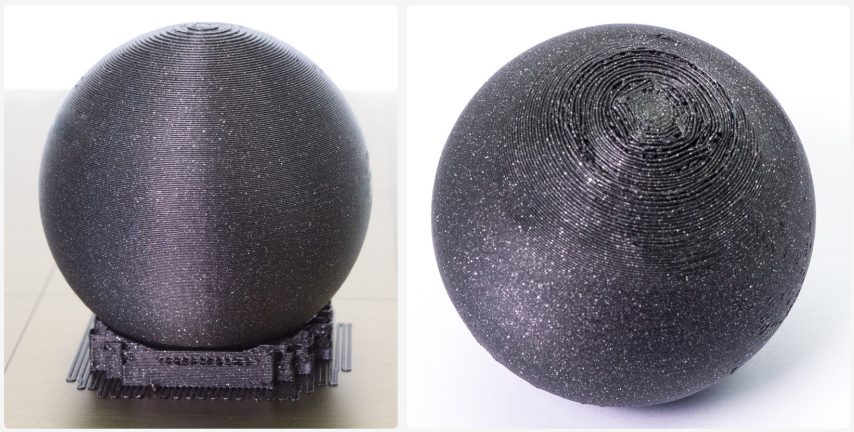
D’une pièce : supports et surface abîmée
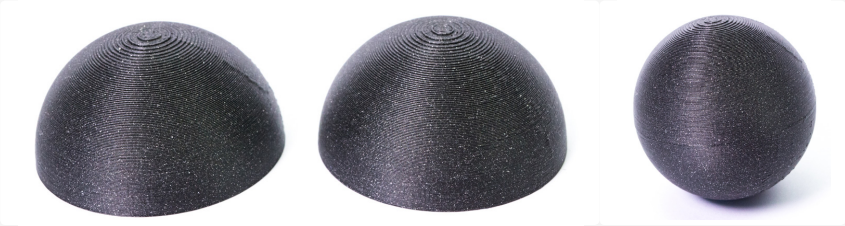
En deux moitiés posées à plat, puis assemblées
Prévoir du jeu dans les assemblages
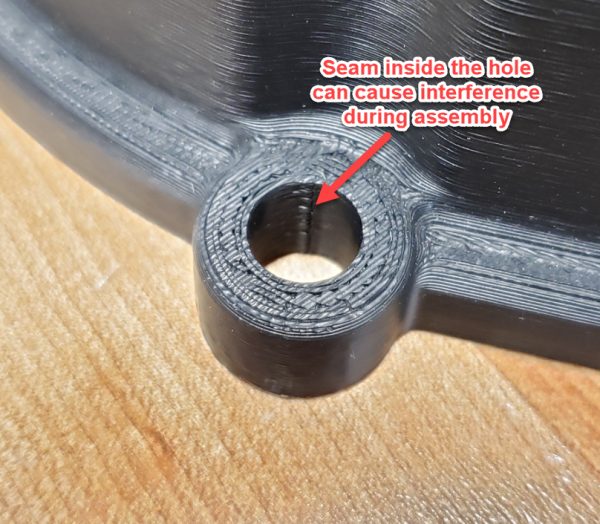
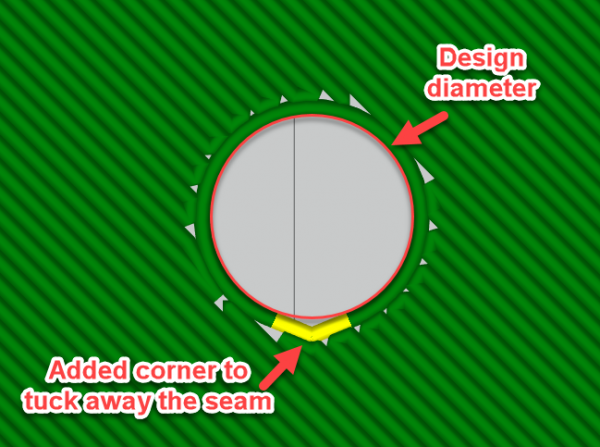
Environ 0,15 mm de jeu pour une tige de 10 mm, à valider par un essai sur votre machine.
Prévoir du jeu dans les assemblages Jeu Tolérances de fabrication
Orienter les trous
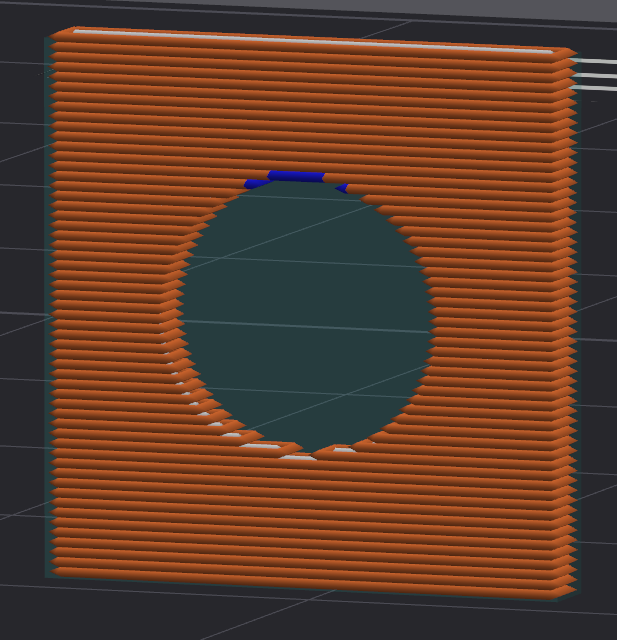
Paroi verticale : le haut s’affaisse
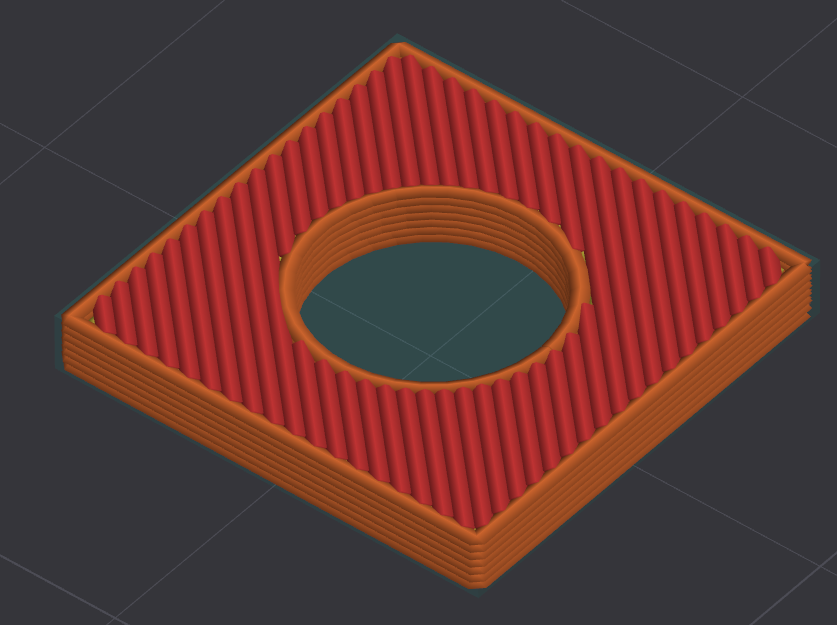
Face horizontale : bien rond

Sinon : la goutte d’eau
Orienter les trous Trous horizontaux
Les détails plus fins que la buse
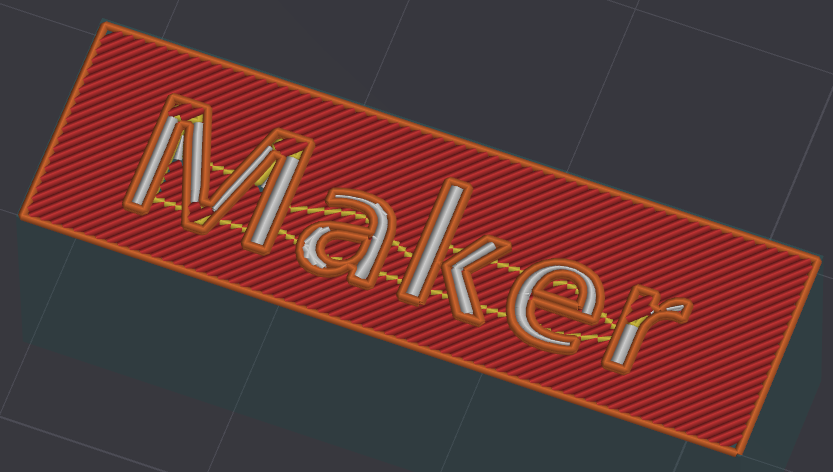
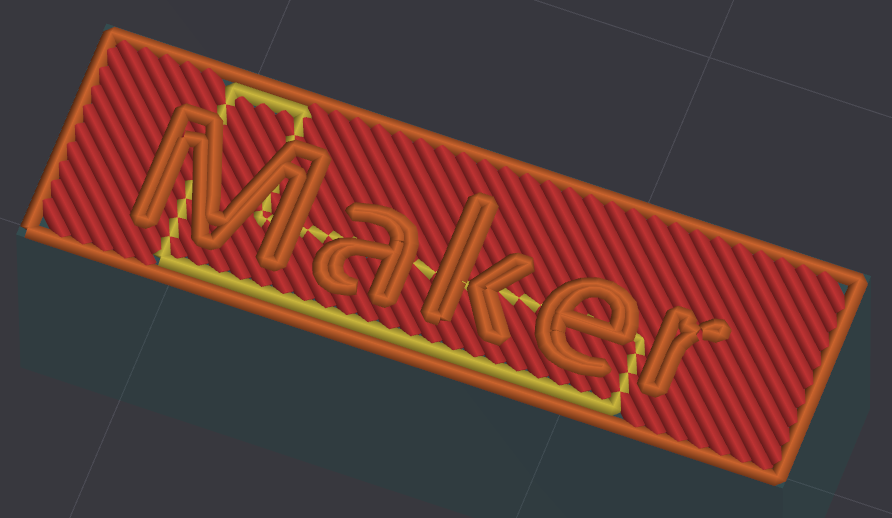
Le slicer remplit chaque trait avec des cordons d’environ 0,45 mm (buse de 0,4 mm) : dessinez des traits au moins aussi larges, idéalement un multiple de cette largeur.
Les détails plus fins que la buse Taille des détails
Le G-code
Le langage de la machine
Lire du G-code
M140 S60          ; plateau à 60 °C
M104 S215         ; buse à 215 °C
G28               ; retour à l'origine
G1 Z0.2 F1500     ; descendre à 0,2 mm
G1 X10 Y20 E0.8   ; aller en X10 Y20 en extrudant
- Une commande par ligne : G pour les mouvements, M pour la machine (températures, ventilateur)
- Né dans les années 1950 pour les machines à commande numérique
Le G-code à côté de l’aperçu
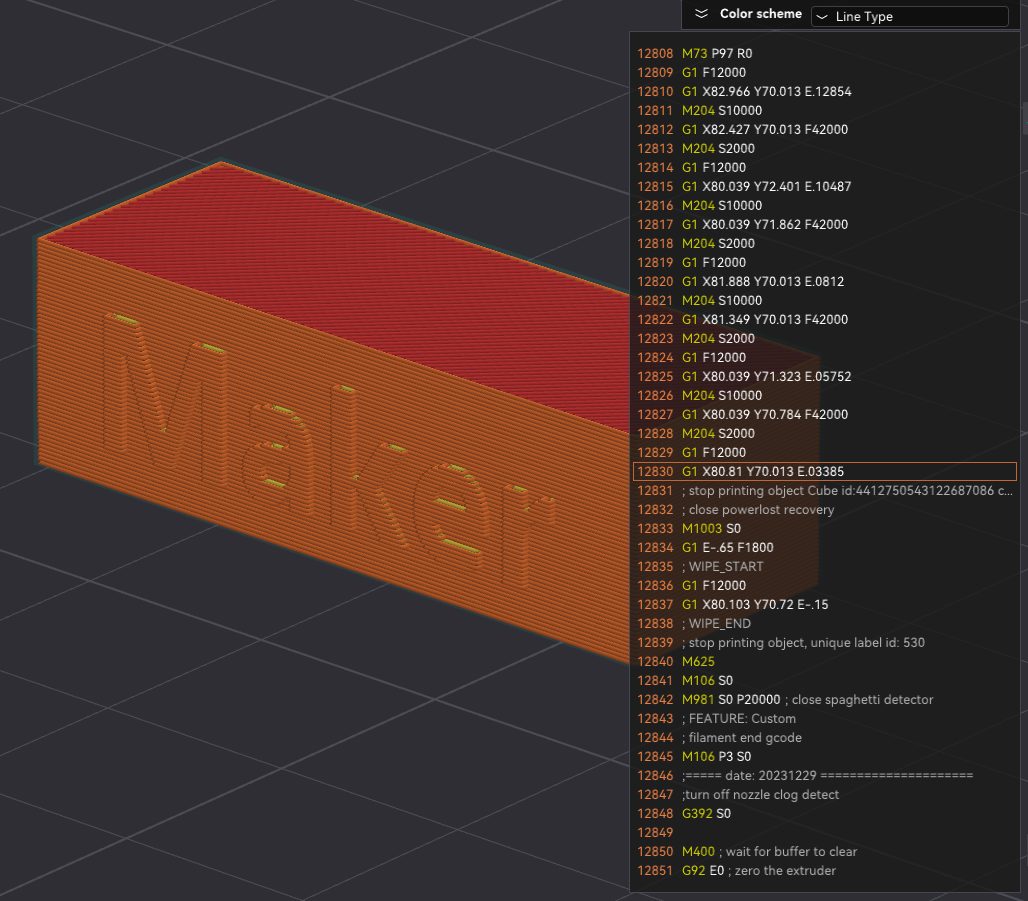
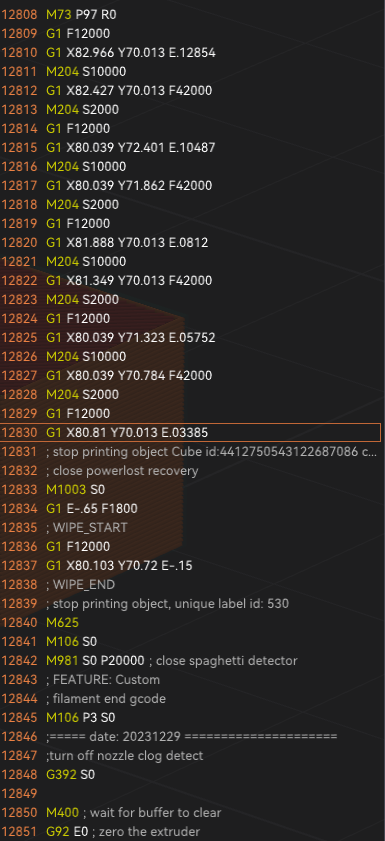
Chaque ligne du fichier correspond à un trajet visible dans l’aperçu du slicer.
Pourquoi le comprendre ?
- Dépanner : retrouver dans le fichier la cause d’un défaut
- Optimiser : ajuster une commande pour gagner en qualité ou en vitesse
- Personnaliser : écrire une routine de démarrage (purge, calibration)
- Aller plus loin : générer ses trajets soi-même, comme avec FullControl
Pourquoi comprendre le G-code ?
Un fichier G-code, couche par couche
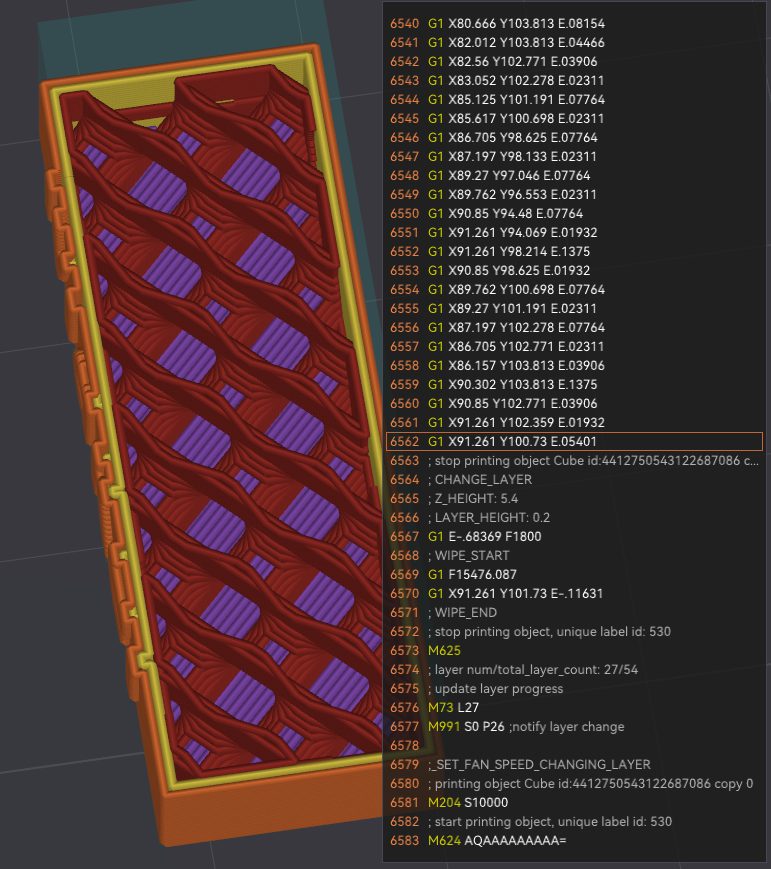
Lignes G1 : des trajets en extrudant (E). Les commentaires (;) marquent le changement de couche : ici la 27e sur 54, à Z = 5,4 mm.
À retenir
- Modèle 3D, export 3MF, slicer, G-code, imprimante
- Pour une pièce de projet : la CAO
- Températures, couches, parois, remplissage, supports, adhérence : six réglages de base
- Une pièce bien conçue (orientation, chanfreins, jeu) s’imprime sans support
Imprimer une pièce avec OrcaSlicer Règles de conception Résoudre les problèmes d’impression