1 - Introduction
1.1 - Présentation
La majorité des cartes de developpement pour microcontroleur actuelle sont capables de communiquer en série via l’USB (c’est le cas des cartes arduino UNO). Il est donc possible de recevoir et d’envoyer des instructions via ce port et de les afficher sur un terminal de l’ordinateur hôte.
Pour se faire nous allons établir une communication série entre le µC et le PC.
La liaison série permet une communication point-à-point grâce à deux voies:
- TX : La transmission - C’est la voie qui transmet le message à son interlocuteur
- RX : La réception - C’est la voie qui va recevoir un message de l’interlocuteur
Etant donné que les voies sont spécifiques et associées à des pins du µC (sur une UNO : RX = pin0 et TX = pin1) il ne faut pas oublier de croiser le fils de communication comme montré dans cet exemple :
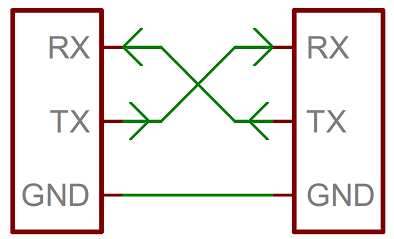
Afin de communiquer, les deux périphériques doivent être synchronisés sur la même vitesse de transmission appelée bauds.
Si vous souhaitez en savoir plus sur la liaison série :
La liaison série - Zeste de savoir
1.2 - Premier exemple
Dans notre exemple, nous allons envoyer une trame (un sinus) et nous allons l’afficher sur le moniteur série.
Le code utilisé sera le suivant :
#include <Arduino.h>
float i=0;

void setup()
{
  Serial.begin(115200);
}

void loop()
{
  i+=0.1;
  Serial.print("sin:");
  Serial.println(sin(i));
  delay(10);
}
Serial.begin(115200) : Initialise une communication série à 115200 baudsSerial.print(">sin:") : Envoi sur le porte série la chaine de caractères ">sin:"Serial.println(sin(i)) : Envoi sur le porte série le résultat de l’opération sin(i) avec un retour à la ligne à la fin
En savoir plus sur l’utilisation du port série dans le Framework arduino : référence Arduino - Serial
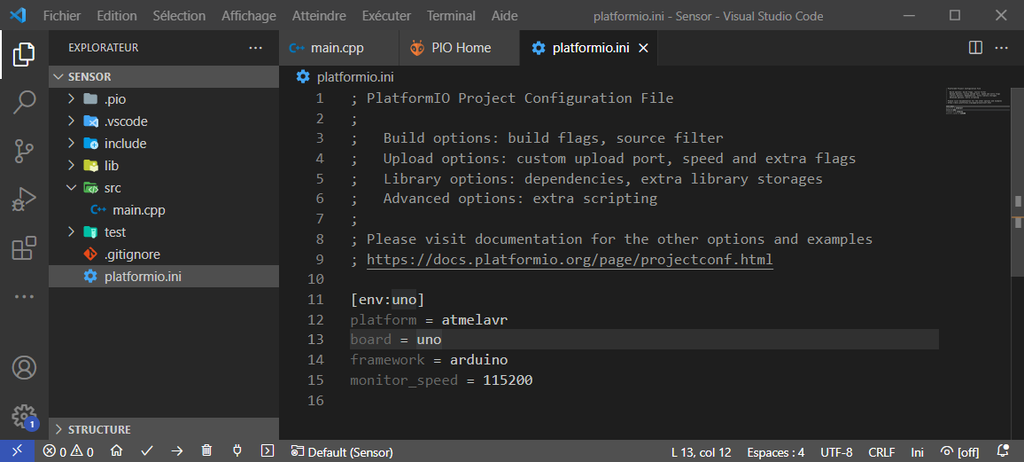
Pour que le moniteur série puisse lire le porte série, il faut donner à platformIO l’information de vitesse de la communication en ajoutant la ligne suivante monitor_speed = 115200 dans le fichier de configuration platformio.ini
Vous pouvez ensuite Serial Monitor dans la barre de menu en bas à gauche :

Le moniteur série s’ouvre et vous affiche l’ensemble des données transmises entre votre carte et votre ordinateur.
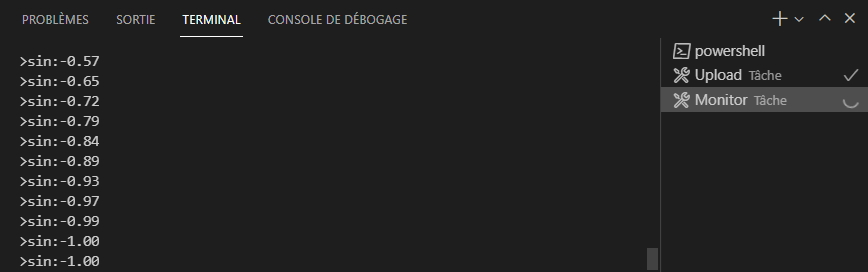
Problème : les données sont transmises toutes les 10ms. Elles sont donc difficilement visibles et descriptibles dans le terminal série.
Nous allons donc voir par la suite comment améliorer la lecture du port série dans le cas d’un grand nombre de données et d’une fréquence d’envoi importante.
2 - TelePlot

TelePlot est un outil d’affichage de courbes télémétriques développée par Alexandre Bremer. A la base, l’application a été développée pour permettre l’affichage de données provenant de paquets UDP. Elle a été ré-adpatée afin d’être utilisable comme extension sous VSCode afin d’afficher des données provenant d’un port série.
L’extension est encore en développement. Merci de reporter les bugs directement sur le repo GitHub lié au projet.
3.1 - Installation
L’extension s’installe simplement via le gestionnaire d’extension de VSCode.
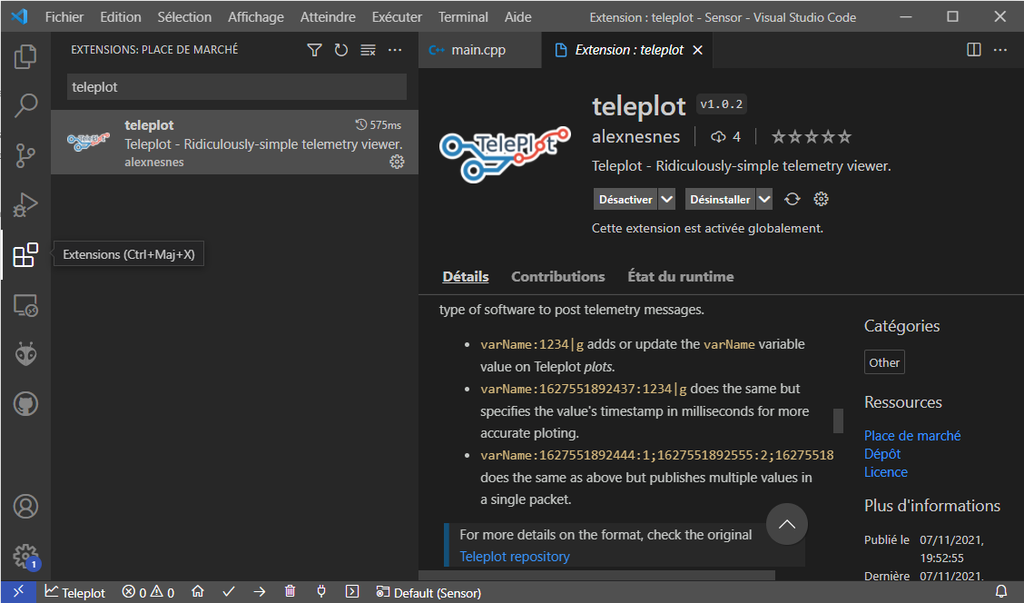
Une fois l’installation réalisée, l’extension est accessible via le bouton du menu inférieur gauche  .
.
3.2 - Possibilités
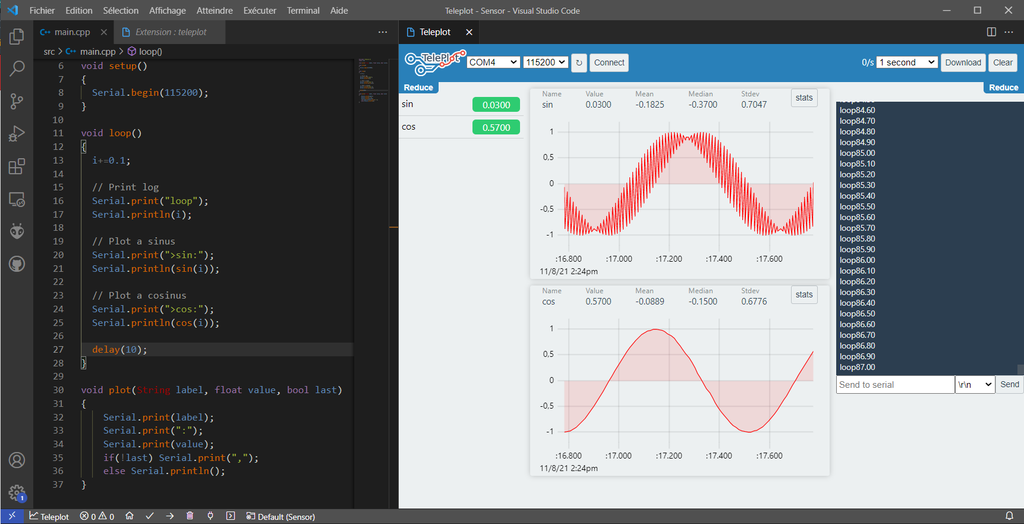
L’extension s’intègre directement à l’interface de VSCode lors de son ouverture et s’utilise en tant qu’onglet. L’interface permet :
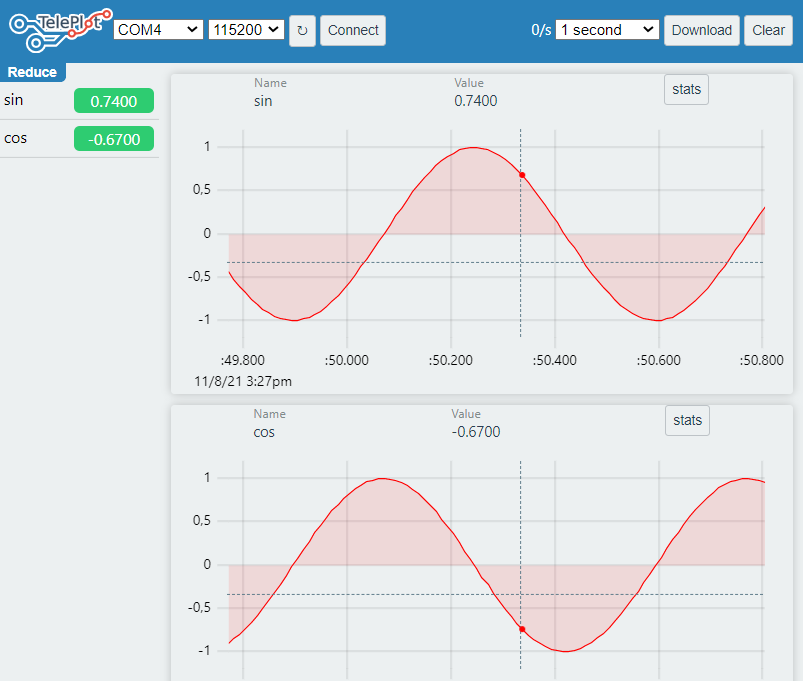
- D’afficher plusieurs courbes séparément
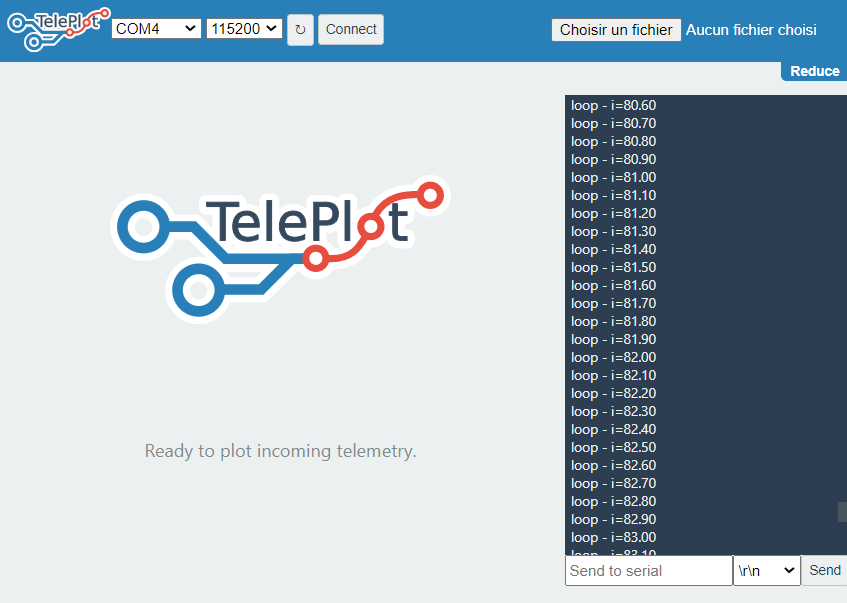
- D’afficher un moniteur série textuel contenant les datas qui ne sont pas liées à des graphiques
- D’afficher des statistiques sur les graphes.
- De choisir l’échelle d’affichage en X
- De zoomer sur une courbe
- D’exporter les données (au format JSON pour le moment)
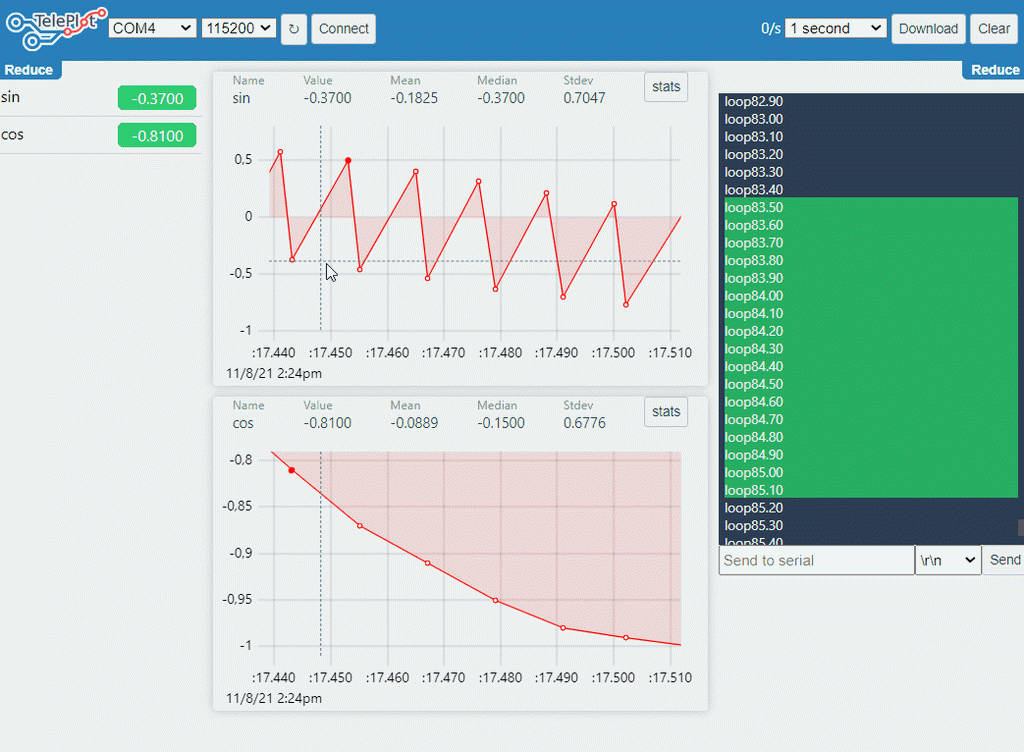
Enfin, toute les datas sont horodatées et un curseur permet l’affichage des précis des datas reçus à un instant pointé par le curseur.
3.3 - Utilisation
Afin d’afficher des courbes dans TelePlot, il est nécessaire, comme pour l’arduino IDE, de respecter un certain nombre de spécificités.
a. Moniteur textuel seul
Pour afficher une donnée dans le moniteur textuel, il suffit juste d’envoyer la donnée sur le port série comme sous arduino.
void loop()
{
  i+=0.1;
  Serial.print("loop - i=");
  Serial.println(i);
  delay(10);
}
Dans ce cas, seul l’affichage textuel sera actif et les trames s’afficheront dans ce terminal.
b. Courbes seules
Pour afficher une courbe dans TelePlot, nous allons utiliser le caractère > juste avant le label de la courbe afin d’indiquer à l’outil que la prochaine valeur envoyée sera liée à un graphe du label correspondant. On terminera l’envoi de données par un retour chariot à l’aide de la fonction println() par exemple.
void loop()
{
  i+=0.1;

  Serial.print("loop - i=");
  Serial.println(i);

  Serial.print(">sin:");
  Serial.println(sin(i));

  Serial.print(">cos:");
  Serial.println(cos(i));

  delay(10);
}
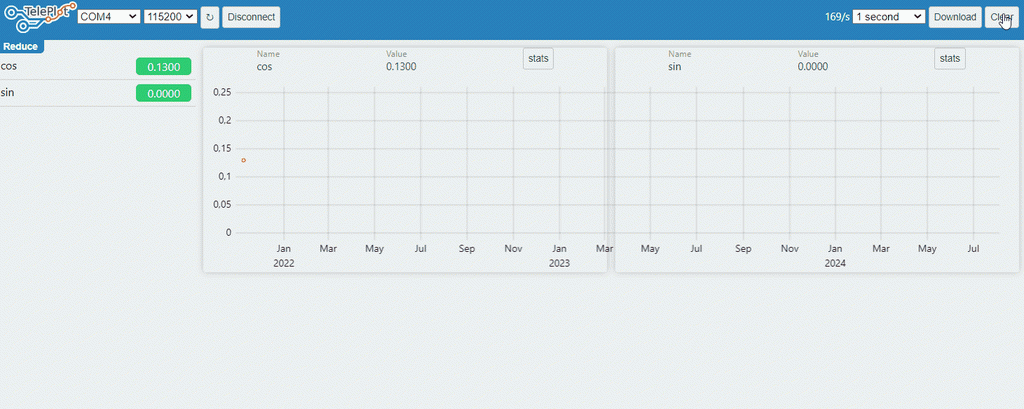
Ici, les deux courbes sin et cos sont affichées et le terminal textuel est masqué.
c. Courbes et datas
Il est également possible d’afficher les courbes et les données en même temps en combinant les deux codes précédents.
void loop()
{
  i+=0.1;

  Serial.print("loop - i=");
  Serial.println(i);

  Serial.print(">sin:");
  Serial.println(sin(i));

  Serial.print(">cos:");
  Serial.println(cos(i));

  delay(10);
}
d. Fonction d’aide
Si vous souhaitez simplifier votre écriture de code dans le but d’afficher des graphiques, vous pouvez utiliser la fonction suivante (ou similaire) dans votre code :
void teleplot(String label, float value)
{
  Serial.print(">");
  Serial.print(label);
  Serial.print(":");
  Serial.println(value);
}
String label : Le nom de votre labelfloat value : La valeur à afficher
Sources