Souvent, votre encadrant a déjà créé le repo de votre équipe depuis le template. Dans ce cas, la partie « Créer le repo » ci-dessous ne vous concerne pas : passez directement à Récupérer le repo sur votre ordinateur.
Le vocabulaire, avant de commencer
Si c’est la première fois que vous touchez à GitHub, quatre mots reviennent
sans arrêt dans ce tutoriel :
- Repo (repository, “dépôt” en français) : un dossier de projet suivi
par Git, hébergé sur GitHub. C’est l’équivalent d’un dossier partagé,
mais qui garde l’historique de chaque modification.
- Template : un repo qui sert de point de départ. Le cliquer sur
“Use this template” crée une copie indépendante pour vous, pas un lien
vers l’original.
- Cloner : télécharger une copie de travail du repo sur votre
ordinateur, pour pouvoir modifier les fichiers avec vos outils habituels
(VSCode, etc.). Ce que vous voyez sur GitHub.com est une copie en ligne ;
cloner vous en donne une copie locale, synchronisable ensuite.
- GitHub Desktop : une application avec des boutons, qui évite de
taper des commandes dans un terminal. C’est l’option recommandée pour
débuter. La ligne de commande (
git) fait la même chose mais demande
d’apprendre sa syntaxe en plus.
Ce que vous allez faire
Le repo template-project
du MakerSpace contient déjà la structure de base d’un projet : un dossier
docs/ pour le site de documentation et un dossier project/ pour vos
fichiers de projet. Vous n’allez pas cloner ce template directement : vous
allez créer votre propre repo, une copie indépendante que vous pourrez
modifier librement, sans jamais affecter l’original.
Ce template n’est pas un squelette vide : c’est un projet d’exemple
complet, à remplacer par le vôtre. Ce remplacement fait l’objet du tutoriel
suivant, Personnaliser le template de son projet.
Étape 0 : Installer GitHub Desktop (si ce n’est pas déjà fait)
Installer GitHub Desktop
Téléchargez et installez GitHub Desktop. À l’ouverture, l’application vous demande de vous connecter avec votre compte GitHub (Sign in to GitHub.com) : utilisez les identifiants créés dans les prérequis. Si vous préférez la ligne de commande, passez cette étape et voir la note en fin de tutoriel.
Créer le repo
Étape 1 : Ouvrir le template
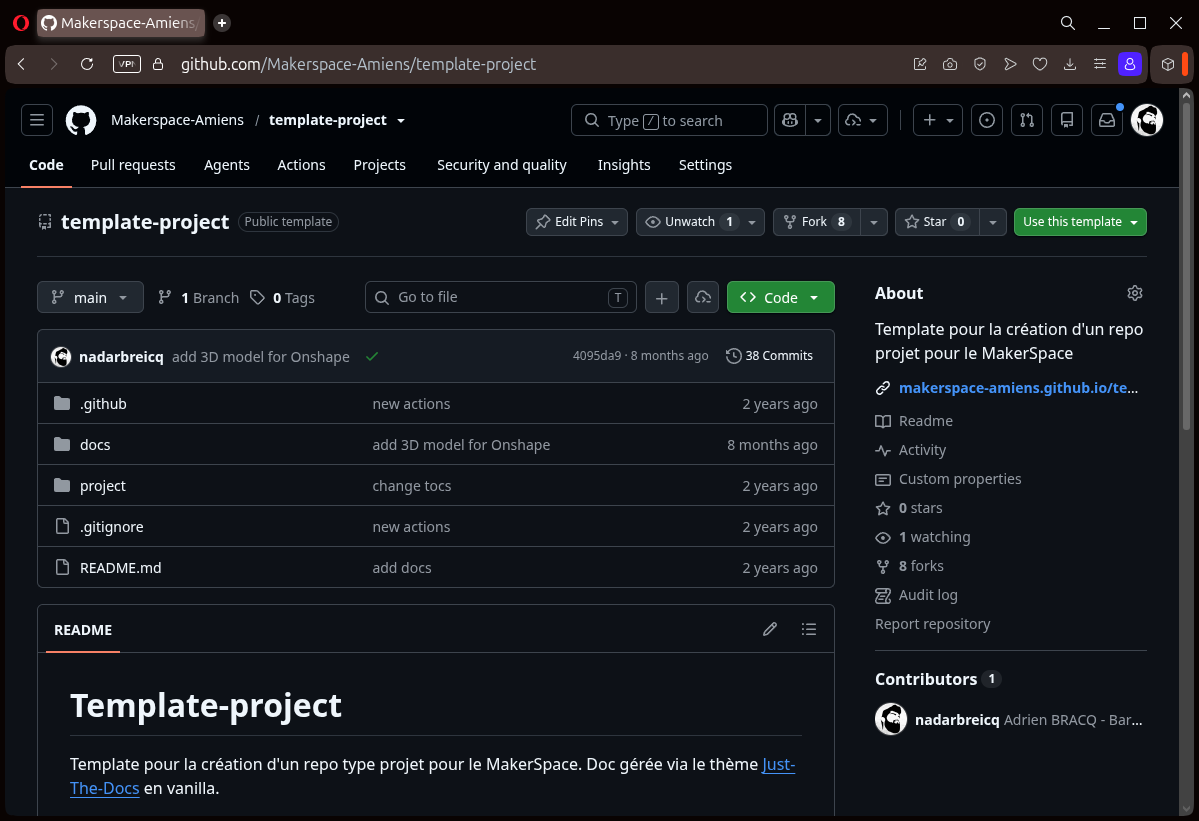
Rendez-vous sur github.com/Makerspace-Amiens/template-project dans votre navigateur. Vous arrivez sur une page qui liste les fichiers du repo (dossiers docs/, project/, fichier README.md…) : c’est le contenu que vous allez copier.
Étape 2 : Cliquer sur « Use this template »
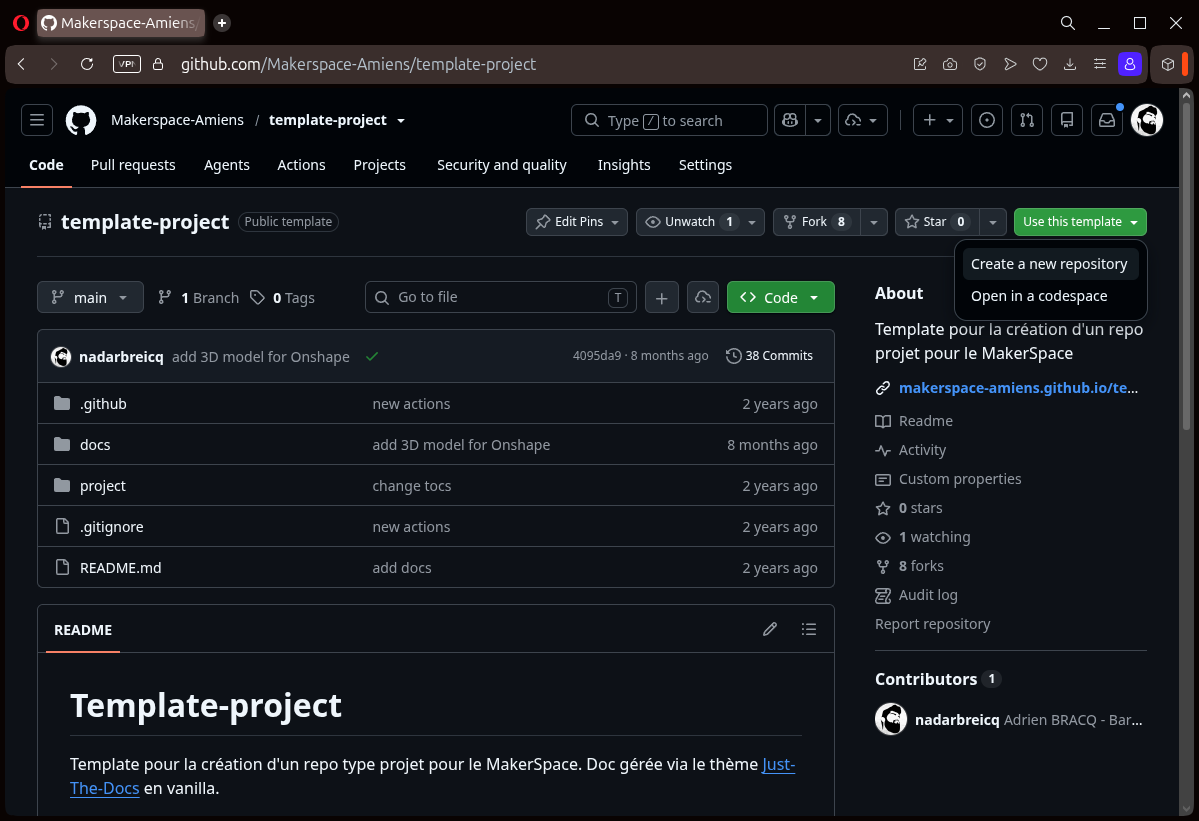
En haut de la page, à droite, un bouton vert Use this template. Cliquez dessus, puis choisissez Create a new repository dans le petit menu qui apparaît (pas les autres options).
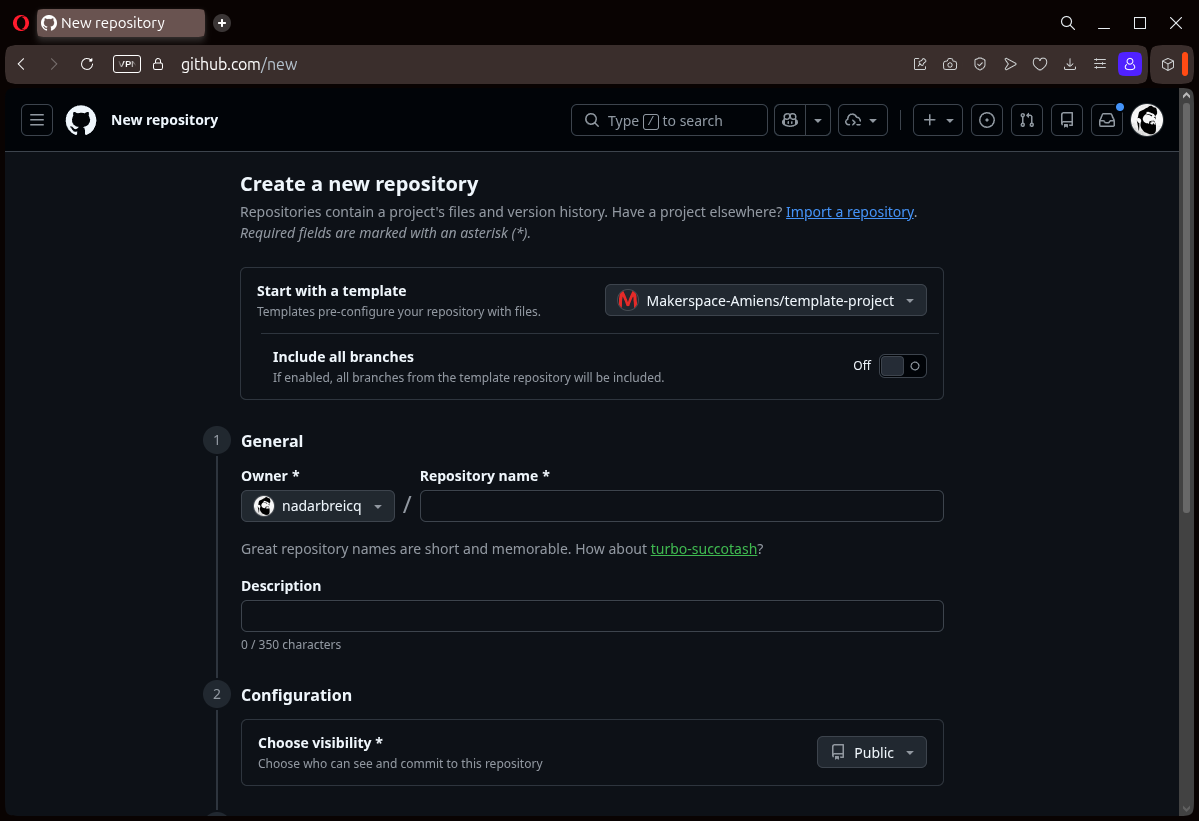
Un formulaire s’affiche, avec plusieurs champs à remplir :
- Owner : votre compte personnel (déjà sélectionné par défaut), ou l’organisation du MakerSpace si votre référent vous l’a demandé.
- Repository name : le nom de votre projet, en minuscules, mots séparés par des tirets, sans espace ni accent : par exemple
robot-tri-dechets, pas Robot de Tri des Déchets.
- Description (optionnel) : une phrase résumant le projet.
- Public / Private : laissez Public, sélectionné par défaut, sauf si votre référent vous demande explicitement le contraire.
Une fois rempli, cliquez sur le bouton vert Create repository en bas de la page.
Étape 4 : Vérifier
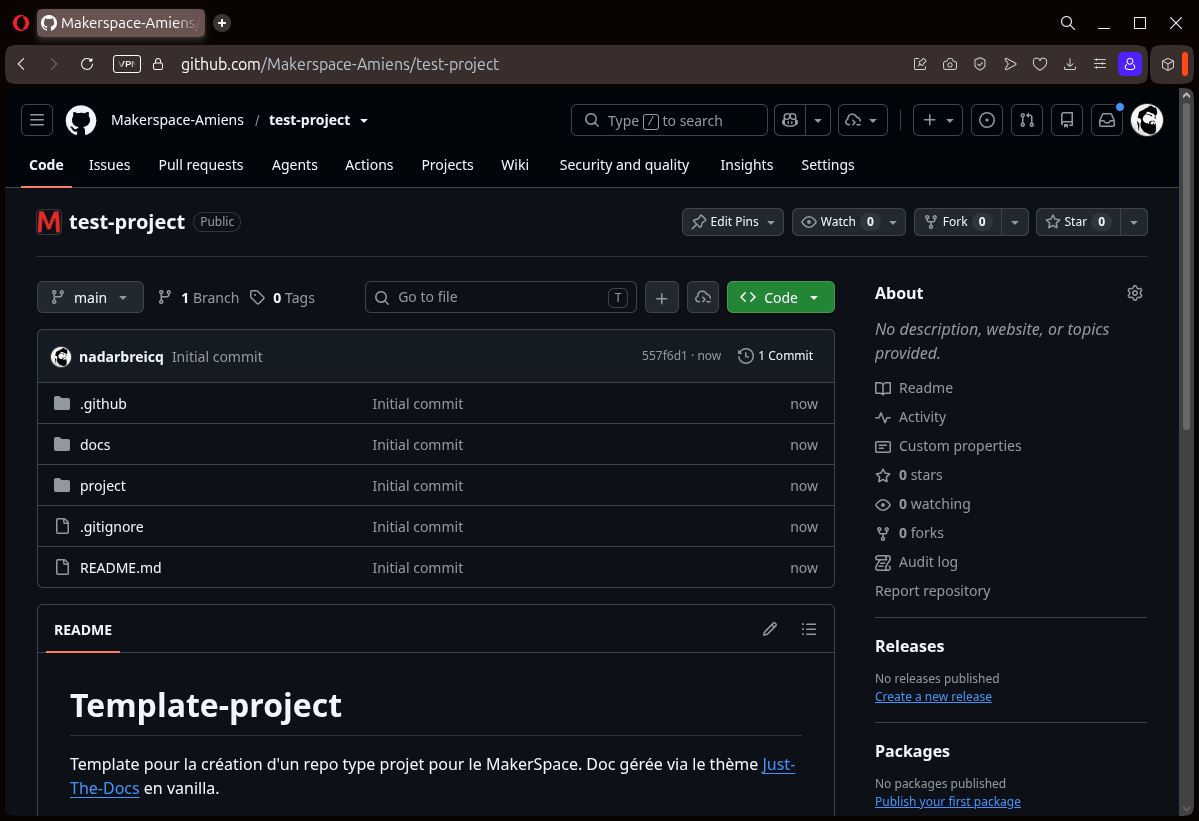
Vous êtes redirigé vers votre nouveau repo : l’URL dans la barre d’adresse contient maintenant votre compte et le nom que vous avez choisi, pas « Makerspace-Amiens/template-project ». Les mêmes fichiers que le template y apparaissent (docs/, project/, README.md).
Récupérer le repo sur votre ordinateur
Étape 5 : Cloner avec GitHub Desktop
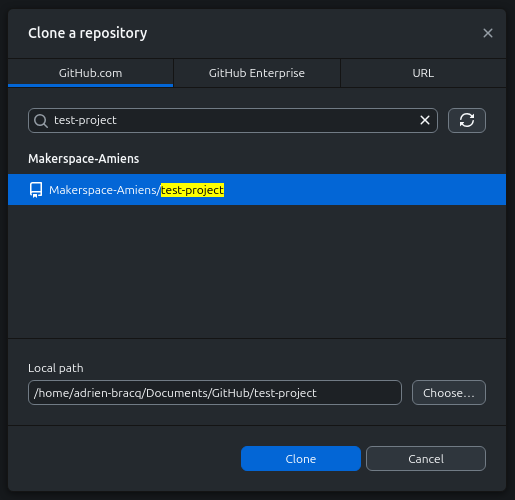
Dans GitHub Desktop, menu File (en haut à gauche) puis Clone repository…. Une fenêtre s’ouvre avec un champ de recherche : tapez le nom de votre repo, il devrait apparaître dans la liste (onglet GitHub.com).
Cliquez dessus pour le sélectionner. En bas de la fenêtre, un champ Local path indique où le dossier sera enregistré sur votre ordinateur. Vous pouvez changer l’emplacement avec le bouton Choose…, ou laisser la valeur par défaut.
Cliquez sur le bouton bleu Clone. Une barre de progression s’affiche, puis GitHub Desktop ouvre automatiquement votre repo une fois terminé.
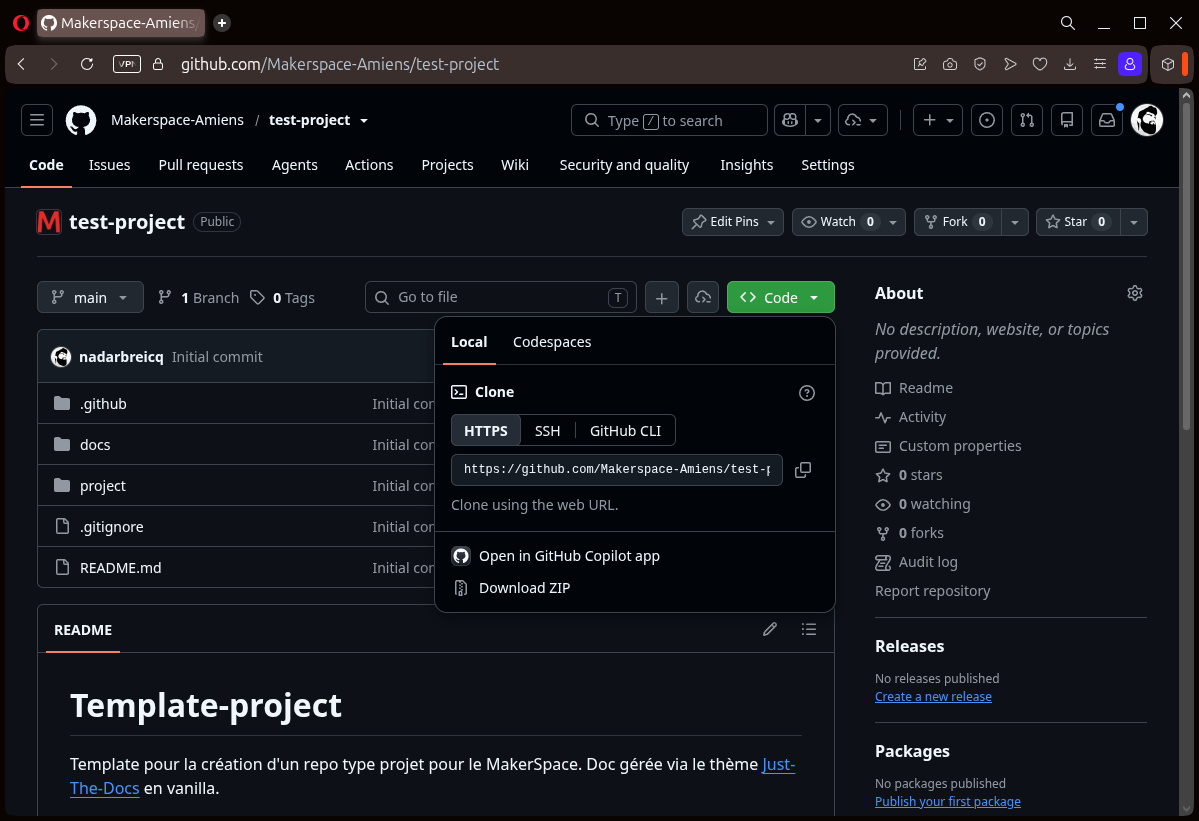
Vous ne trouvez pas votre repo dans la liste ? Sur la page de votre repo sur GitHub.com, le bouton vert Code ouvre un panneau avec l’URL à copier (onglet Local), utile aussi si vous clonez en ligne de commande.
Ouvrez un terminal, placez-vous dans le dossier où vous voulez travailler, puis :
git clone https://github.com/<votre-compte>/<nom-du-repo>.git
cd <nom-du-repo>
L’URL exacte se trouve sur la page de votre repo, bouton vert Code, onglet HTTPS.
Ouvrir le dossier dans VSCode
Étape 6 : Ouvrir dans un éditeur
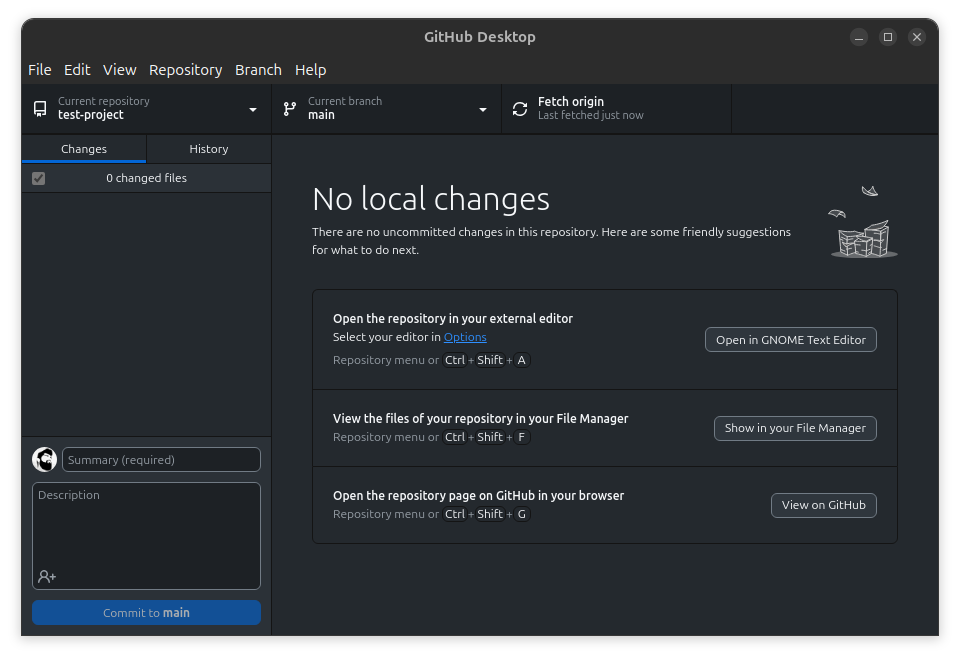
Dans GitHub Desktop, menu Repository puis Open in Visual Studio Code (si VSCode n’apparaît pas, installez-le d’abord depuis code.visualstudio.com, puis relancez GitHub Desktop). Juste après le clone, GitHub Desktop s’ouvre directement sur votre repo, sans modification locale : c’est normal.
Sans passer par GitHub Desktop : ouvrez VSCode, File > Open Folder, et sélectionnez le dossier que vous venez de cloner.
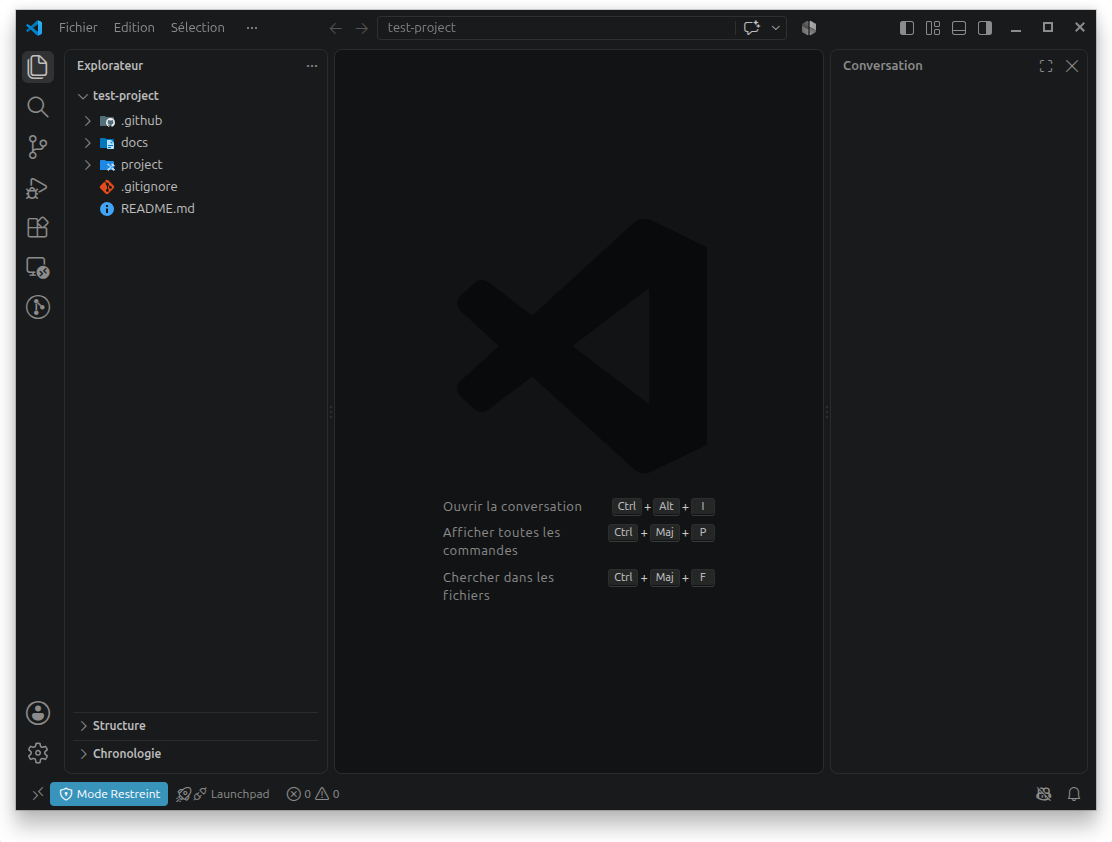
Vous devriez voir, dans l’explorateur de fichiers à gauche : un dossier docs/ (le site de documentation) et un dossier project/ (vos futurs fichiers de projet).
Vérifier que tout est en ordre
- Le dossier
docs/ contient bien index.md, _config.yml, les pages objectifs.md, equipe.md, etudes.md et tests.md, ainsi que les dossiers conception/, fabrication/ et journal/.
- Le dossier
project/ contient les sous-dossiers mcad/, ecad/, firmware/ et software/.
- Dans GitHub Desktop, le nom de votre repo s’affiche en haut à gauche, pas “template-project”.
Le repo que vous venez de créer est totalement indépendant du template. Toute modification que vous ferez dans votre repo n’affecte jamais le template-project original, et inversement.
Résolution de problèmes
| Symptôme |
Cause probable |
Solution |
| Pas de bouton “Use this template” visible |
Vous êtes peut-être déjà sur un fork ou un autre repo |
Vérifiez que vous êtes bien sur github.com/Makerspace-Amiens/template-project |
| Votre repo n’apparaît pas dans GitHub Desktop lors du clone |
L’application n’est pas connectée au bon compte |
Menu File > Options (Windows) ou GitHub Desktop > Settings (Mac), vérifiez le compte connecté |
git clone (ligne de commande) demande un mot de passe et échoue |
GitHub n’accepte plus l’authentification par mot de passe en ligne de commande depuis 2021 |
Utilisez GitHub Desktop à la place : c’est justement pour éviter ce problème |
| Le dossier cloné semble vide dans VSCode |
Vous avez peut-être ouvert le dossier parent, pas le repo lui-même |
Vérifiez le nom du dossier ouvert en haut de l’explorateur de fichiers VSCode |
Exercice
En équipe : créez le repo de votre projet dès maintenant si ce n’est pas
déjà fait, clonez-le chacun sur votre machine, et vérifiez ensemble que
vous voyez tous la même structure de dossiers.
Étape suivante : apprendre les gestes de base de Git avec
Git, GitHub Desktop et VSCode,
puis remplacer le contenu d’exemple avec
Personnaliser le template de son projet.
Crédit photo : « a computer screen with a bunch of code on it » par Chris Ried, via Unsplash, sous licence Unsplash.