Ce tutoriel présente les bases du dessin technique et plus particulièrement du dessin de définition pour vous permettre de réaliser les pièces d’entraînement à partir de plans fournis. Il existe beaucoup plus de nuances qui ne seront pas abordées ici, n’hésitez pas à vous renseigner par vous-même.
Les différents types de dessins techniques
Le dessin technique, ou dessin industriel, est un langage graphique. Il en existe différents types qui ont chacun leurs usages et leurs règles spécifiques et ils ne seront pas tous abordés ici.
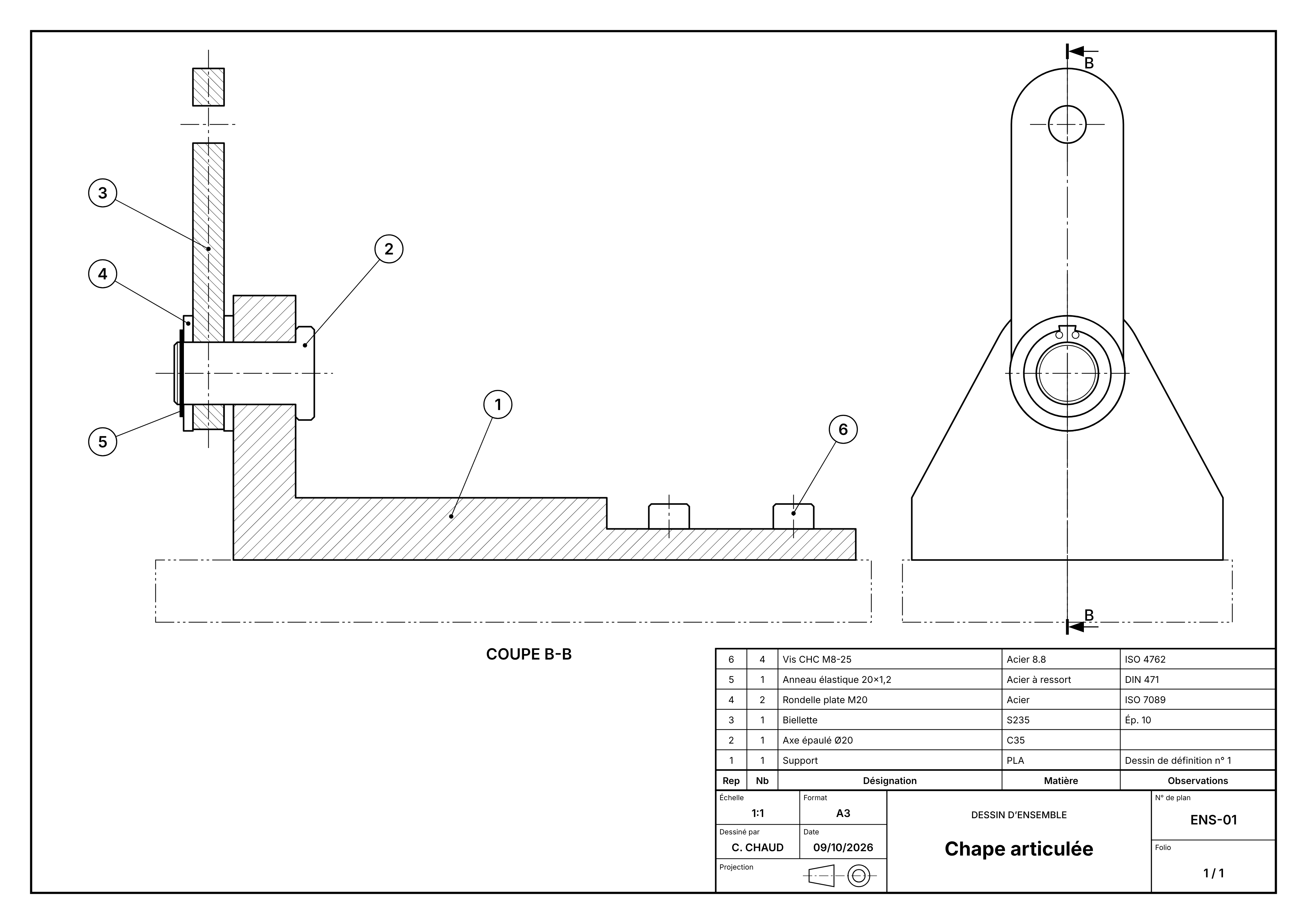
Le dessin d’ensemble
Un dessin d’ensemble est un document sur lequel est représenté l’ensemble des éléments qui constituent un objet technique. Le dessin d’ensemble d’un objet permet de comprendre comment les éléments sont assemblés entre eux. Il est souvent accompagné d’une nomenclature qui est un document dressant la liste complète de tous les éléments de l’objet représenté sur le plan d’ensemble. Ces éléments sont repérés par un numéro sur le dessin technique et ont chacun une désignation, des informations sur leurs caractéristiques, etc.
Le dessin de définition
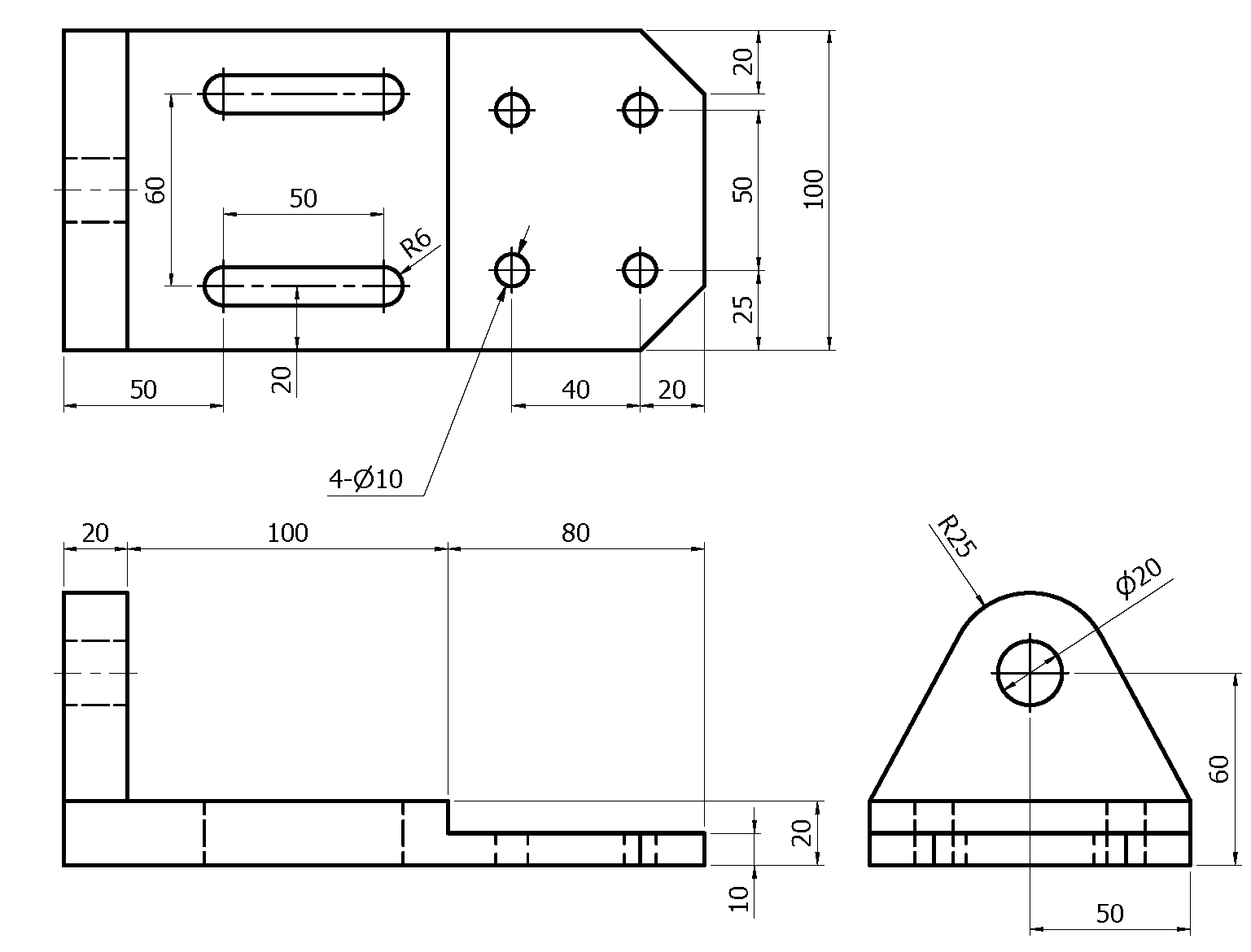
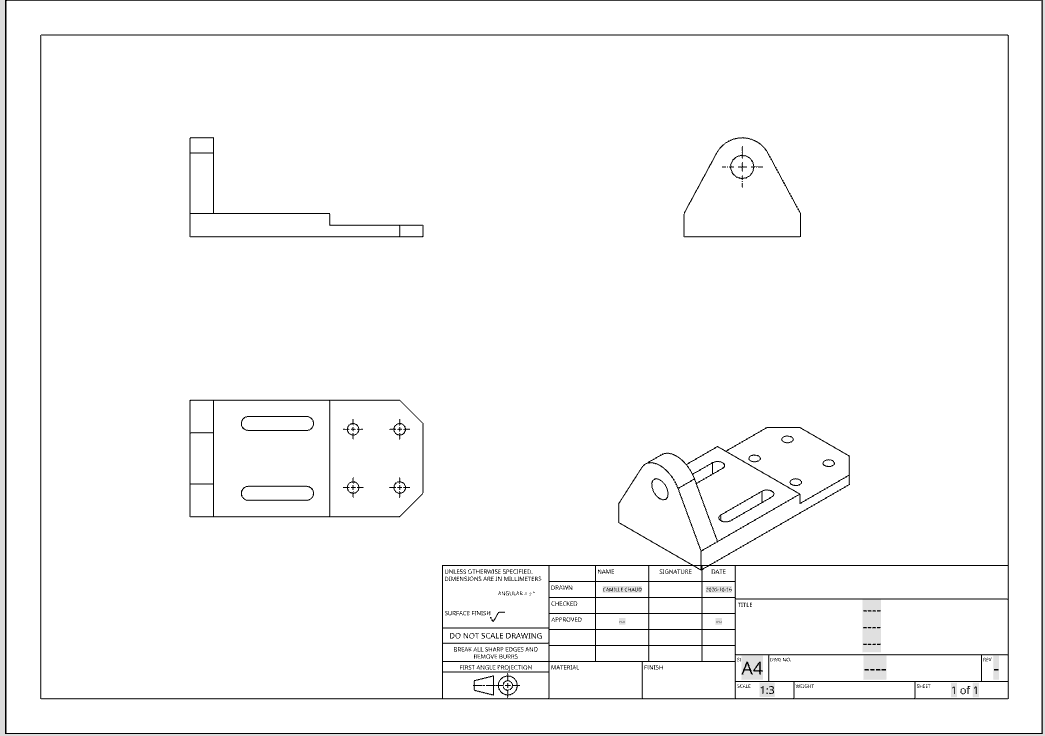
Un dessin de définition représente quant à lui une pièce unique ou une partie d’objet projetée sur un plan avec tous ses détails comme les dimensions en cotations normalisées et les usinages.
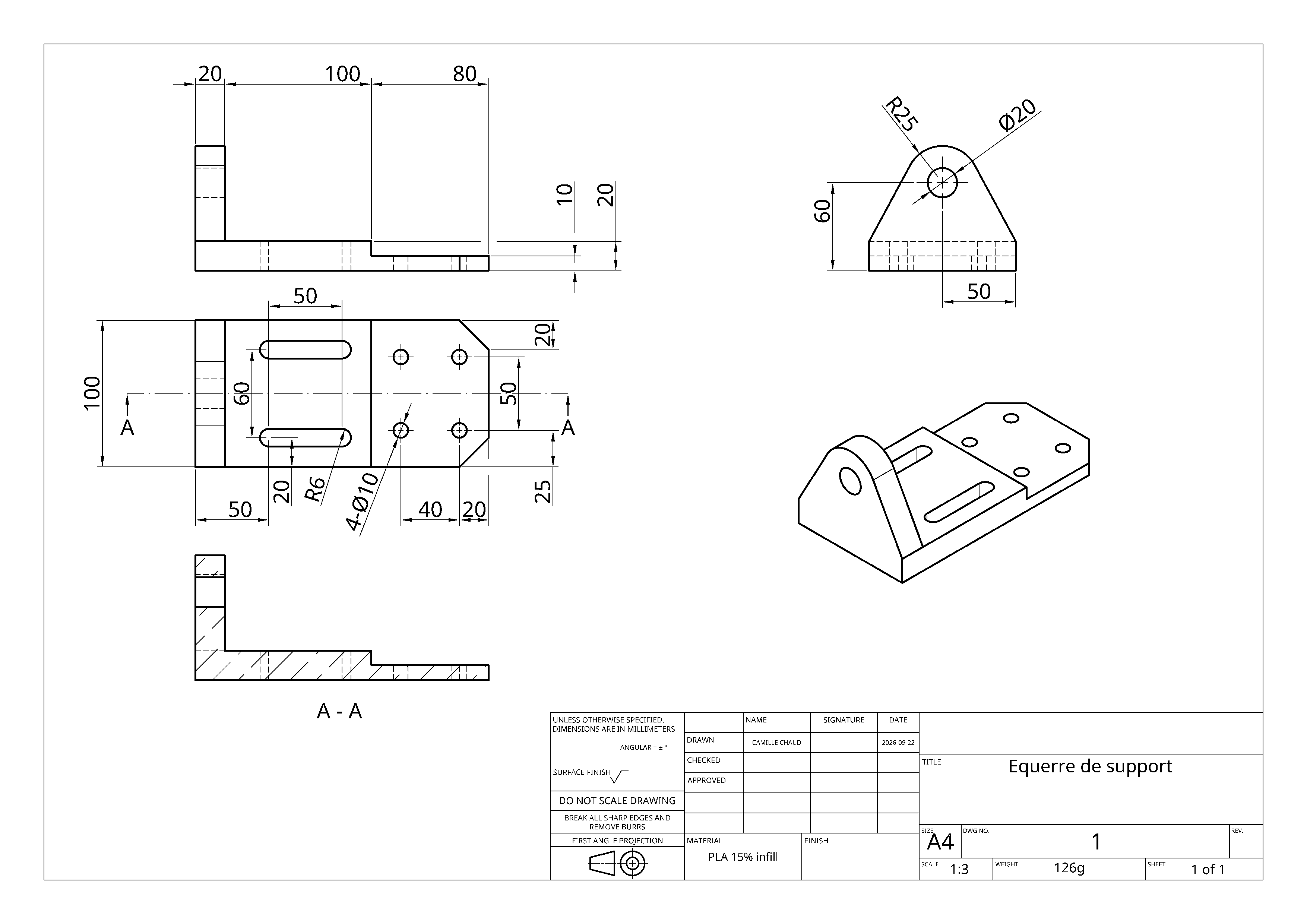
Le dessin de définition est un outil très important pour l’ingénieur et l’industrie de manière générale. Si vous voulez produire votre pièce ou la faire contrôler, c’est ce document que vous devrez envoyer. Vous aurez parfois besoin de votre fichier STEP, mais c’est le plan qui fait foi. Il faut vraiment le considérer comme un langage de communication universel entre différents acteurs du monde technique. C’est lui qui donne une représentation graphique d’un produit technique, et il est normalisé. Il peut avoir une valeur juridique, servir de plan de construction et bien d’autres, vous devez pouvoir le comprendre et en extraire les informations importantes.
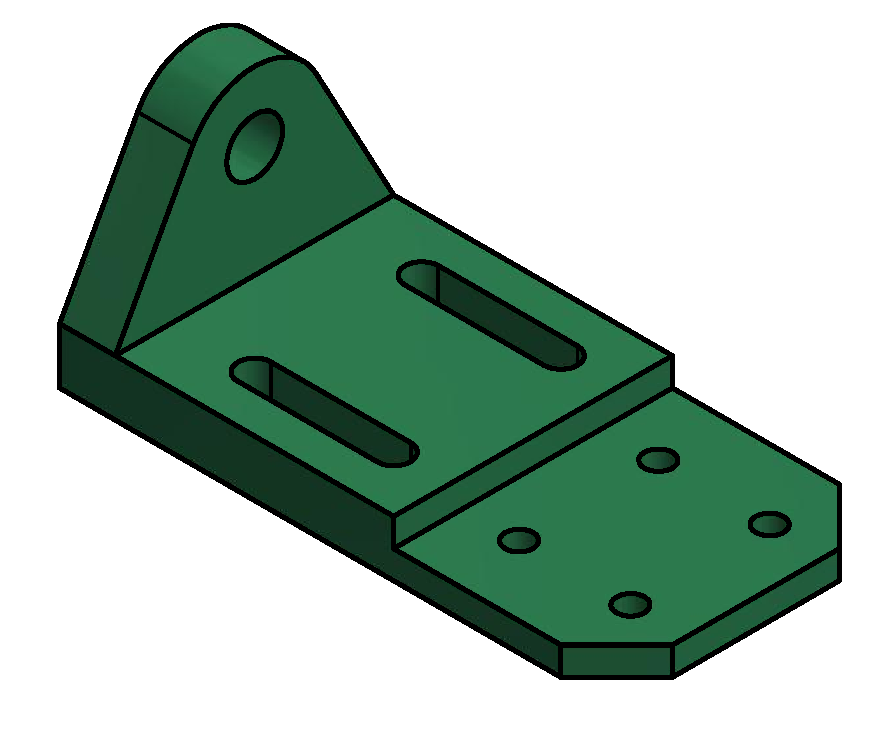
Pour toute cette section, nous travaillerons avec la première pièce d’entraînement que vous aurez ensuite à réaliser sur Onshape.
Le but du dessin de définition est de décrire complètement une pièce en utilisant un minimum de vues. Parfois on rajoute une perspective pour aider la compréhension, et une vue en coupe pour des détails intérieurs. On retrouve également un cartouche (encadré) avec des informations sur l’historique et la fabrication de cette pièce.
Sur le dessin, on peut également retrouver certaines informations en fonction des besoins :
- Dimensions
- Tolérances
- État de surface
- Opérations spécifiques (perçages, taraudages, etc.)
- …
Cartouche
Un cartouche est une section réservée souvent en bas de page d’un dessin technique. On peut dire qu’il agit comme la carte d’identité d’un dessin de définition et indique toutes les informations essentielles : l’origine du dessin, l’entreprise, l’auteur, l’échelle, le titre, la date, le format, le nom de la pièce, les matériaux, les opérations, les tolérances, etc.
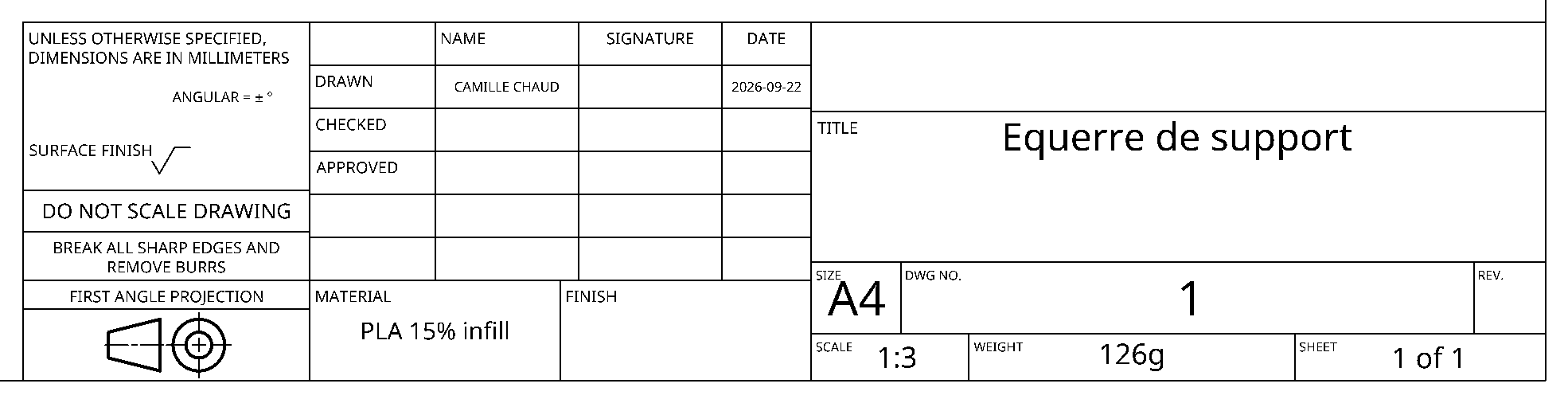
Les différents types de traits et leurs fonctions
| |
Types de traits et leur signification |
Représentation |
| Trait continu |
épais, pour les arêtes et contours visibles |
———– |
| Trait pointillé |
fin, pour les arêtes et contours cachés |
- - - - - |
| Trait mixte |
pour les axes de révolution et plans de symétrie |
-.-.-.-.- |
Lorsque deux traits sont superposés, le trait continu reste le seul visible.
Les règles de base pour la projection
Un dessin de définition a pour but de définir complètement et sans ambiguïté une pièce à l’aide de projections orthogonales qui sont régies par des normes internationales (ex : normes ISO 128 et ISO 5456-2).
Ainsi, la même méthode est appliquée pour chaque pièce et vous permet de lire un plan plus facilement.
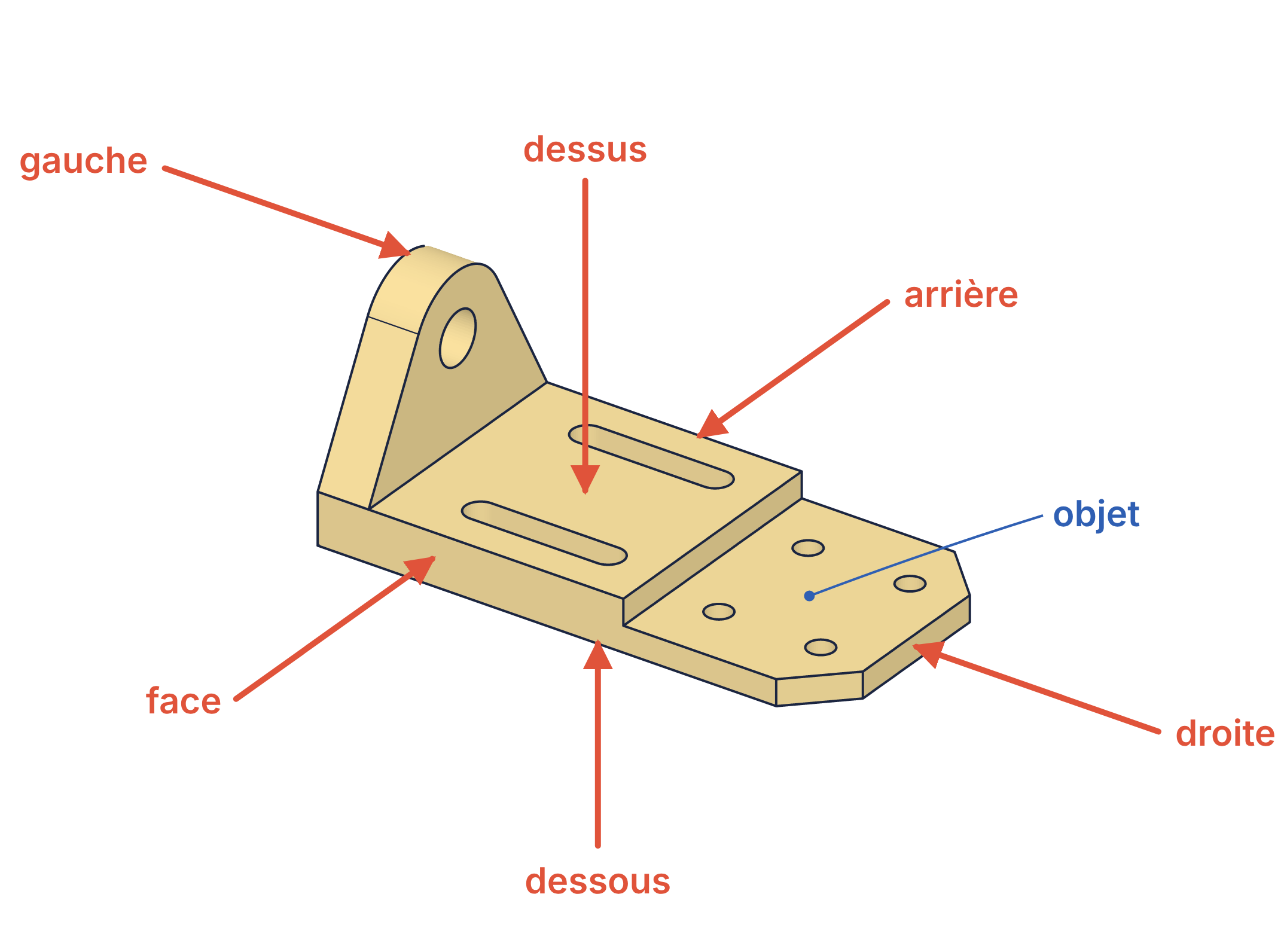
On définit les faces d’un objet en fonction de son placement dans l’espace.
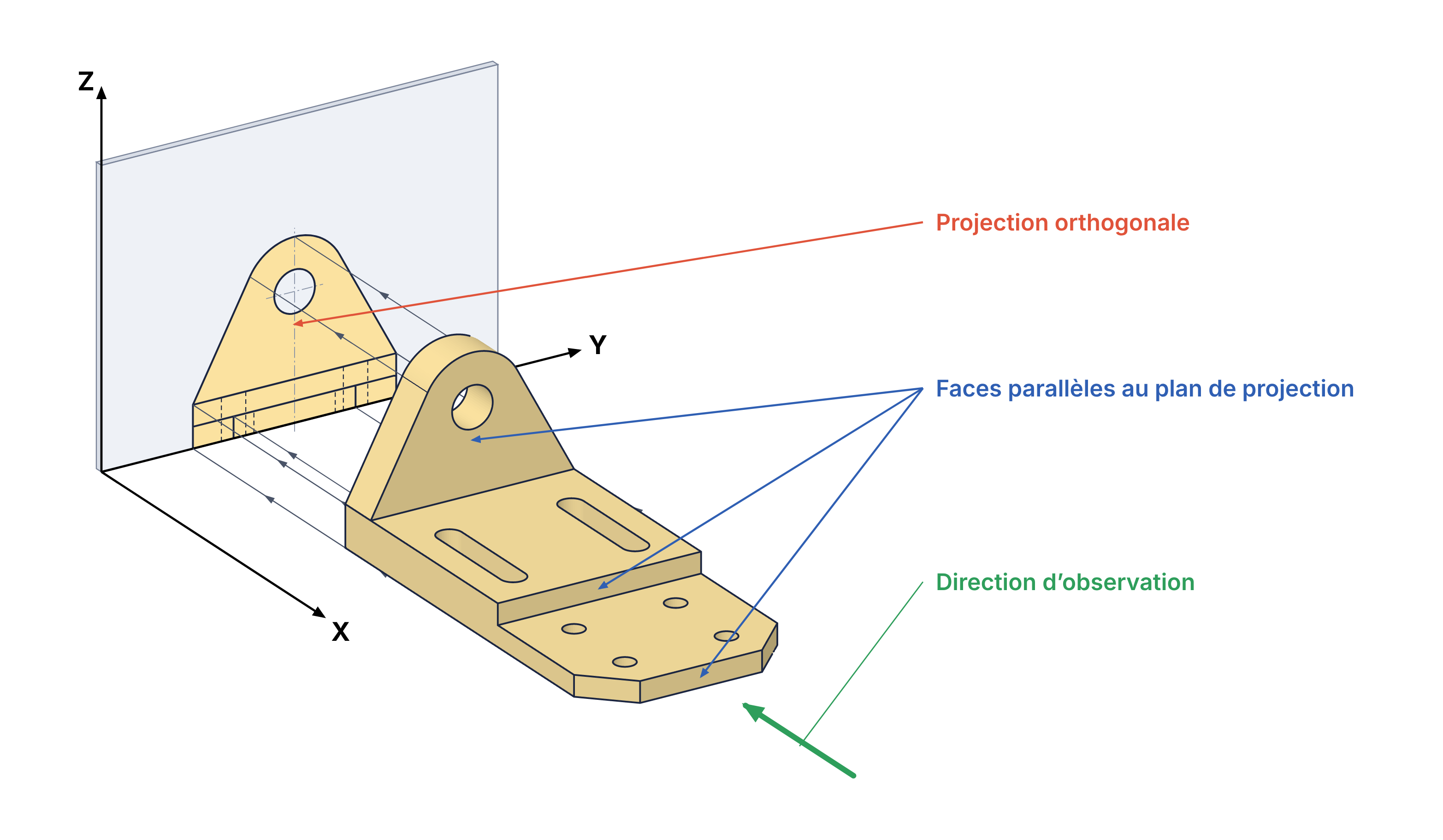
Pour faire la projection orthogonale d’une face, on imagine se placer dans la direction d’observation : chaque point est projeté perpendiculairement sur le plan de projection. Les arêtes apparentes sont représentées en trait plein.
Ensuite, si on suit la convention européenne, chaque vue est projetée sur la paroi située derrière l’objet.
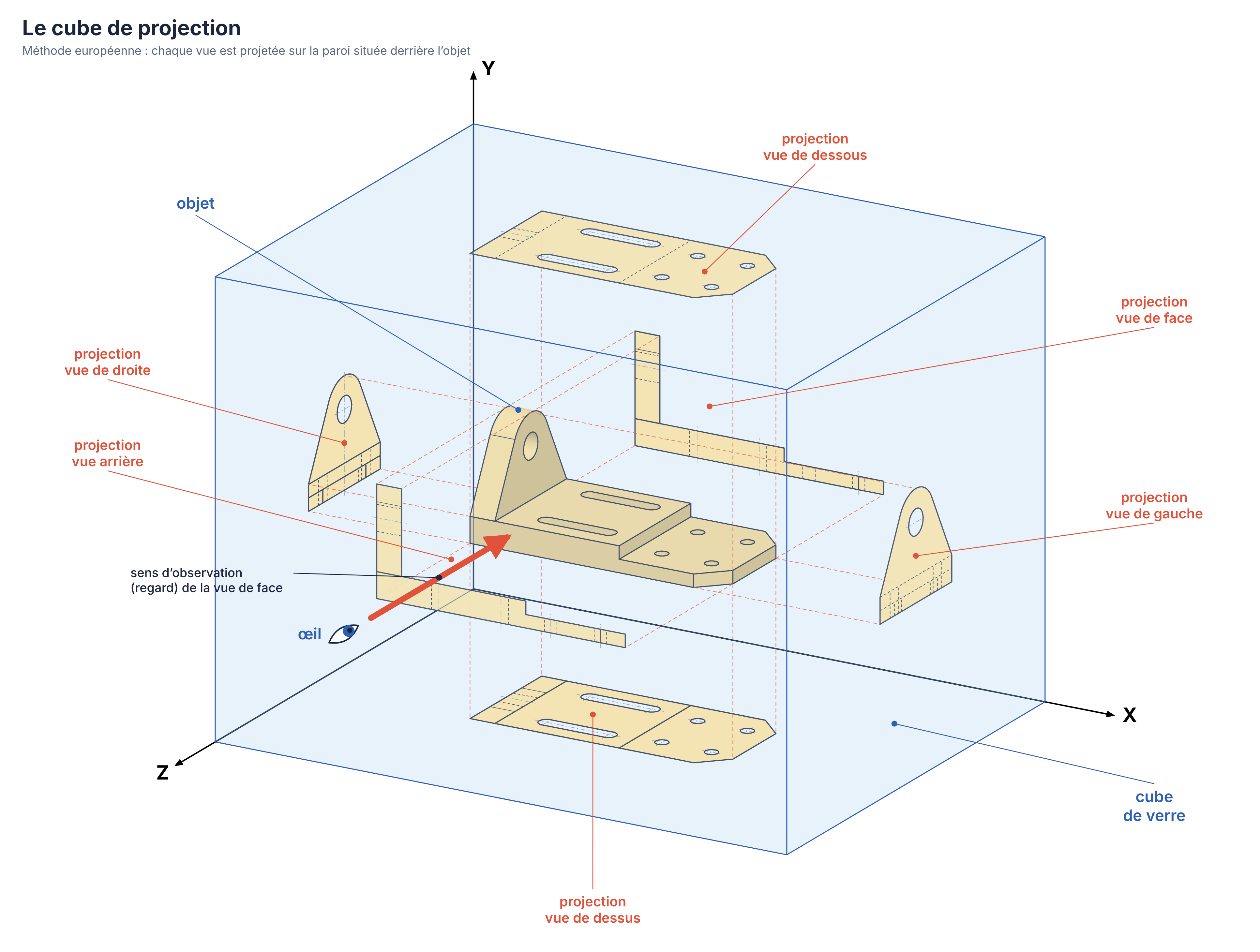
Une fois que l’on a projeté toutes les faces, si on déplie le cube comme un patron selon la vue de face, on obtient le placement des vues standard. Les différentes projections regroupées dans un même dessin se correspondent toutes entre elles. On affiche rarement toutes les vues sur un dessin de définition : en général 3 vues suffisent pour définir un objet. On cherche le maximum de définition et de clarté pour décrire les formes et les dimensions de la pièce.
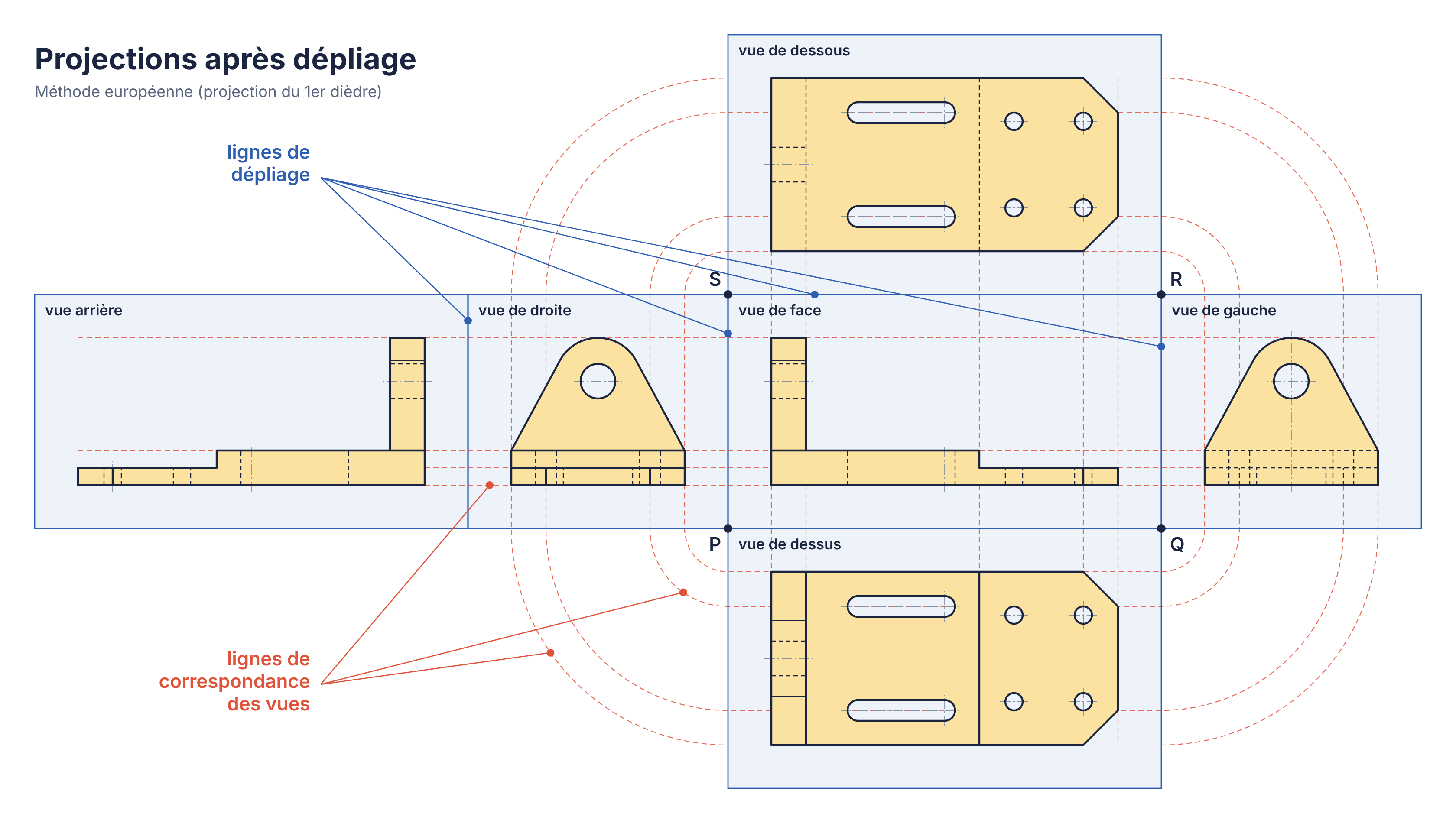
Les normes européenne (méthode E, utilisée en France) et américaine (méthode A) ne placent pas les vues au même endroit. Avant de lire un plan, repérez toujours le symbole de projection dans le cartouche.
| |
Méthode européenne (E) |
Méthode américaine (A) |
| Symbole |
 |
 |
| Vue de dessus |
sous la vue de face |
au-dessus de la vue de face |
| Vue de gauche |
à droite de la vue de face |
à gauche de la vue de face |
| Vue de droite |
à gauche de la vue de face |
à droite de la vue de face |
Vues en coupe et sections
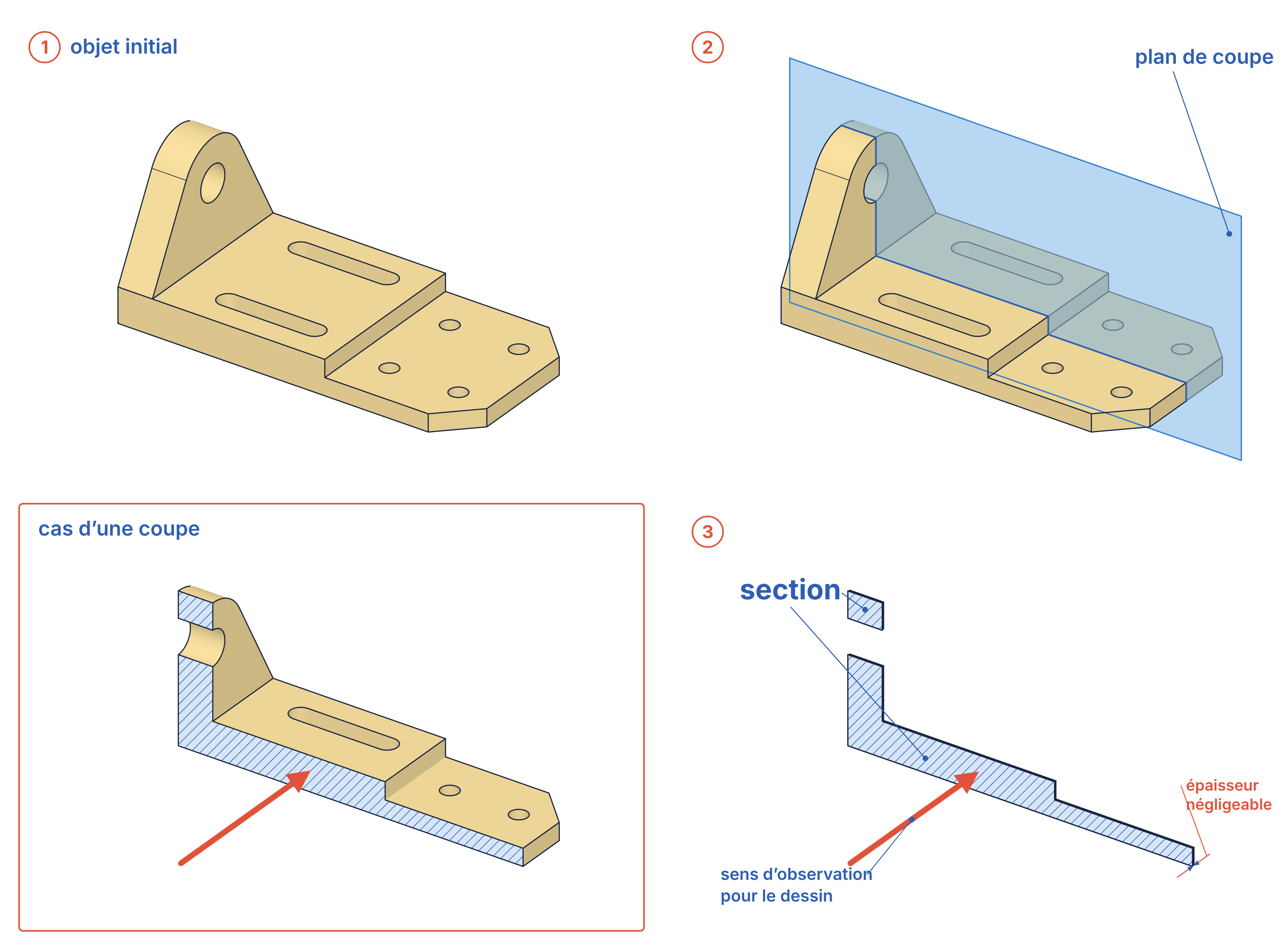
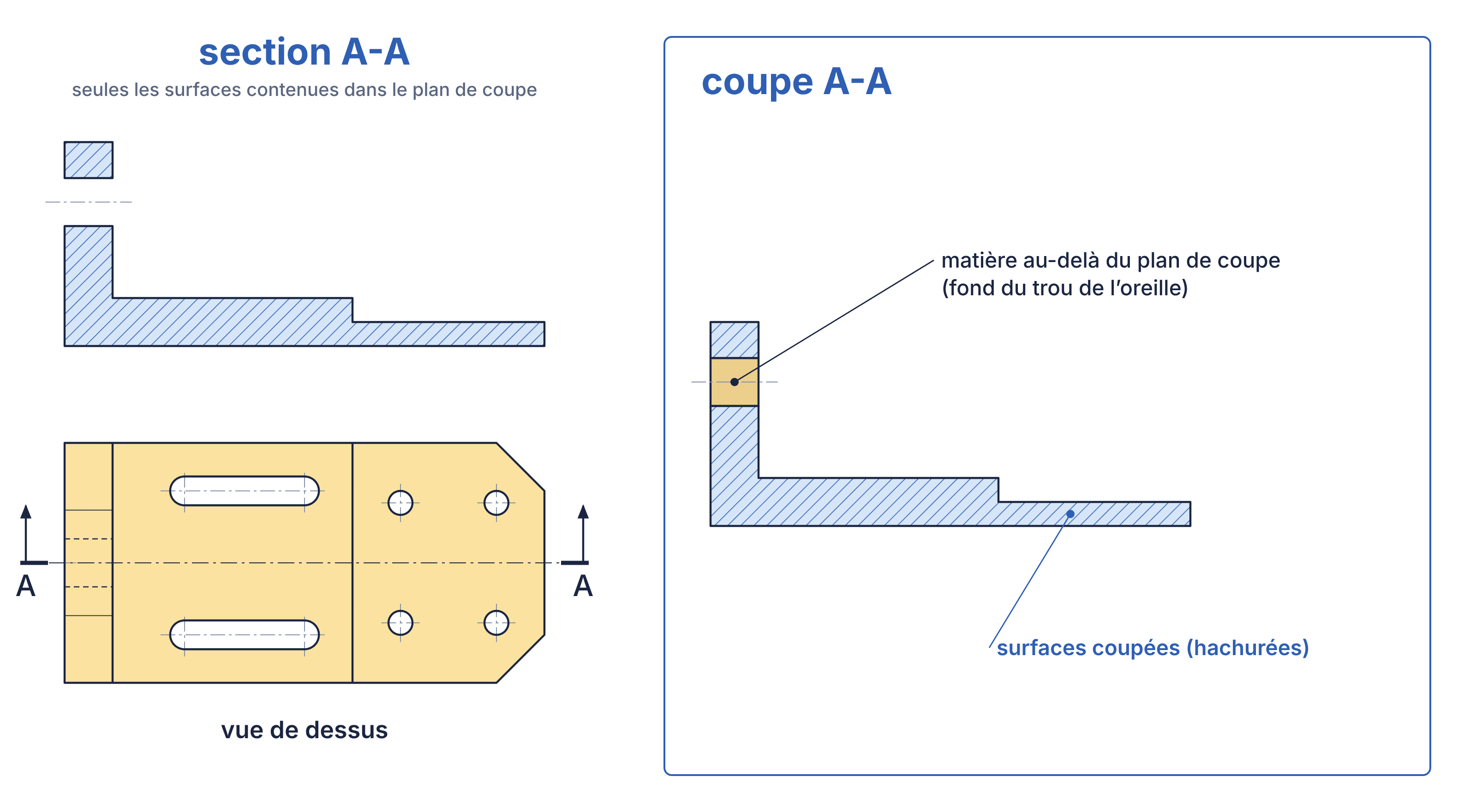
La coupe est un mode de représentation couramment utilisé. Elle permet de représenter des détails internes au système difficilement représentables en vue extérieure. La vue en coupe sur notre pièce d’exemple est ainsi peu ou pas utile puisqu’il n’existe pas de volumes non visibles depuis une vue extérieure. Elle est représentée ici à titre d’exemple.
Principe d'une vue en coupe
- On prend la pièce complète.
- On imagine un plan qui traverse la pièce.
- On redessine toutes les parties de la pièce qui coupent ce plan.
- L’indication ‘section A-A’ permet de voir la tranche de matière touchée par le plan de coupe.
- L’indication ‘coupe A-A’ correspond à l’affichage de cette vue en coupe.
Dans la vue principale on retrouve :
- Le plan de coupe repéré par un trait mixte renforcé aux extrémités
- Le nom de la coupe repéré par deux lettres identiques
- La direction d’observation repérée par des flèches
Dans la vue coupée doivent apparaître :
- La référence au plan de coupe
- Les hachures indiquant la matière coupée
Passer d’un plan à la modélisation
Tous les chemins mènent à Rome, mais il en existe un plus court que les autres, ou plus pratique si vous avez à retoucher vos pièces ultérieurement (ce qui arrive très souvent). Il n’y a pas de méthode magique valable pour toutes les pièces, néanmoins certains réflexes et bonnes pratiques vous aideront pour la suite.
Réfléchir avant de passer au logiciel
Reconnaître les symétries, les répétitions, les axes de rotation. Associer des fonctions du logiciel (miroir, répétition linéaire/circulaire, révolution, etc.) et réfléchir à un ordre logique avant de passer à la réalisation. Centrer la pièce vis-à-vis du repère d’origine pour se simplifier la vie. Penser comme une sculpture : les gros volumes d’abord, les petits détails ensuite.
Essayer d’avoir un minimum de fonctions, tout en gardant un fichier maintenable. Exemple : il est parfois plus simple de faire une opération supplémentaire pour des perçages quand vous retouchez le fichier plutôt que d’économiser une fonction. Il faut trouver un juste milieu, et c’est avec de la pratique que vous y arriverez.
flowchart LR
  A["Lire le plan"] --> B["Identifier les éléments marquants"]
  B --> C["Associer des fonctions"]
  C --> D["Établir un plan d'action"]
  D --> E["Réaliser le modèle 3D"]
Lors de vos projets, vous n’aurez en général pas de plans existants. Le procédé reste cependant très similaire et les réflexes que vous aurez acquis sur les pièces d’entraînement vous seront utiles.
Cas pratique : exemple de la pièce d’entraînement n°1
Identification des éléments géométriques et fonctions associées
La première pièce d’entraînement est relativement simple, mais elle permet tout de même de détailler le processus que vous devriez appliquer avant le passage au logiciel de modélisation. On commence par essayer de repérer les éléments marquants de la pièce :
- Symétrie : Une sur le plan de face, mais peu utile dans notre cas à part pour les perçages
- Axe de rotation : Aucun ici
- Répétition de motif : 4 perçages de 10 mm, répétition linéaire ou miroir selon le plan de face
- “Arrondis” ou “Diagonales” : congés ou chanfreins, ici 2 chanfreins de 20 mm pour les coins de la base, pas de congés
- Autre : trous oblongs, outil de rainure vu sur le modèle de la première pièce au laser
Plan d’action
On définit l’ordre des grandes étapes que l’on va réaliser :
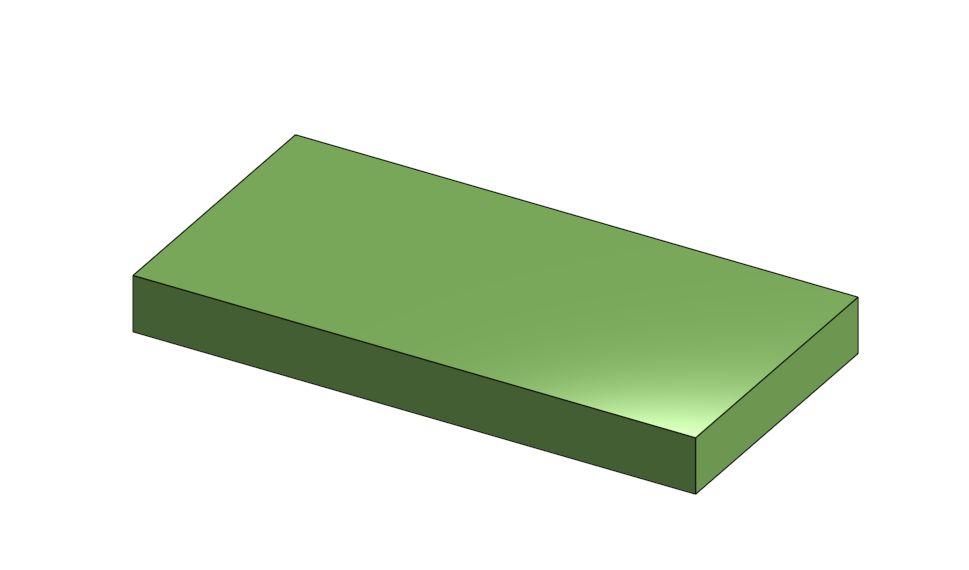
- Esquisse de la base et extrusion
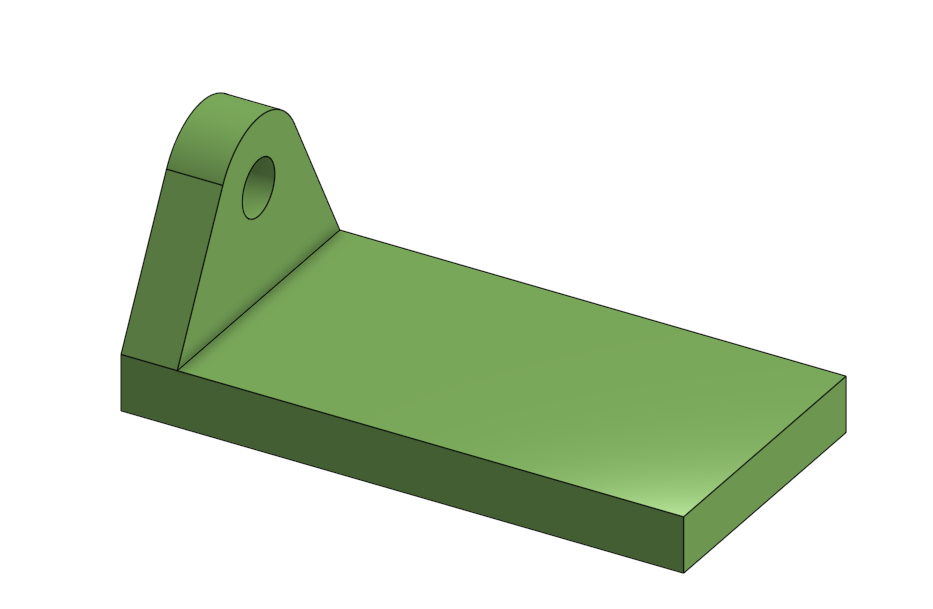
- Extrusion pour la partie verticale : se placer sur la face gauche pour créer l’esquisse.
- Enlèvement de matière pour l’épaulement horizontal
- Perçages : outil rainure pour les perçages oblongs, répétition linéaire ou symétries pour les 4 perçages de 10 mm.
- Chanfreins de 20 mm sur les deux coins.
Réalisation
Étape 1 : Première extrusion pour la base
Utiliser la fonction rectangle par son centre pour que la pièce soit bien au milieu de l’espace.
Étape 2 : Extrusion de la partie verticale
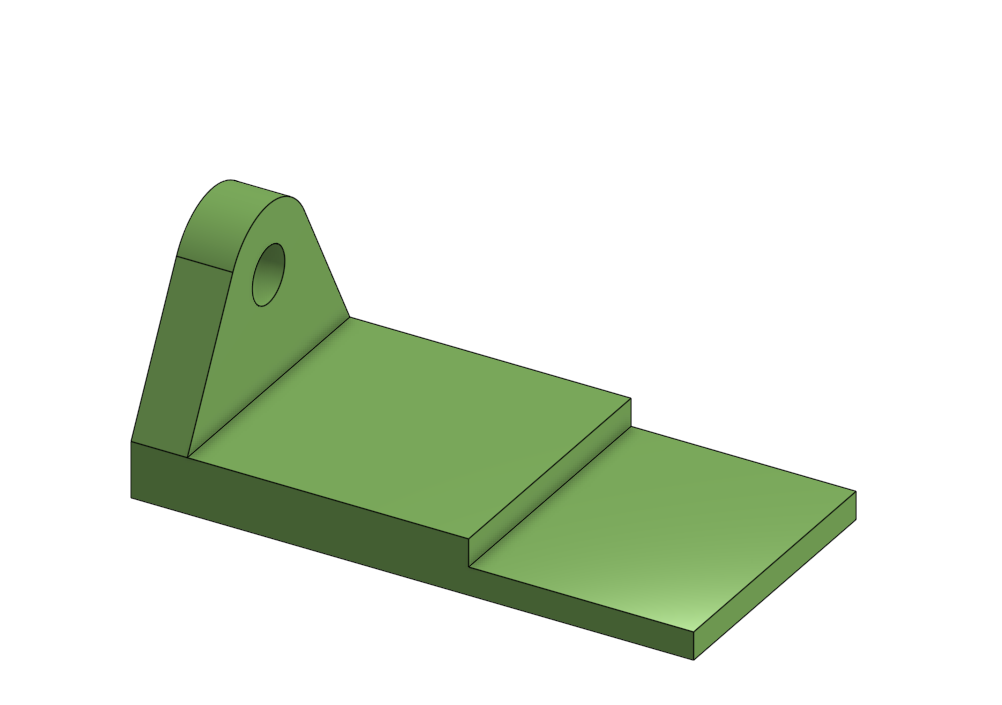
On fait une esquisse sur la face gauche avec le profil arrondi et le perçage central que l’on extrude ensuite.
Étape 3 : Épaulement
Enlèvement de matière pour l’épaulement de 10 mm.
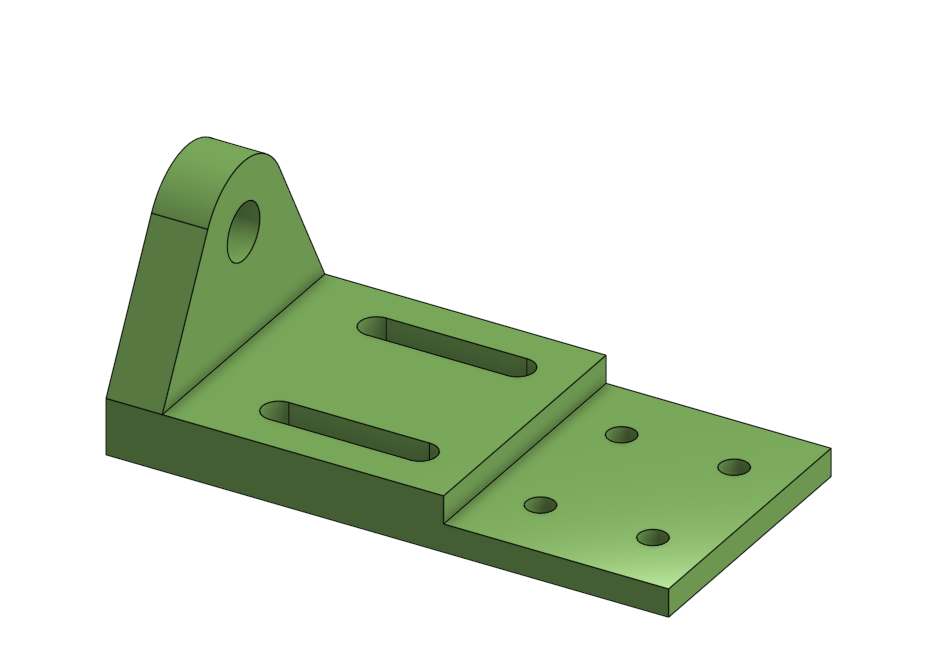
Étape 4 : Perçages
Enlèvement de matière pour les trous oblongs et les 4 perçages de 10 mm.
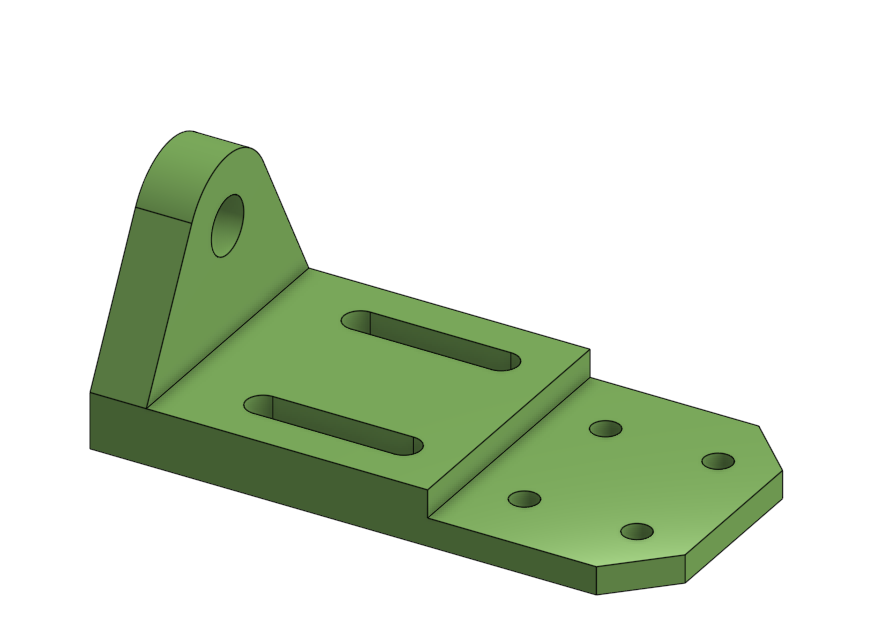
Étape 5 : Chanfreins
2 chanfreins de 20 x 20 mm.
Faire une mise en plan
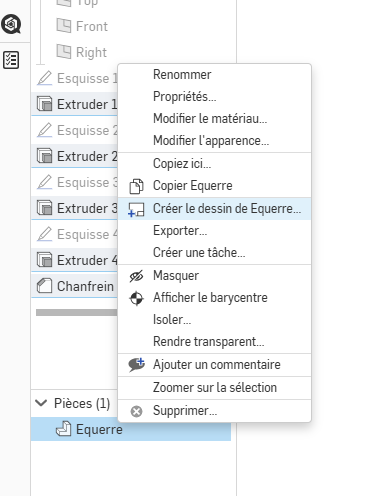
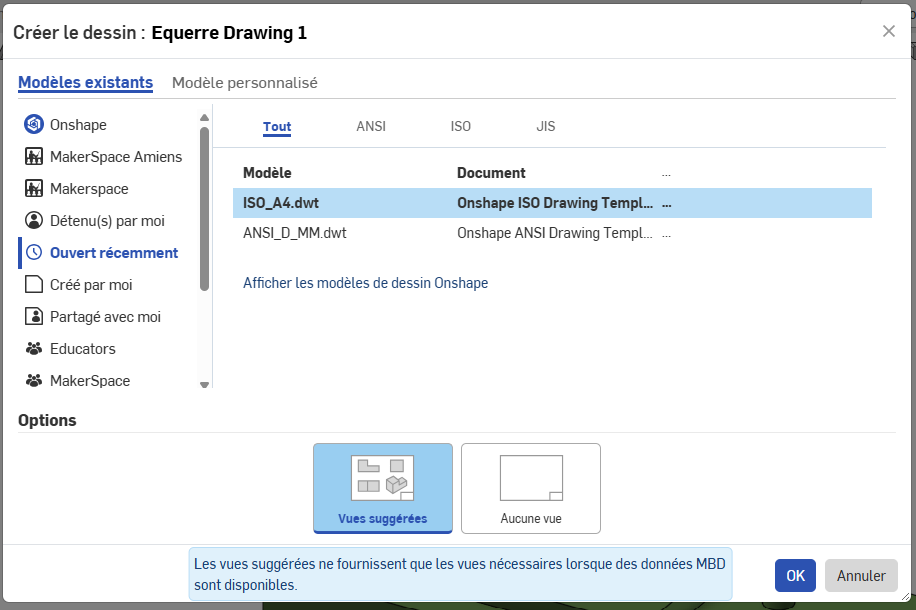
Pour créer une mise en plan, faites un clic droit sur la pièce, puis “Créer le dessin de …”.
Vous pouvez choisir le modèle ISO A4 et l’option “vues suggérées” pour commencer.
Compléter les différents champs du cartouche avec les bonnes informations, rajouter les cotations là où elles sont nécessaires.
Vous pouvez rajouter des vues, les positionner là où cela vous semble logique. Vous pouvez également rajouter des vues en coupe si vous pensez que c’est nécessaire.
Pensez toujours au lecteur et à la facilité de transmission de l’information.
Une fois cela fait, vous pouvez faire un clic droit sur votre onglet “drawing” et l’exporter au format PDF.