Conseil
Pour débuter, nous vous conseillons d’utiliser les Artillery Genius Pro, numérotées de A1 à A6
Impression 3D avec OrcaSlicer
Dans ce tutoriel, vous apprendrez à imprimer votre première pièce avec le logiciel OrcaSlicer, sur une imprimante Bambu Lab ou Artillery du PrinterLab.
Logiciels :
Machines/Outils :
Ce tutoriel d’initiation vous guidera de l’importation de votre modèle jusqu’a la fin de l’impression, en vous aidant à éviter les erreurs courantes.
Avant de débuter ce tutoriel, nous supposons que votre pièce a déjà été conçue et exportée au format .STL ou .3MF depuis votre logiciel de CAO (OnShape, Solidworks, FreeCAD, Fusion 360…).
Si votre modèle n’est pas encore créé, rendez-vous sur la page tutoriels CAO.
Sinon, munissez-vous d’une clé USB sur laquelle vous mettrez votre fichier.
Le PrinterLab compte deux familles d’imprimantes : les Bambu Lab (A1 mini, P1P, X1 Carbon) et les Artillery Genius Pro. Quand une étape diffère de l’une à l’autre, elle a deux onglets : cliquez sur celui de votre machine, il s’ouvre dans toute la page.
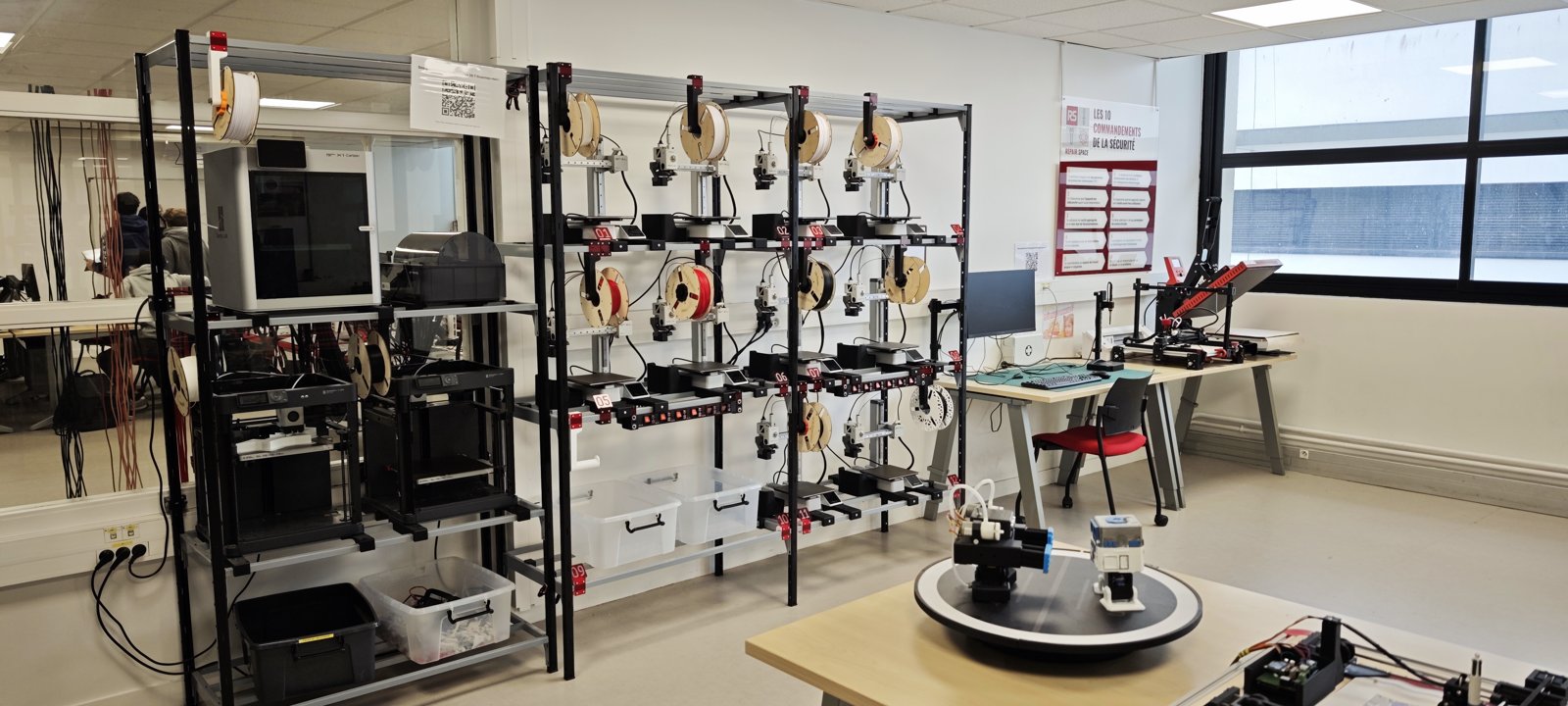
Vous vous trouvez maintenant au PrinterLab, un espace dédié à l’impression 3D au sein du MakerSpace. Vous y trouverez de nombreux modèles d’imprimantes, mais pas de panique, il suffit de suivre les étapes de ce tutoriel ;).
Les imprimantes Bambu Lab sont rangées sur les étagères noires : la X1 Carbon et les deux P1P à gauche, les douze A1 mini à droite. Chaque emplacement porte un numéro sur une étiquette rouge.
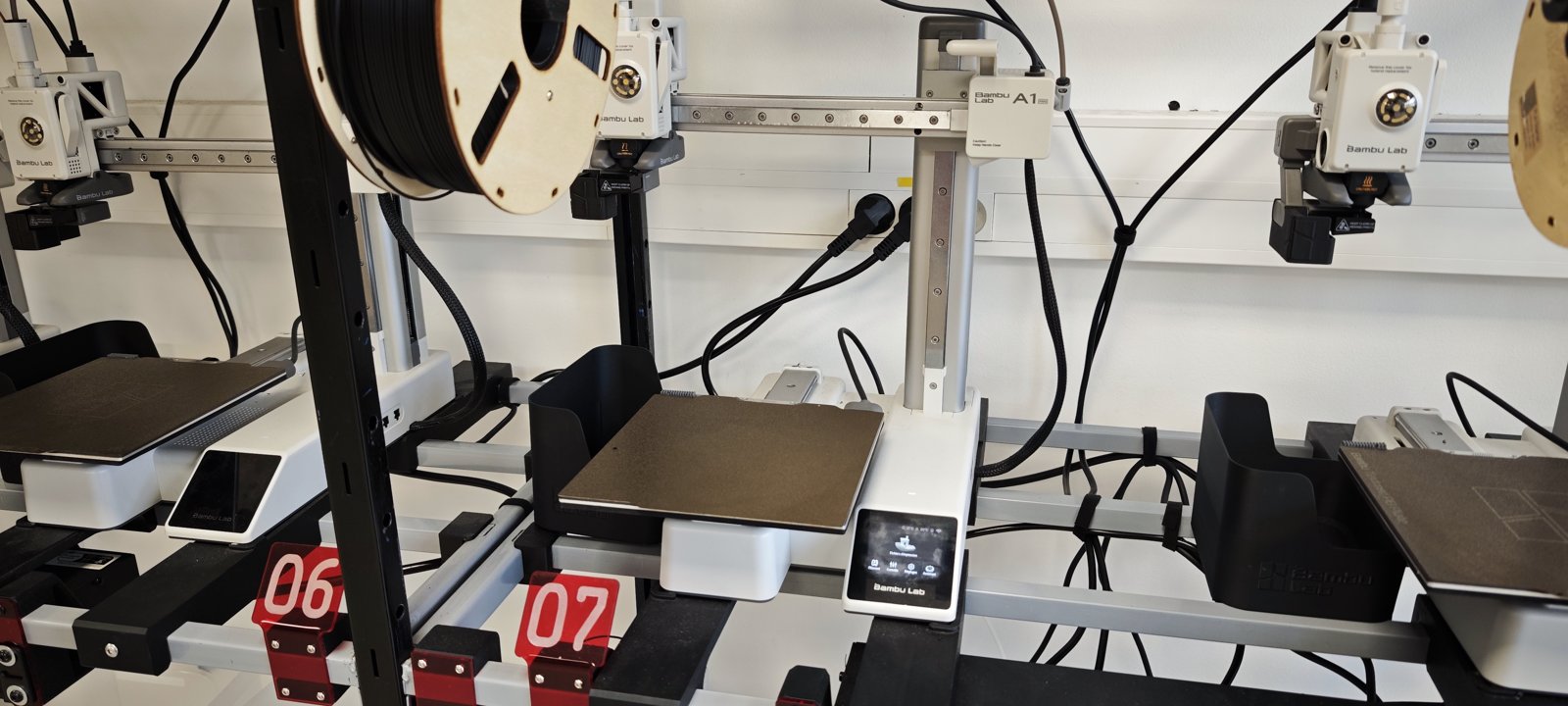
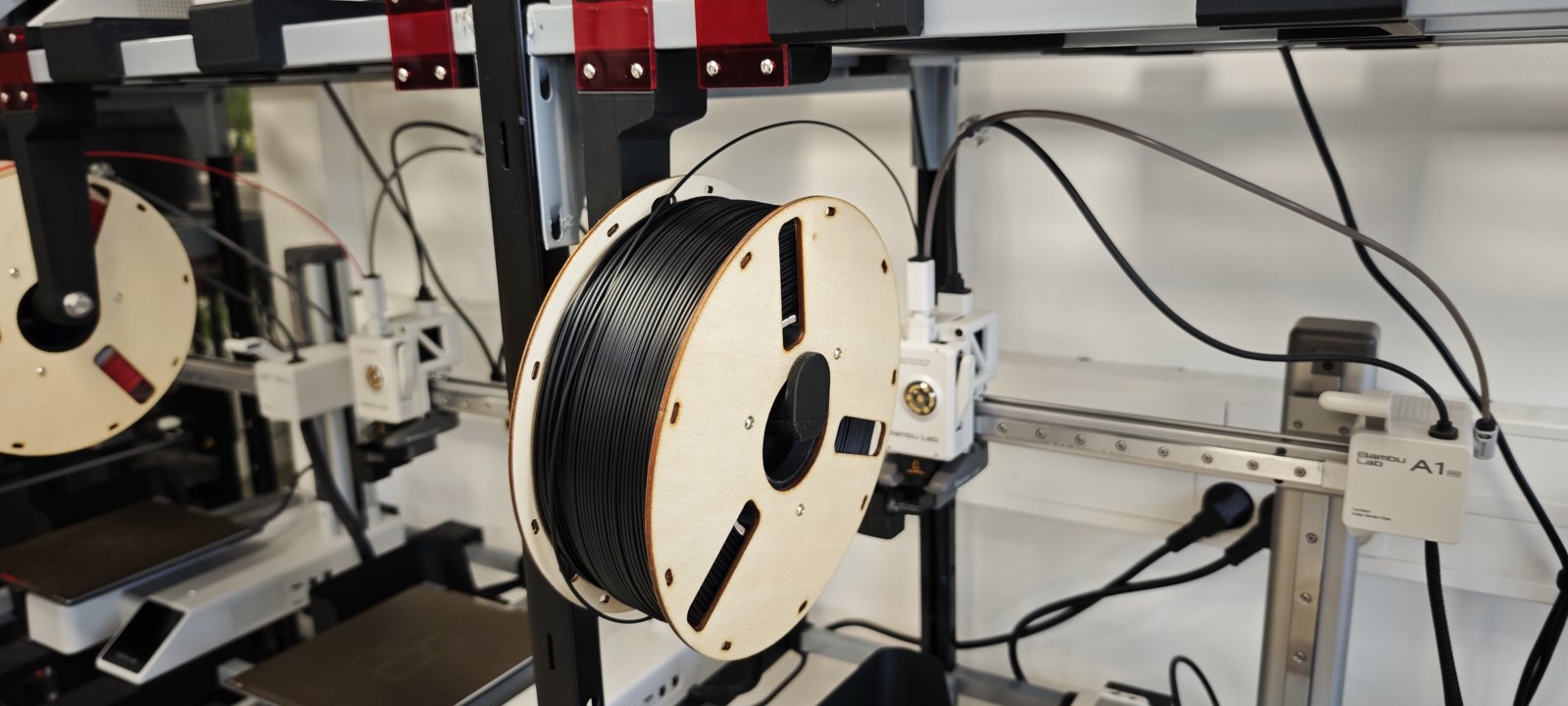
Choisissez la machine sur laquelle vous imprimerez votre pièce et notez son numéro : vous en aurez besoin pour lui envoyer l’impression. Elle doit être disponible (aucune impression en cours sur son écran) et allumée.
Vérifiez également que le plateau d’impression est propre, qu’il reste du filament et qu’il s’agit bien de PLA (bobines en bois).
En cas de bobine vide, suivez le tutoriel de remplacement de bobine de l’A1 mini ou de la P1P.
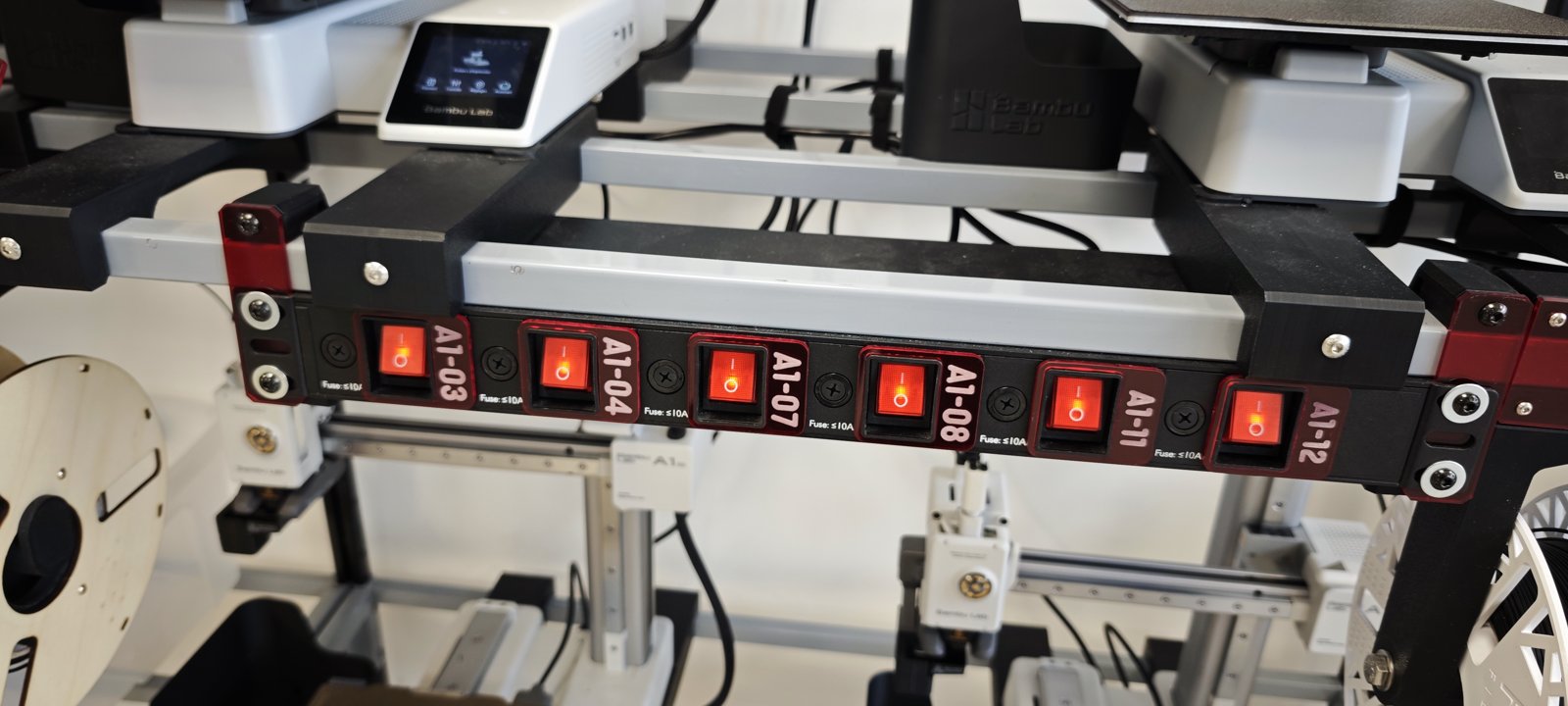
Si l’imprimante est éteinte, allumez-la avec son interrupteur rouge, sur la barrette fixée sous l’étagère. Chaque interrupteur porte le nom de sa machine : A1-01 à A1-12 pour les A1 mini.
Attention à ne pas confondre ces noms avec ceux des Artillery, numérotées A1 à A6.
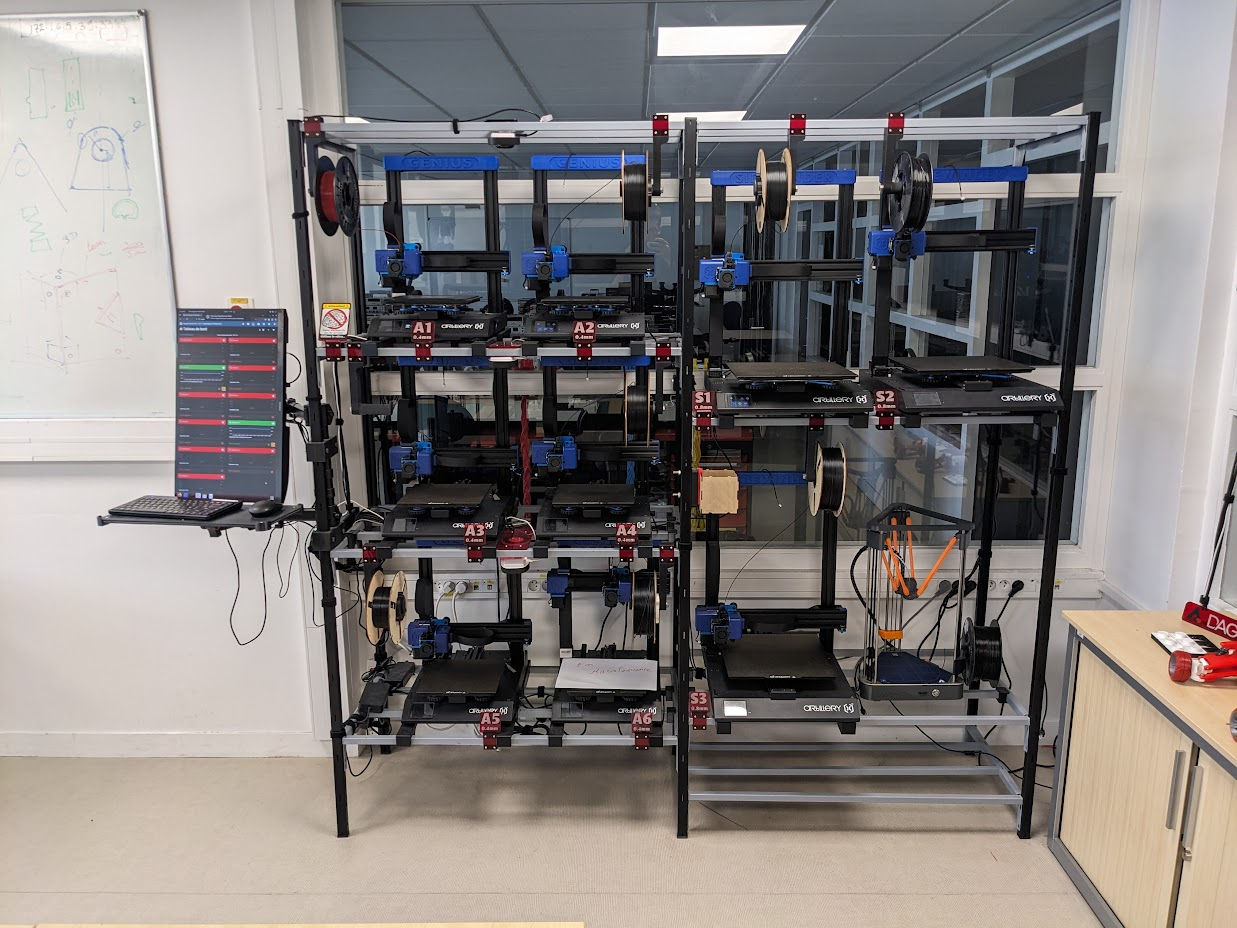
Vous vous trouvez maintenant au PrinterLab, un espace dédié à l’impression 3D au sein du MakerSpace. Vous y trouverez de nombreux modèles d’imprimantes, mais pas de panique, il suffit de suivre les étapes de ce tutoriel ;).
Les Artillery sont sur l’étagère de droite en entrant, c’est ici que votre pièce prendra forme !
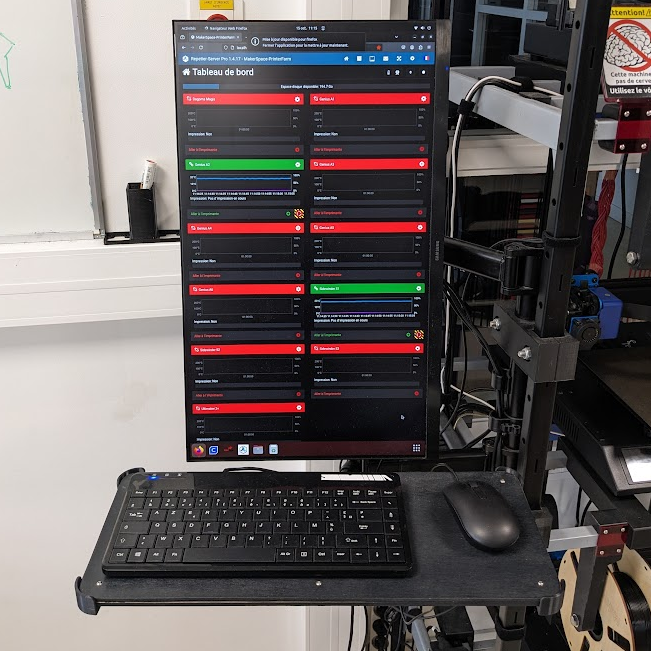
Vérifiez le moniteur du PC à gauche de l’étagère, il devrait afficher le tableau de bord du serveur.
Si ce n’est pas le cas et que l’écran semble éteint, faites appel à un fab manager.
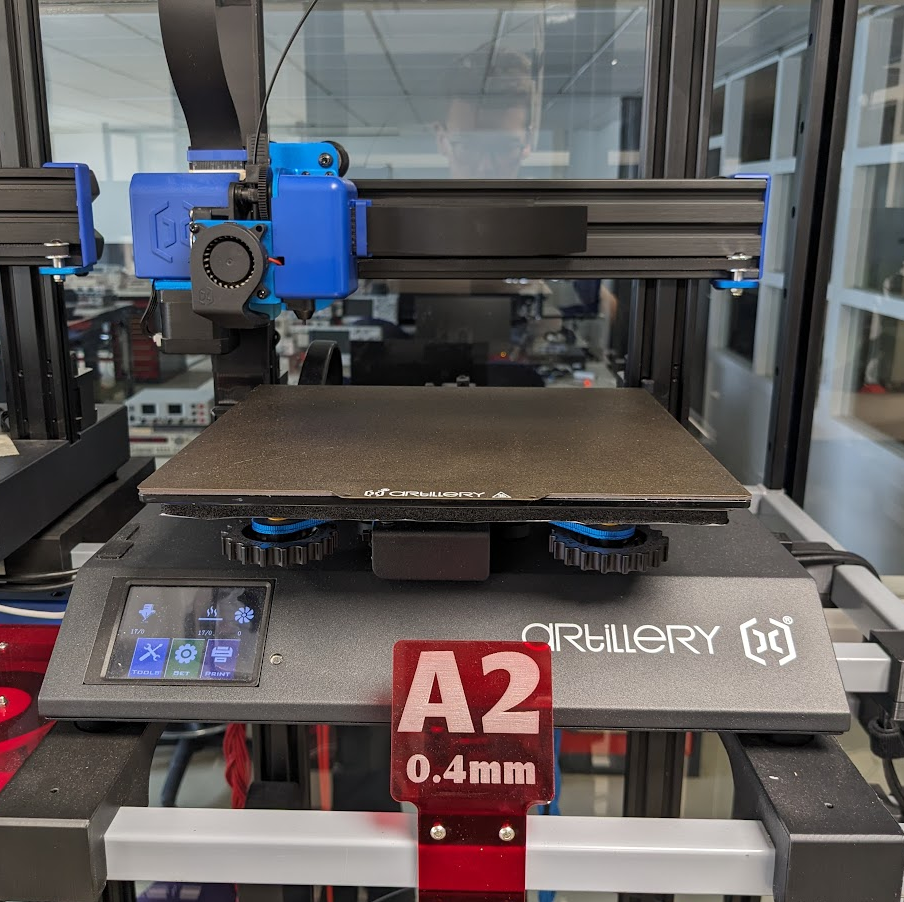
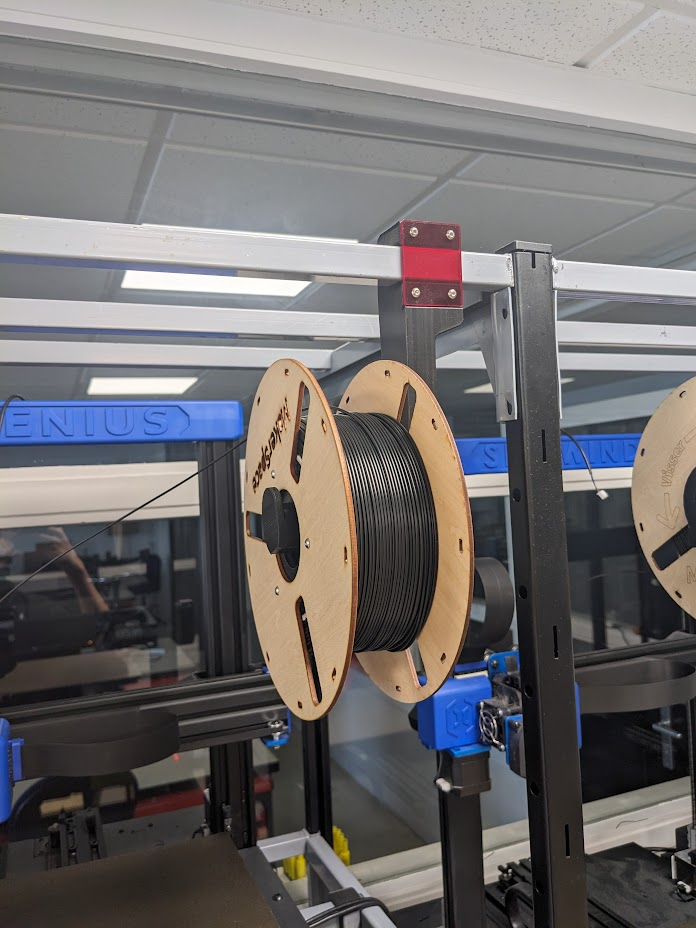
Sélectionnez la machine sur laquelle vous imprimerez votre pièce. Elle doit être disponible et allumée.
Vérifiez également que le plateau d’impression est propre, qu’il reste du filament et qu’il s’agit bien de PLA (bobines en bois).
En cas de bobine vide, suivez ce tutoriel pour la recharger.
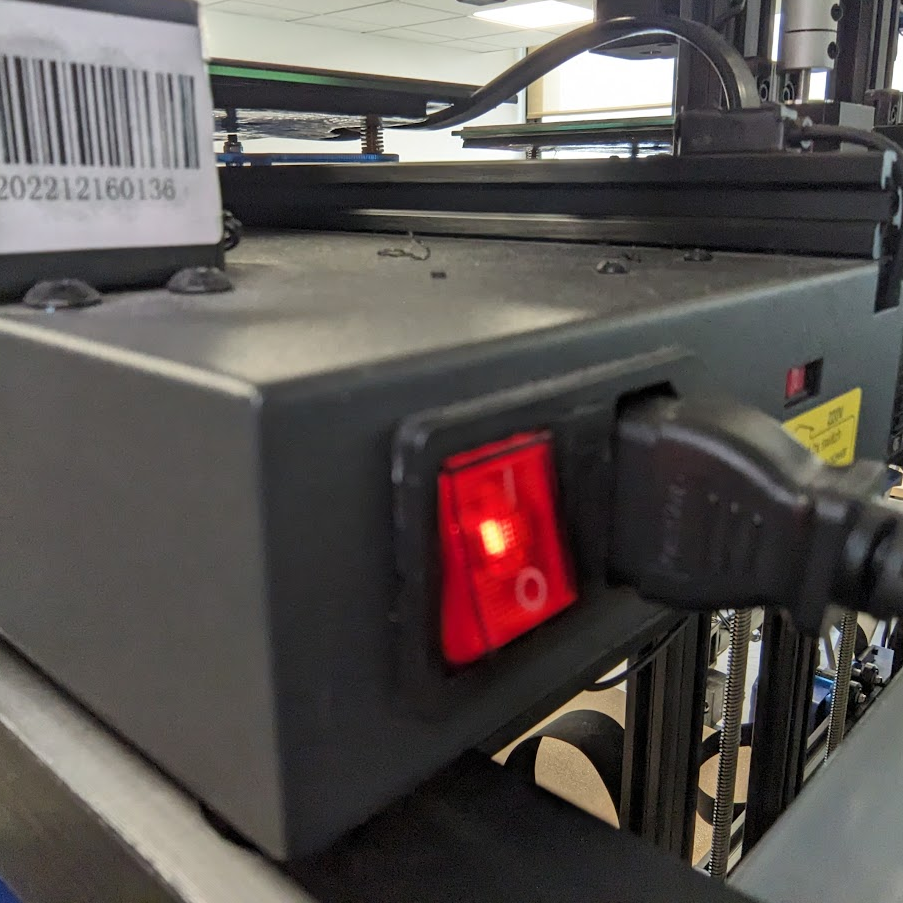
Si l’imprimante est éteinte, le bouton d’allumage se trouve à l’arrière droite de la machine.
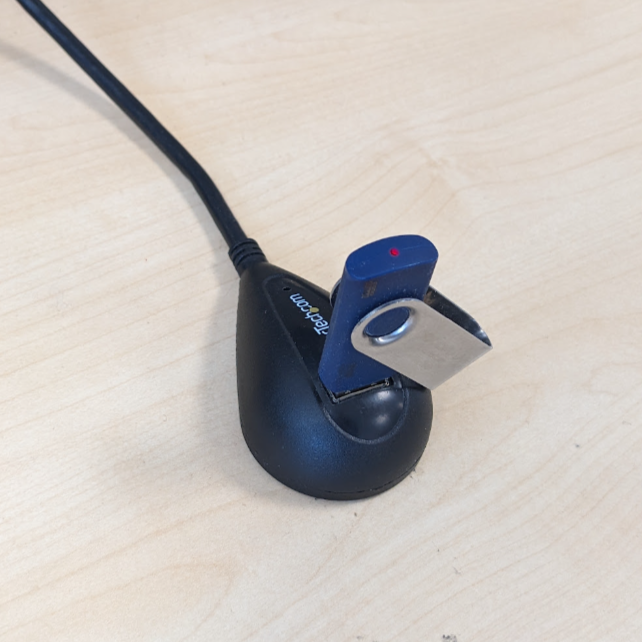
Sur l’un des postes du PrinterLab, branchez votre clé dans l’embase USB devant l’écran.
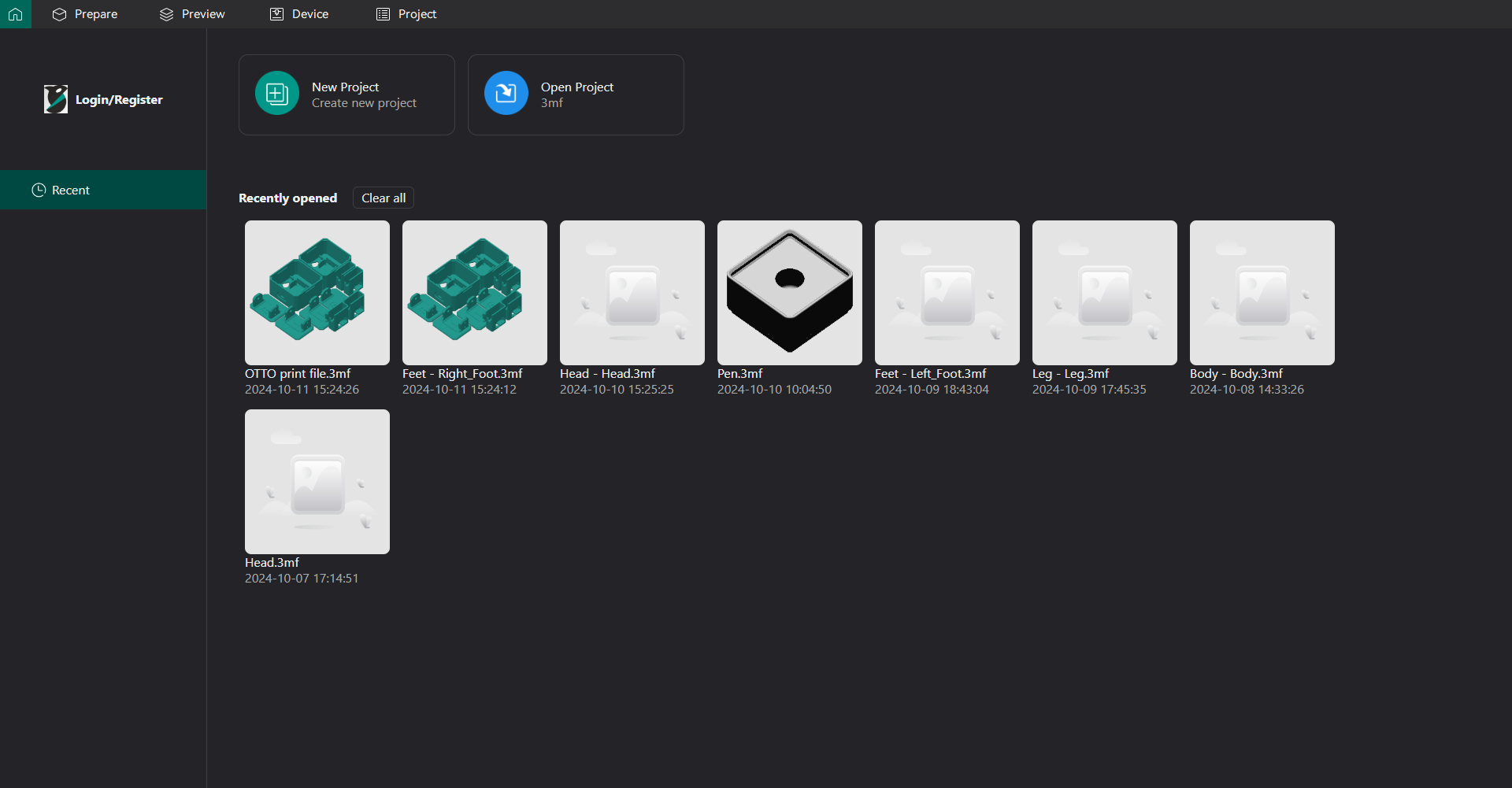
Ouvrez le logiciel OrcaSlicer  . OrcaSlicer est un logiciel de tranchage qui transforme les modèles 3D en instructions détaillées pour les imprimantes 3D.
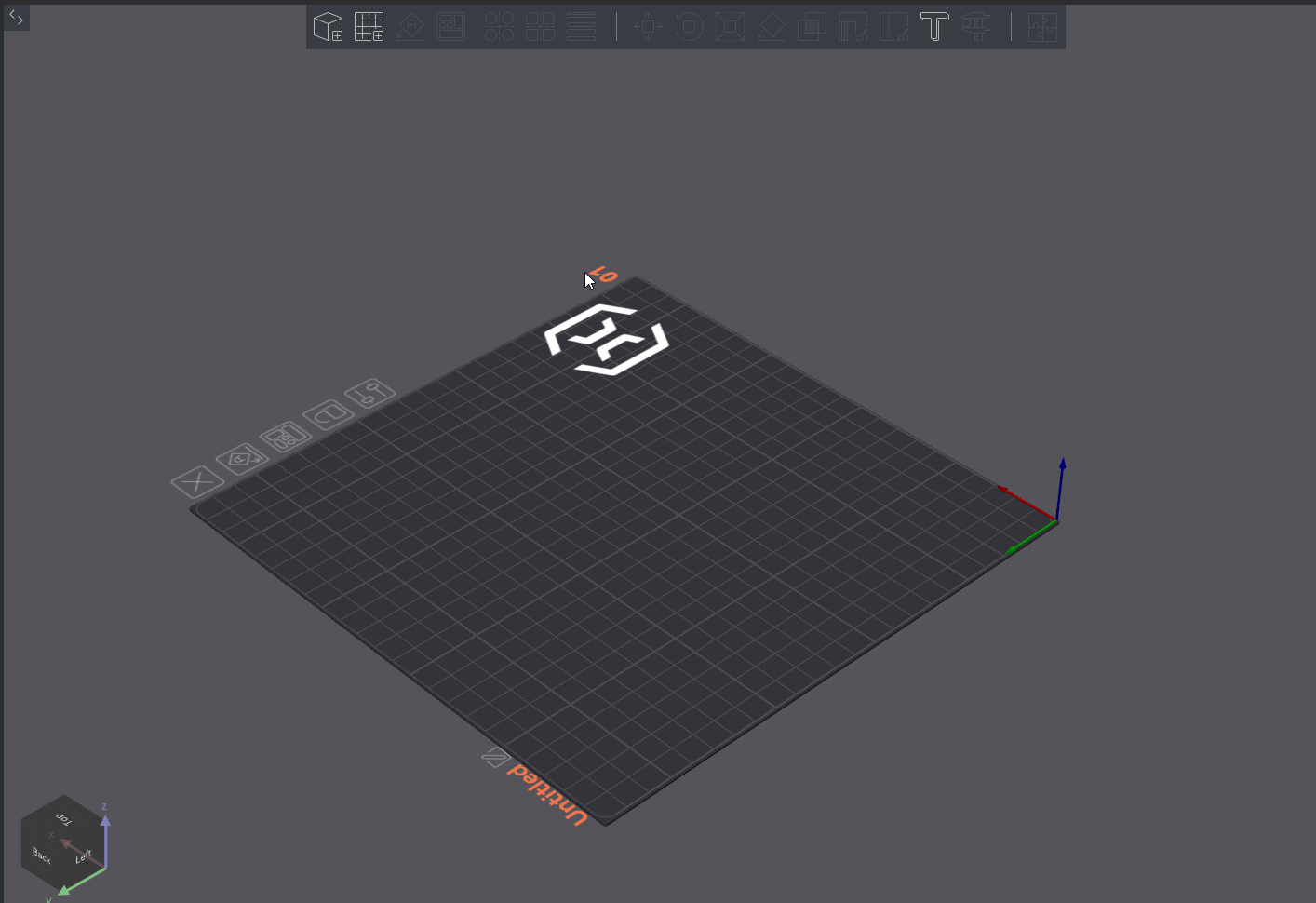
Sur la page d’accueil, cliquez sur New Project.
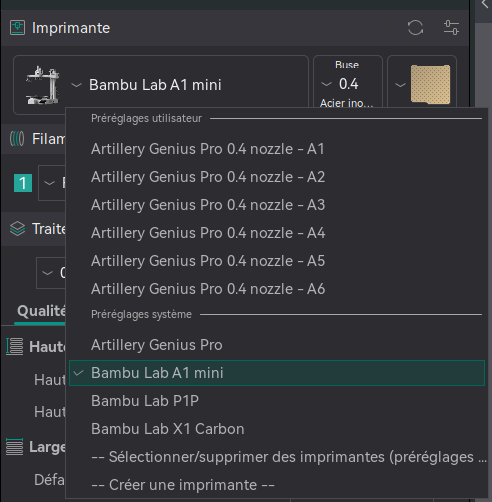
En haut du volet de gauche, dans le menu déroulant Imprimante, rubrique Préréglages système, sélectionnez le modèle de votre machine : Bambu Lab A1 mini, Bambu Lab P1P ou Bambu Lab X1 Carbon.
Vous choisirez la machine précise (son numéro) au moment d’envoyer l’impression.
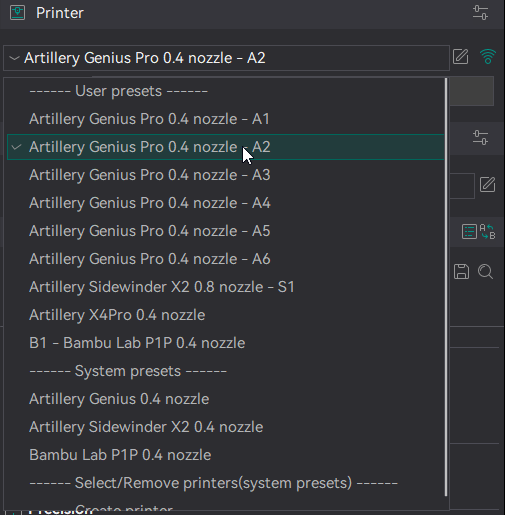
En haut du volet de gauche, dans le menu déroulant Printer, rubrique Préréglages utilisateur, sélectionnez la machine choisie plus tôt (Artillery Genius Pro 0.4 nozzle, A1 à A6).
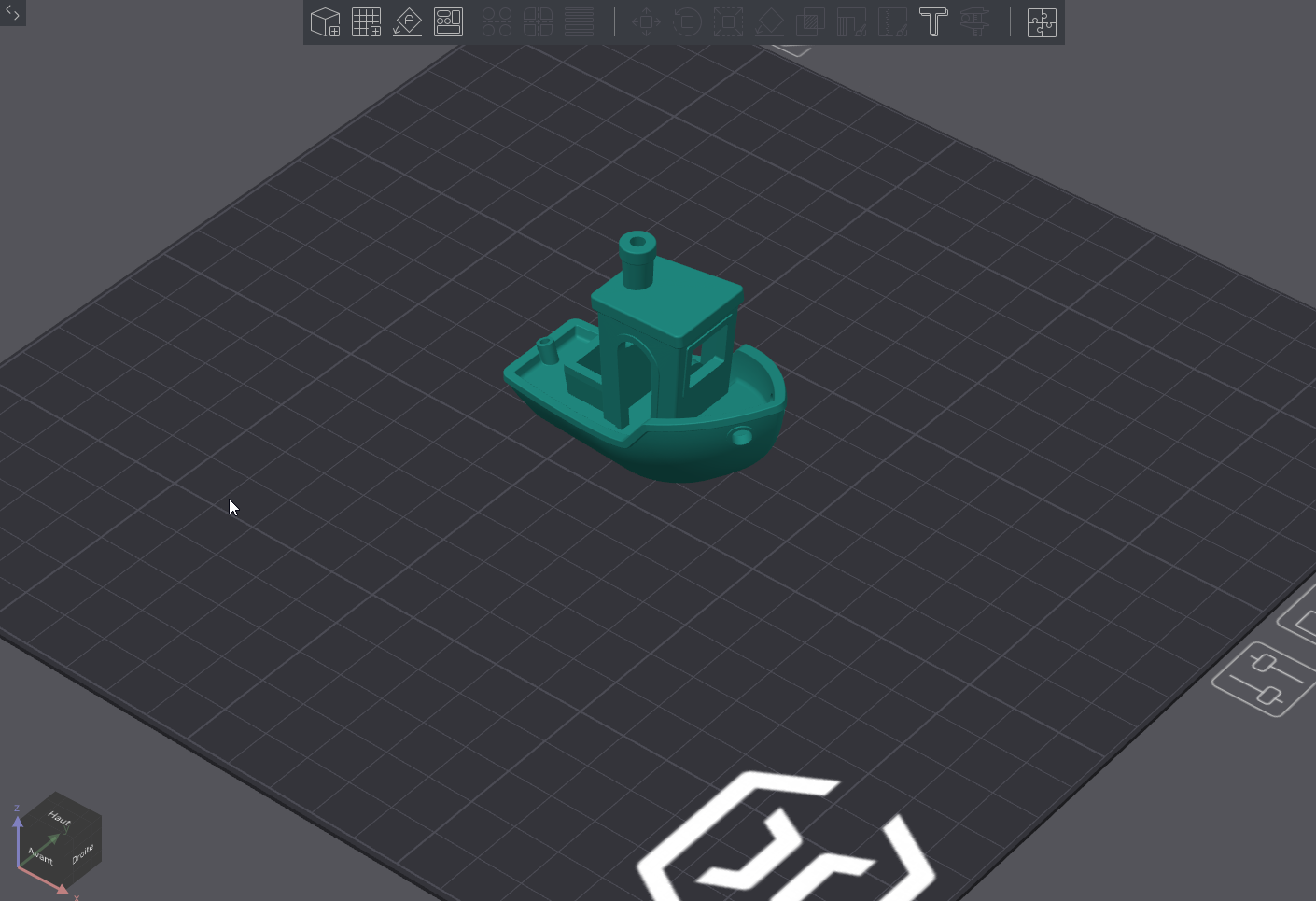
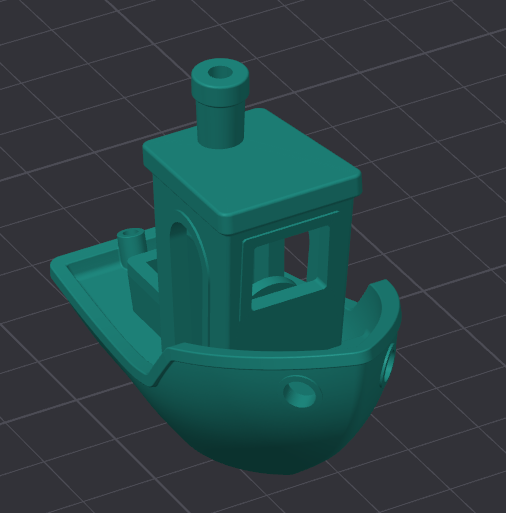
Dans le ruban supérieur, cliquez sur le bouton Ajouter  et sélectionnez votre pièce dans l’explorateur de fichiers.
Après validation, votre modèle devrait apparaître au centre du plateau.
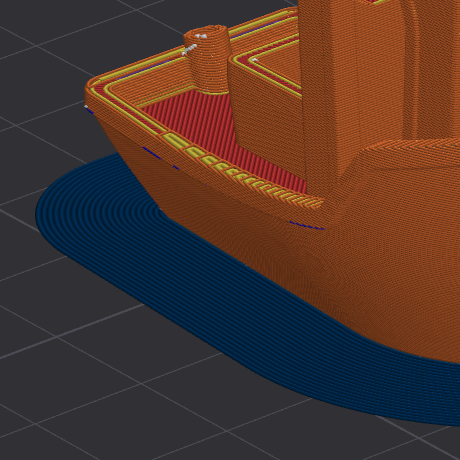
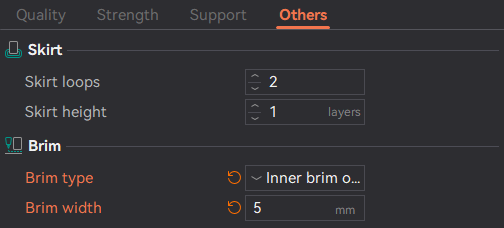
Pour garantir l’adhérence de la pièce sur le plateau d’impression, rendez-vous sur le panneau Others dans le volet gauche.
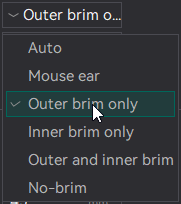
Dans le menu déroulant Brim type, sélectionnez Inner brim only.
Augmentez ensuite la largeur de la bordure en passant le paramètre Brim width à 5 mm.
Pour de très petites pièces, préférez une valeur proche de 10 mm.
Cliquez ensuite sur  en haut à droite de la fenêtre.
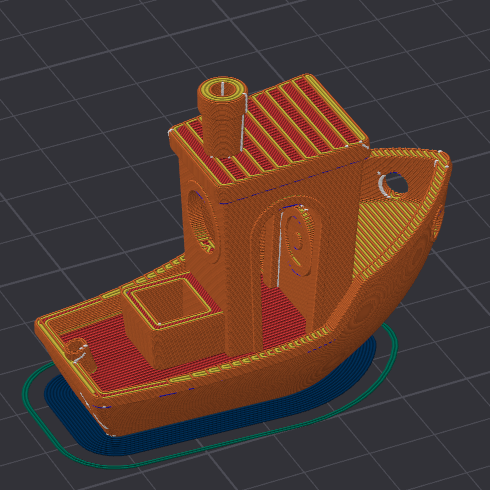
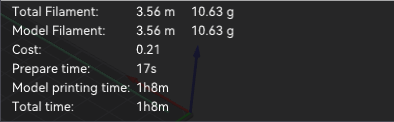
Vous devriez maintenant voir votre pièce tranchée en couches. Le temps d’impression et la matière consommée s’affichent également sur le volet de droite.
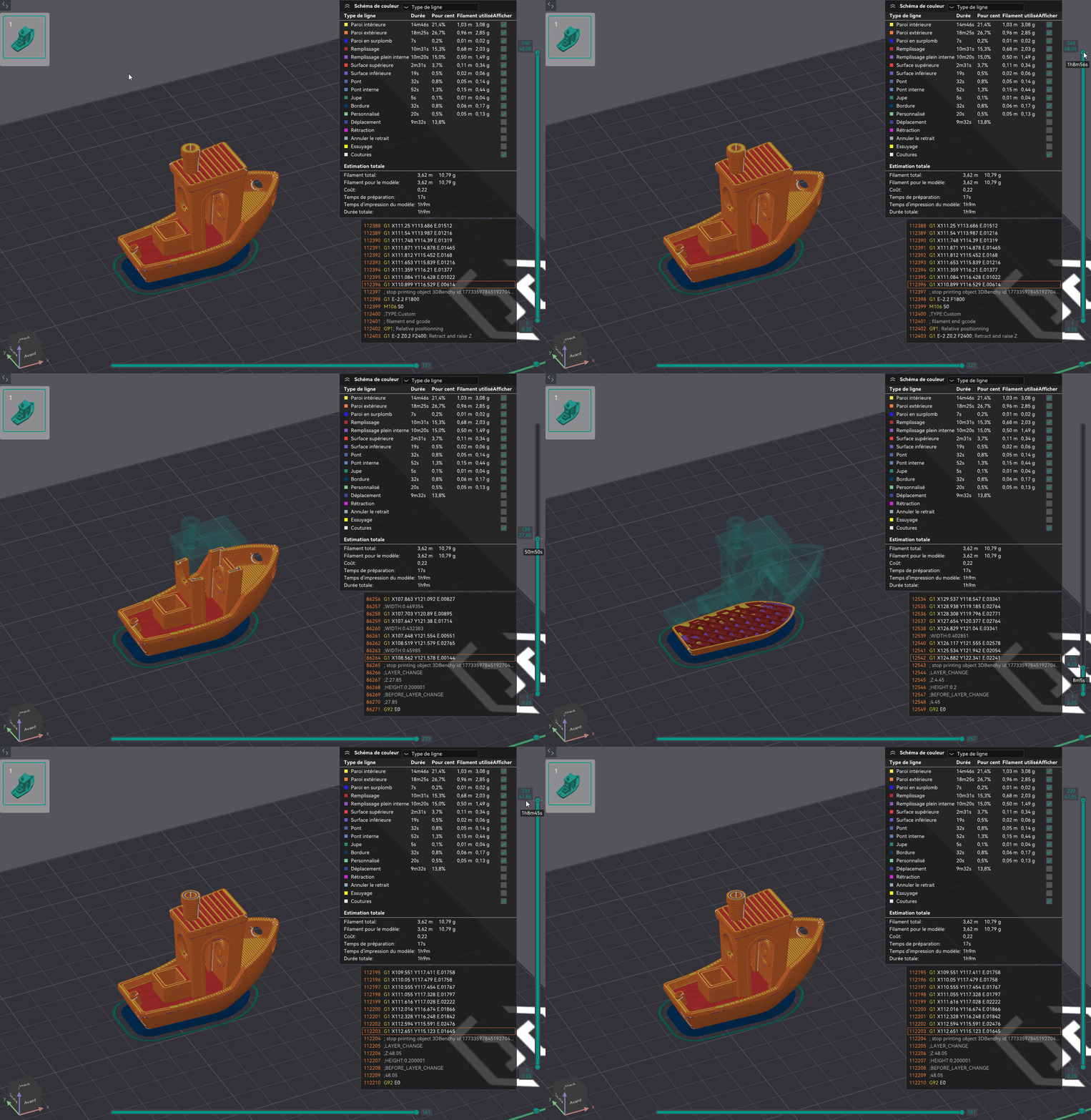
Vous pouvez visualiser le processus d’impression en utilisant le slider à droite.
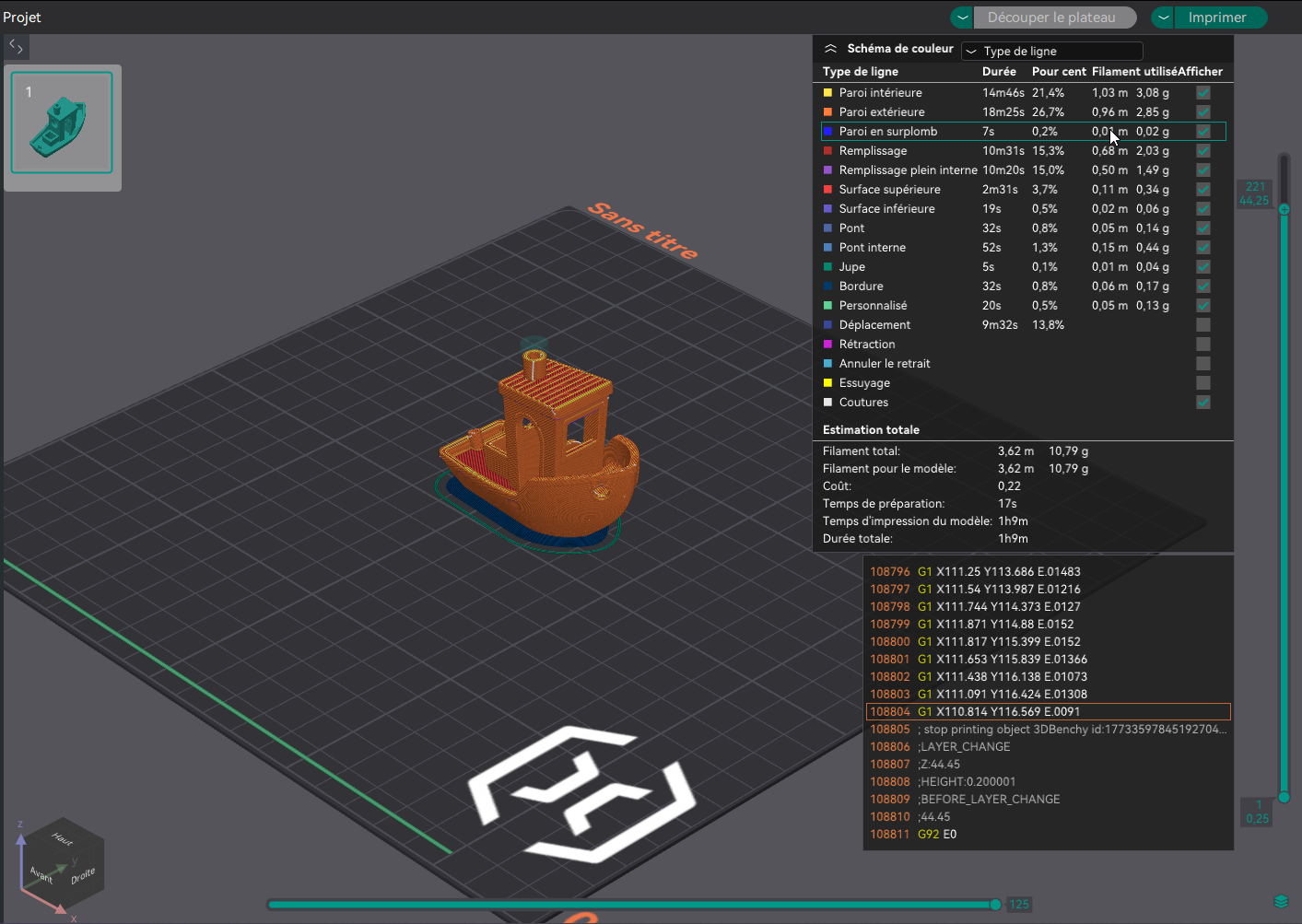
Avant de lancer l’impression, vérifiez que :
Cliquez sur le bouton  en haut à droite de la fenêtre. La fenêtre Envoyer le travail d’impression s’ouvre.
Dans le menu déroulant Imprimante, sélectionnez la machine choisie plus tôt, d’après son numéro : par exemple Bambu-A1-07(LAN) pour l’A1 mini n° 07. Vérifiez que le filament indiqué est bien du PLA sur la bobine externe (Ext), puis cliquez sur Envoyer.
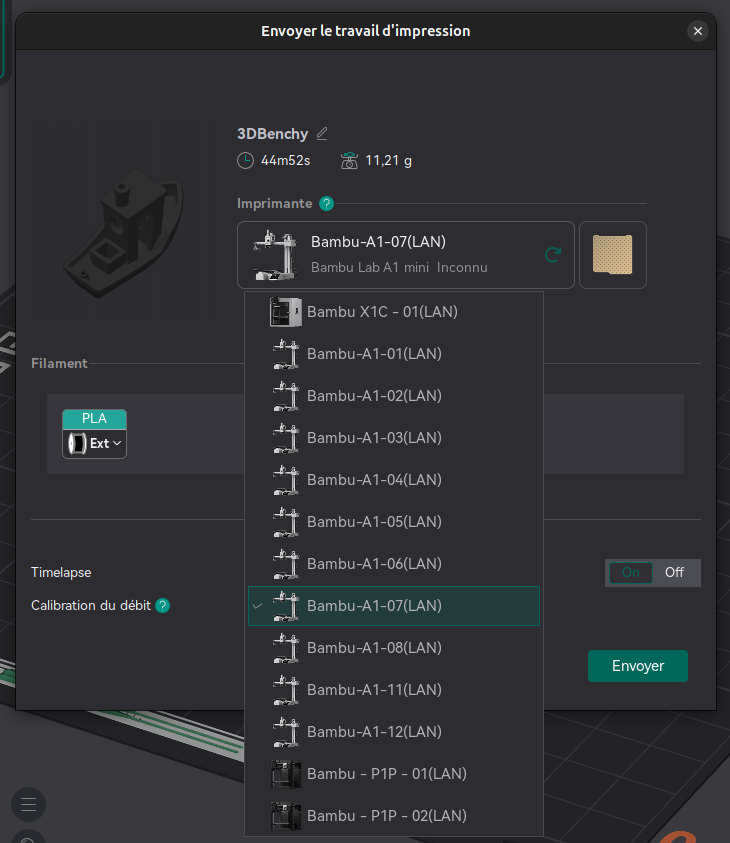
Le programme machine est envoyé à l’imprimante par le réseau, et l’impression devrait commencer.
Vous pouvez maintenant cliquer sur le bouton en haut à droite de la fenêtre.
Le programme machine est envoyé à l’imprimante, et l’impression devrait commencer.
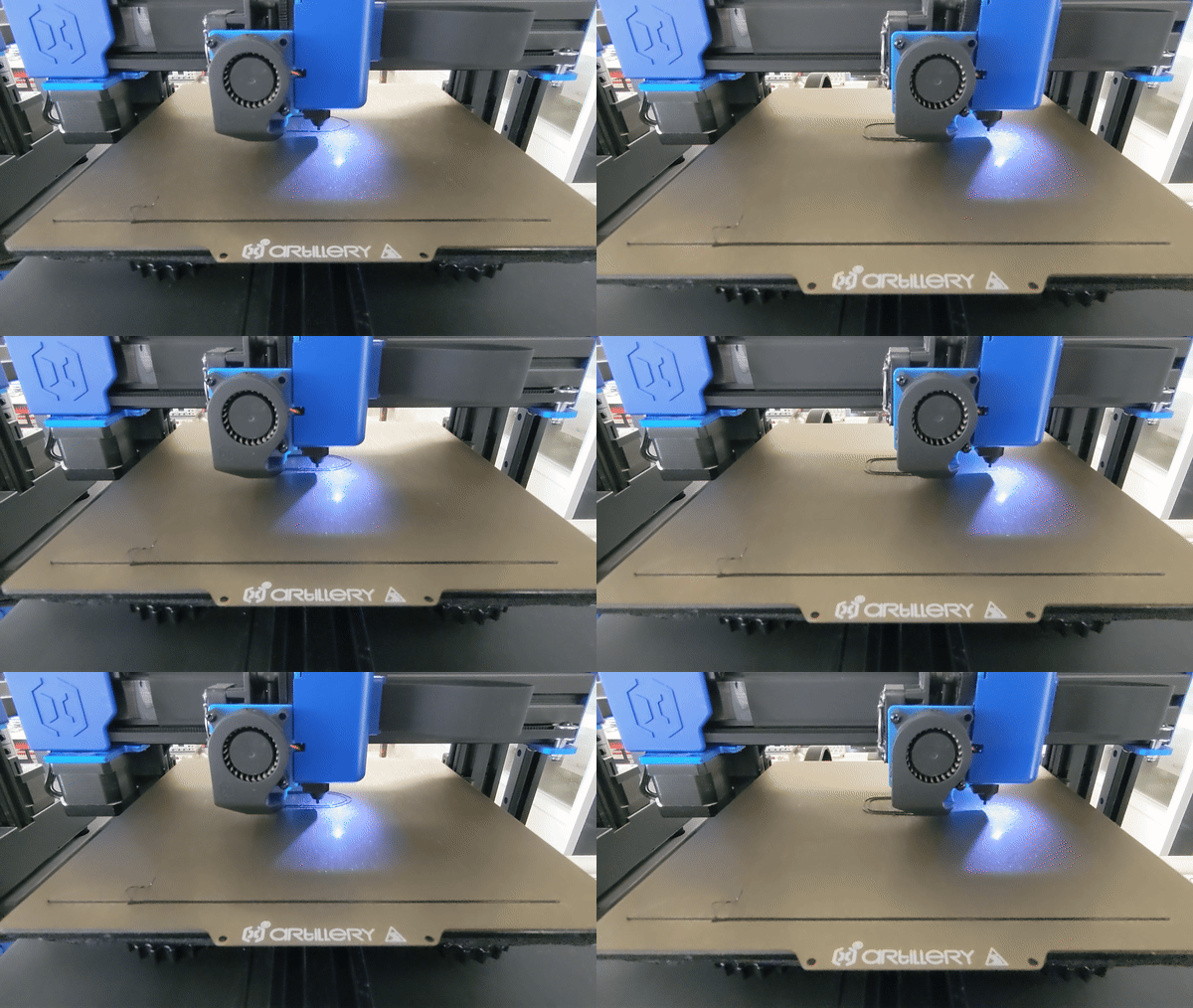
Après une phase de préchauffage et de calibration, l’imprimante réalise la première couche.
Pour garantir le succès de l’impression, il est crucial de contrôler que la matière adhère bien au plateau.
Il faut maintenant laisser l’imprimante faire son travail !
Pour les longues impressions, il est important de vérifier régulièrement que tout se passe bien.
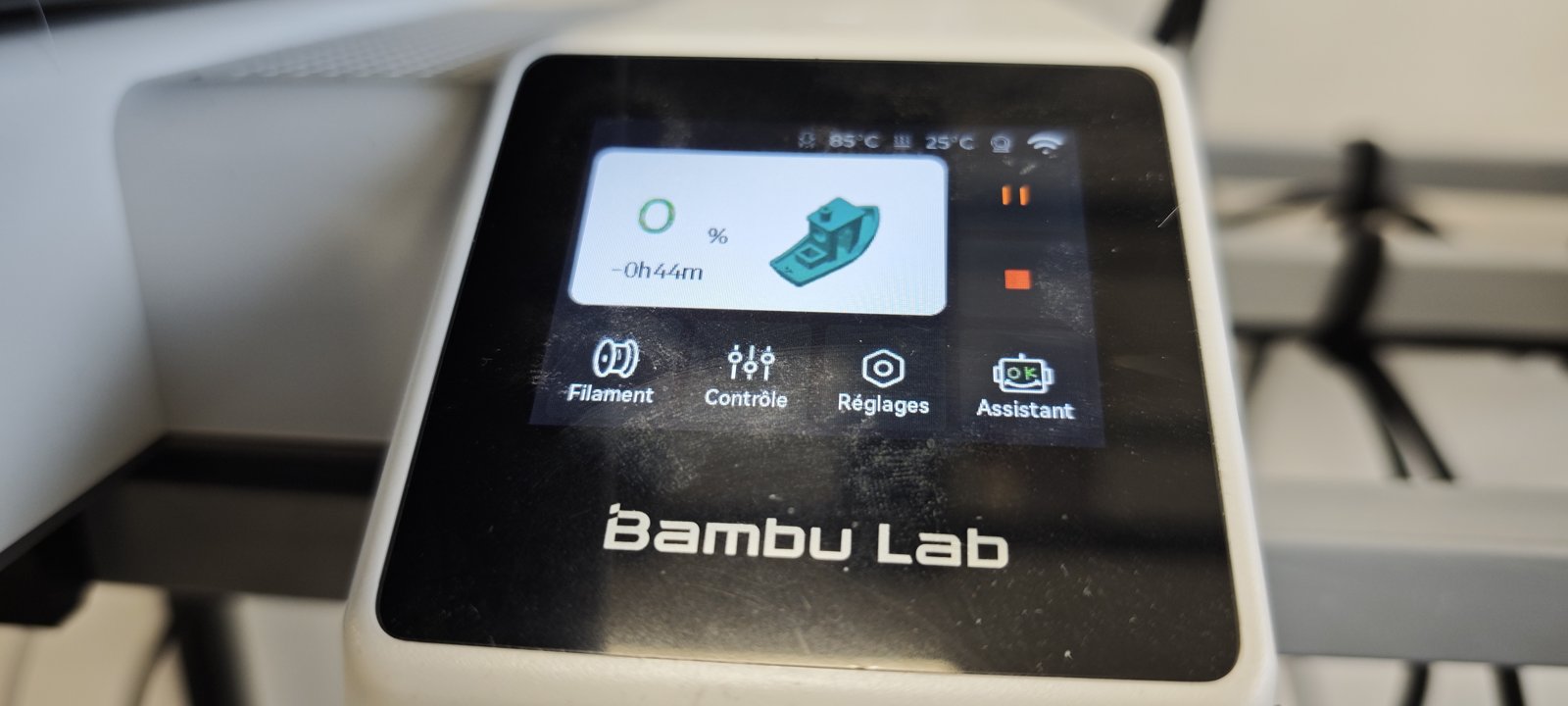
Si la pièce se décolle avant la fin ou qu’un autre problème survient, vous devrez arrêter l’impression depuis l’écran de l’imprimante : le bouton orange carré arrête l’impression, le bouton pause (deux barres) la suspend.
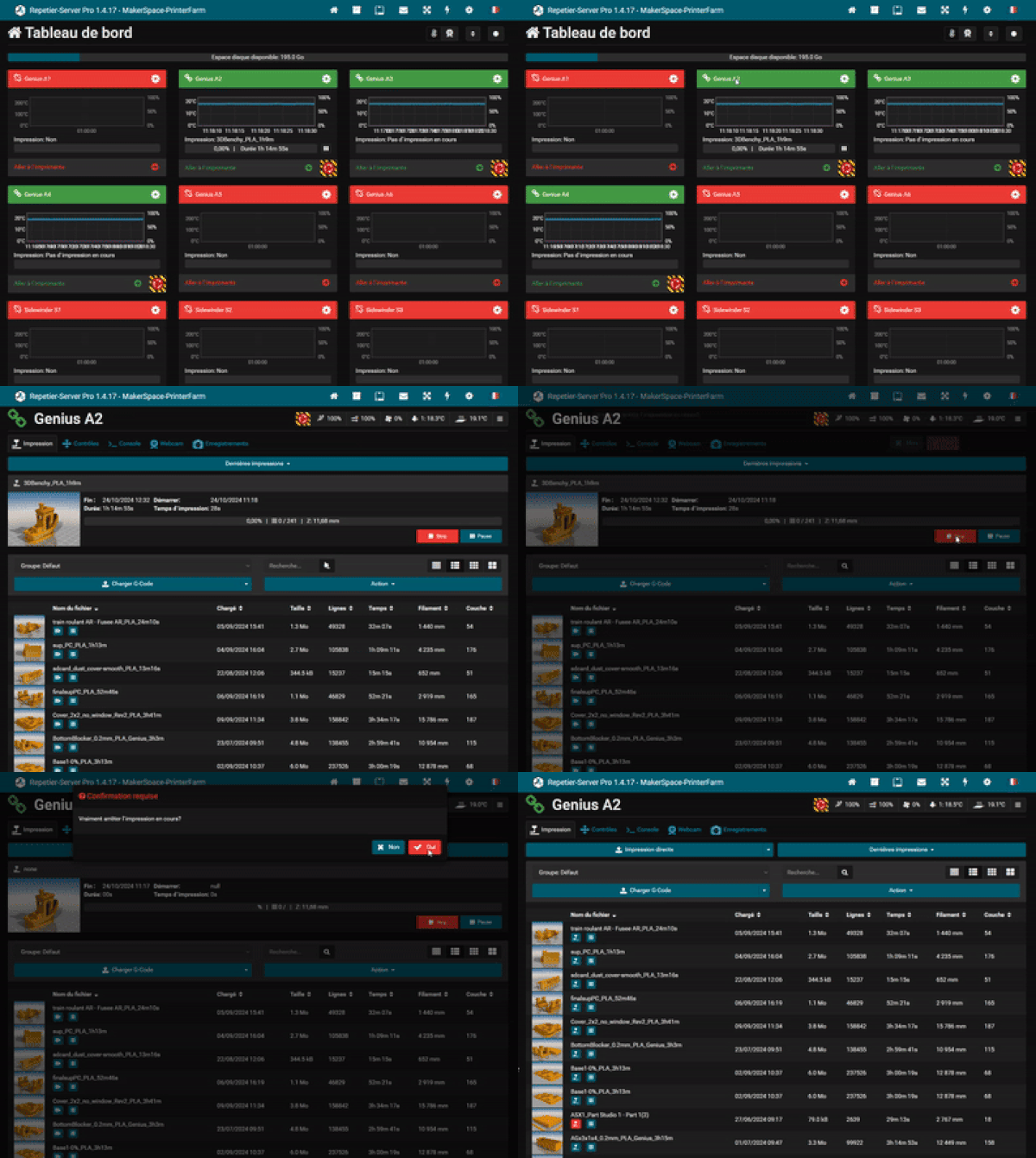
Si la pièce se décolle avant la fin ou qu’un autre problème survient, vous devrez arrêter l’impression depuis le panneau de contrôle du serveur :
Après un peu de patience, voici votre impression terminée !
Pour retirer la pièce du plateau, pas besoin de forcer ! Il suffit d’attendre que le plateau refroidisse.
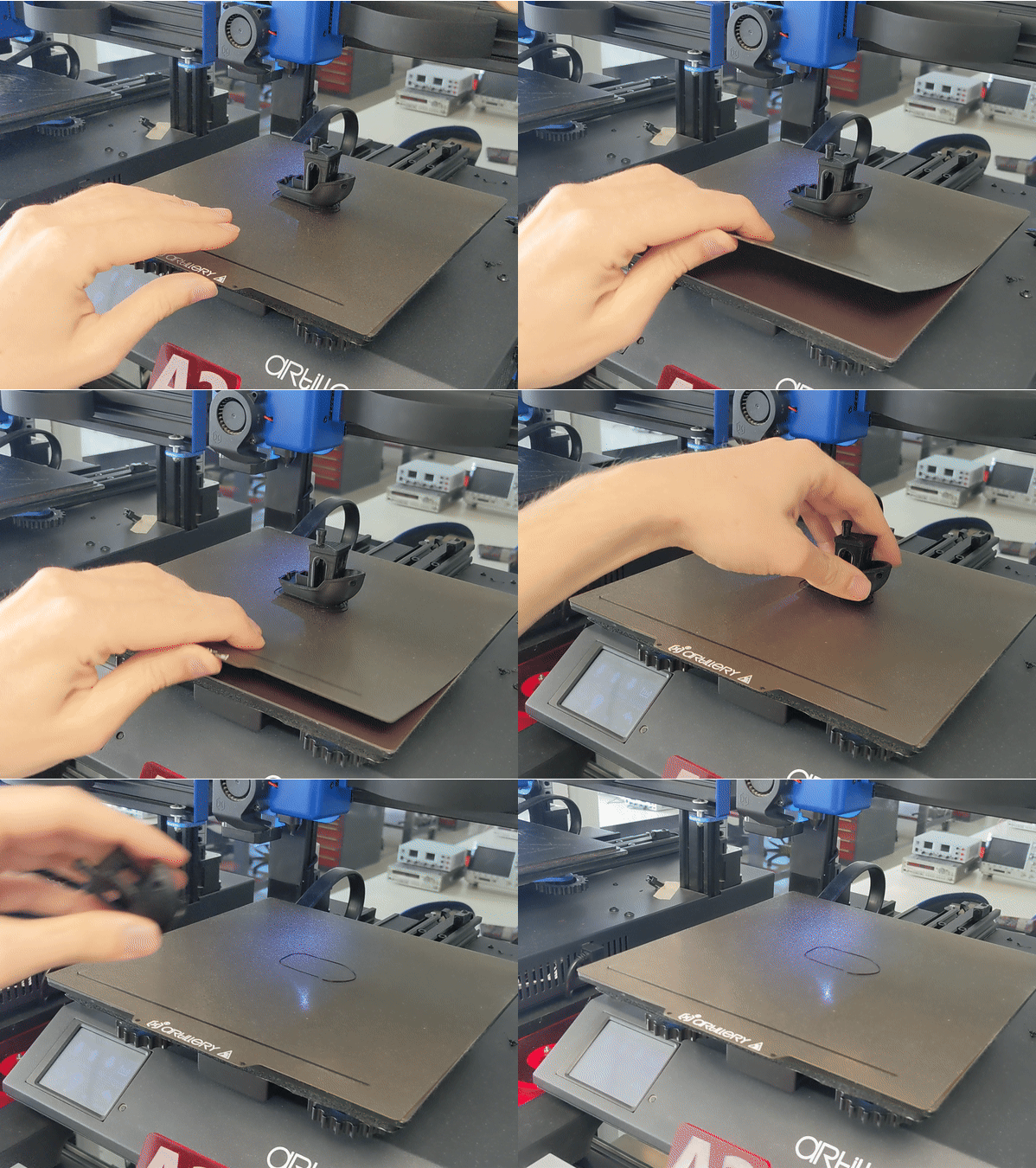
Le plateau des Bambu Lab est une plaque magnétique : soulevez-la par l’avant pour la retirer, puis courbez-la légèrement pour décoller la pièce.
Remettez ensuite la plaque bien à plat sur le plateau, calée contre les ergots à l’arrière.
Pour retirer la pièce du plateau, pas besoin de forcer ! Il suffit d’attendre que le plateau refroidisse.
Après quelques minutes, soulevez et courbez légèrement le plateau, sans le retirer.
Si la pièce ne se décroche pas, attendez quelques minutes que le plateau refroidisse davantage.
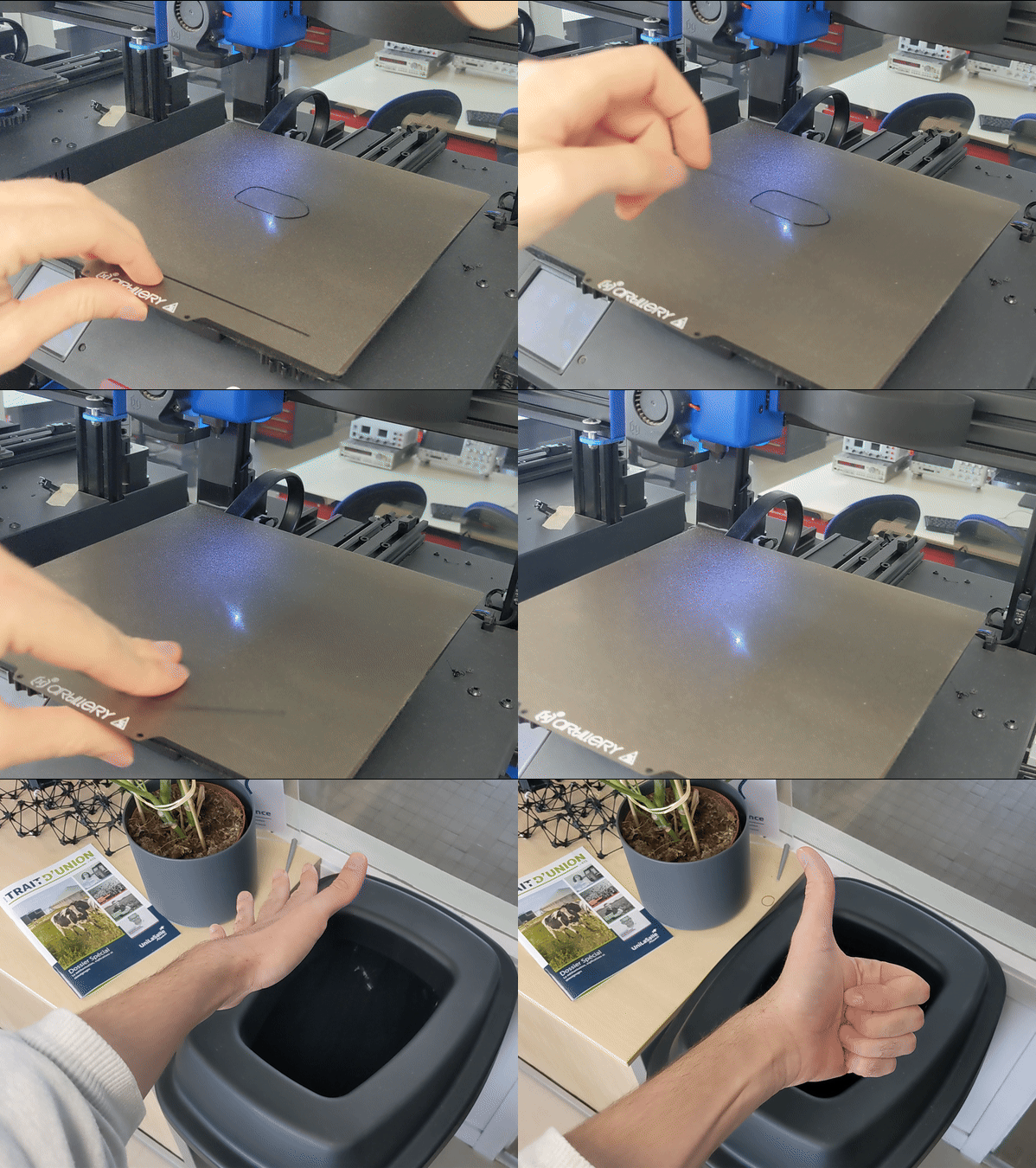
Retirez les bordures et dépôts de filament sur le plateau. Si vous avez activé l’option, retirez également les supports.
Jetez vos déchets dans la poubelle située à l’entrée du PrinterLab.
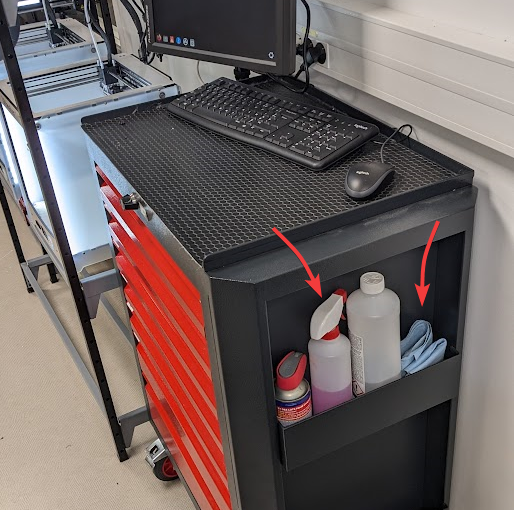
Assurez-vous de laisser votre espace de travail propre et prêt pour les prochains !
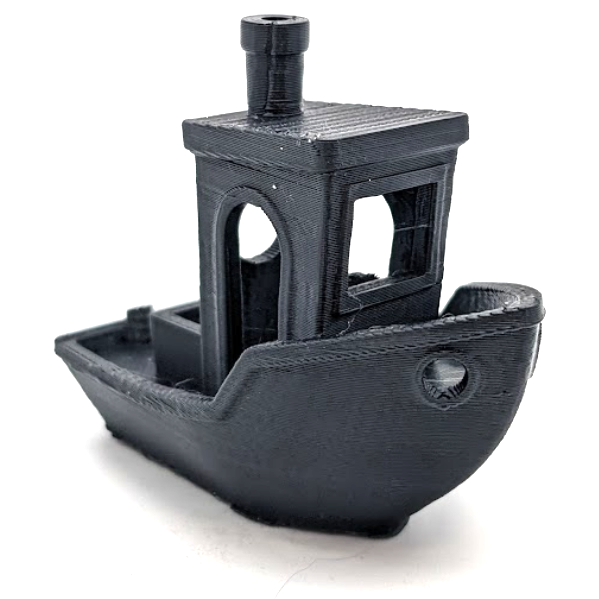
Bravo ! Vous savez maintenant imprimer une pièce au PrinterLab.
Pour que ce lieu reste ouvert à toutes et tous, c’est maintenant à vous de partager ce que vous avez appris dans ce tuto !