En cas de doute sur le matériau
Si vous doutez du matériau à sélectionner, demandez au personnel du MakerSpace : ne choisissez jamais un matériau au hasard.
Utiliser la découpeuse xTool P3 et le logiciel xTool
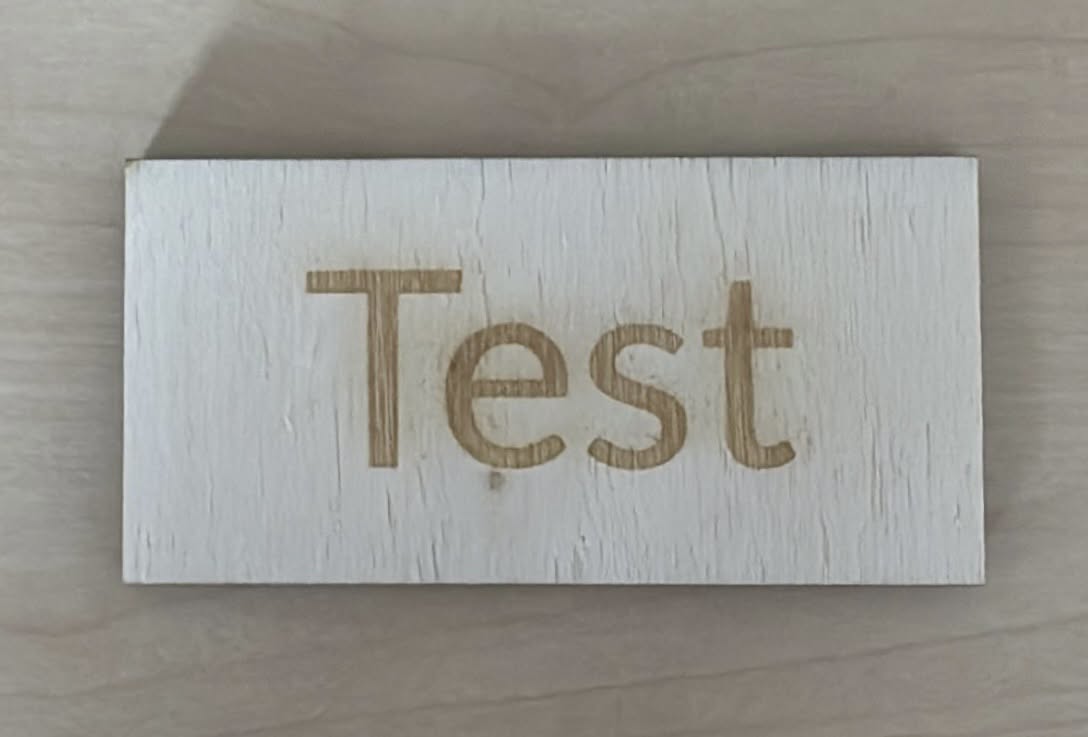
Découper au laser - xTool P3
Prendre en main la découpeuse laser xTool P3 : mise en marche, préparation du matériau, sélection, gestion des process et sécurité.
Logiciels :
Machines/Outils :
Ce tutoriel explique comment utiliser la découpeuse laser xTool P3 et son logiciel, de la mise en marche jusqu’à la récupération des pièces, en respectant les consignes de sécurité.
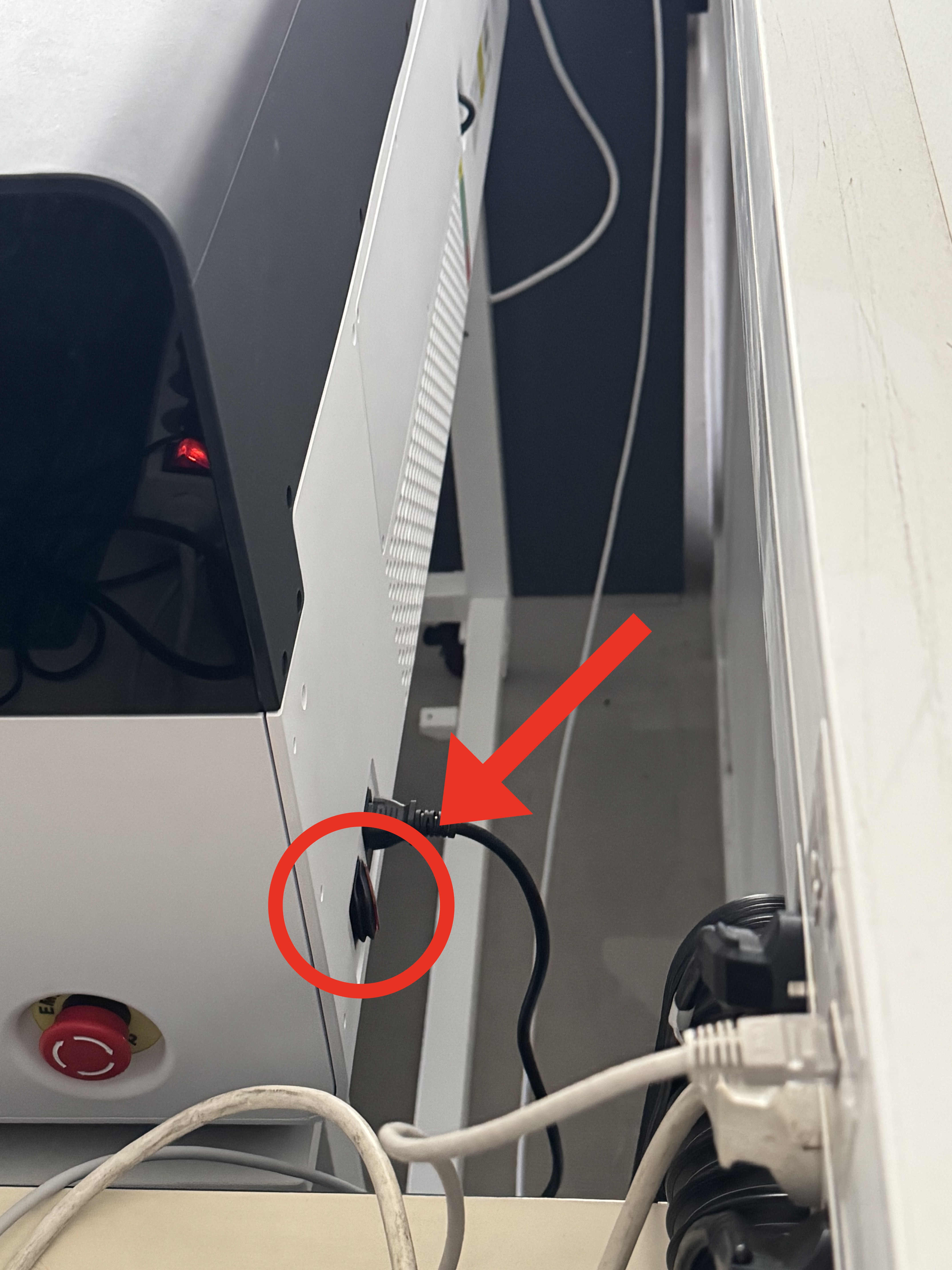
Activez l’interrupteur situé à l’arrière de la machine. La P3 peut bouger brièvement pour se calibrer au démarrage, sans inquiétude.

Pendant que la machine s’allume, lancez le logiciel xTool sur le PC.
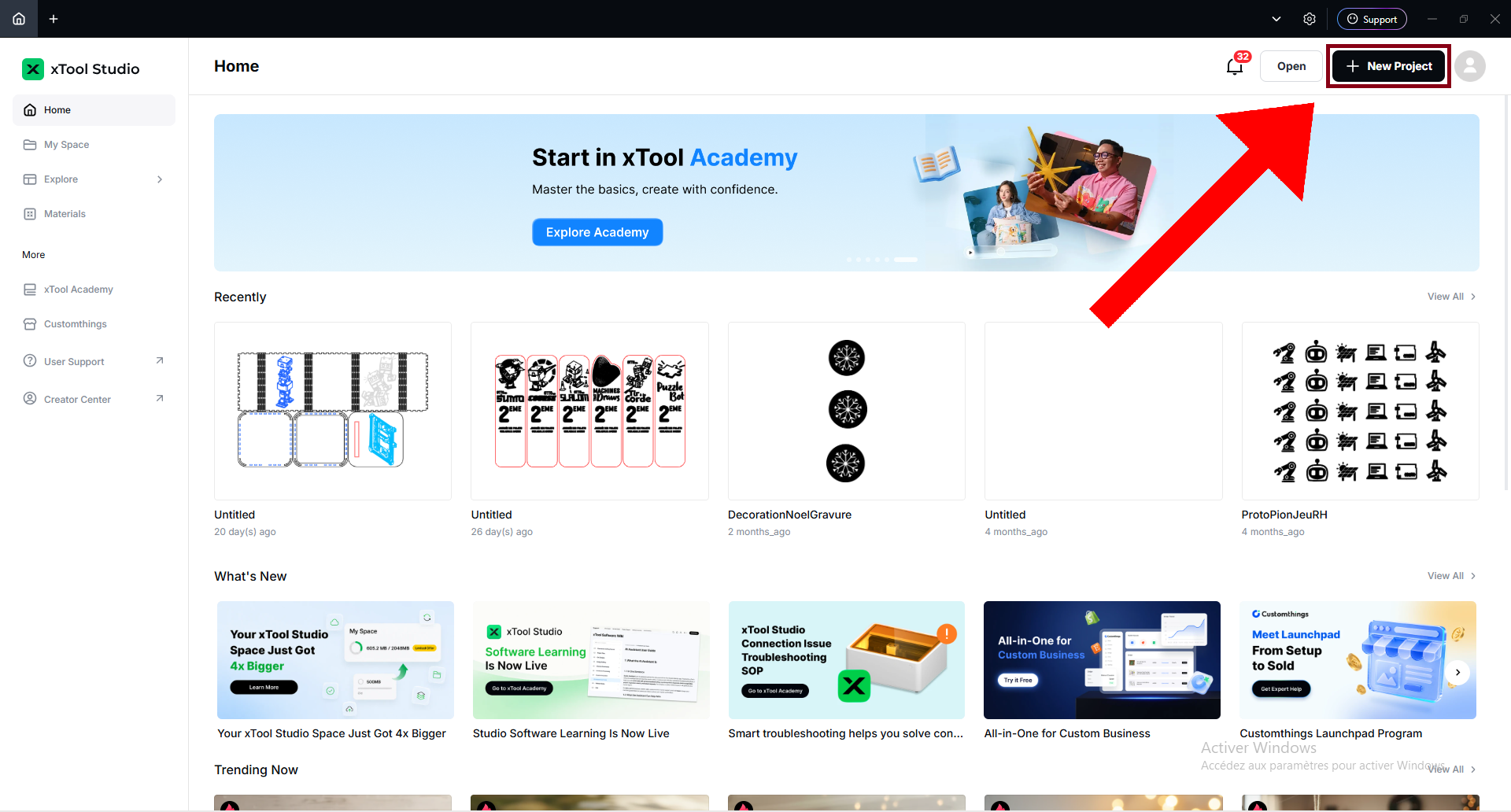
Dans xTool, cliquez sur New Project (en haut à droite) pour ouvrir un nouveau projet.
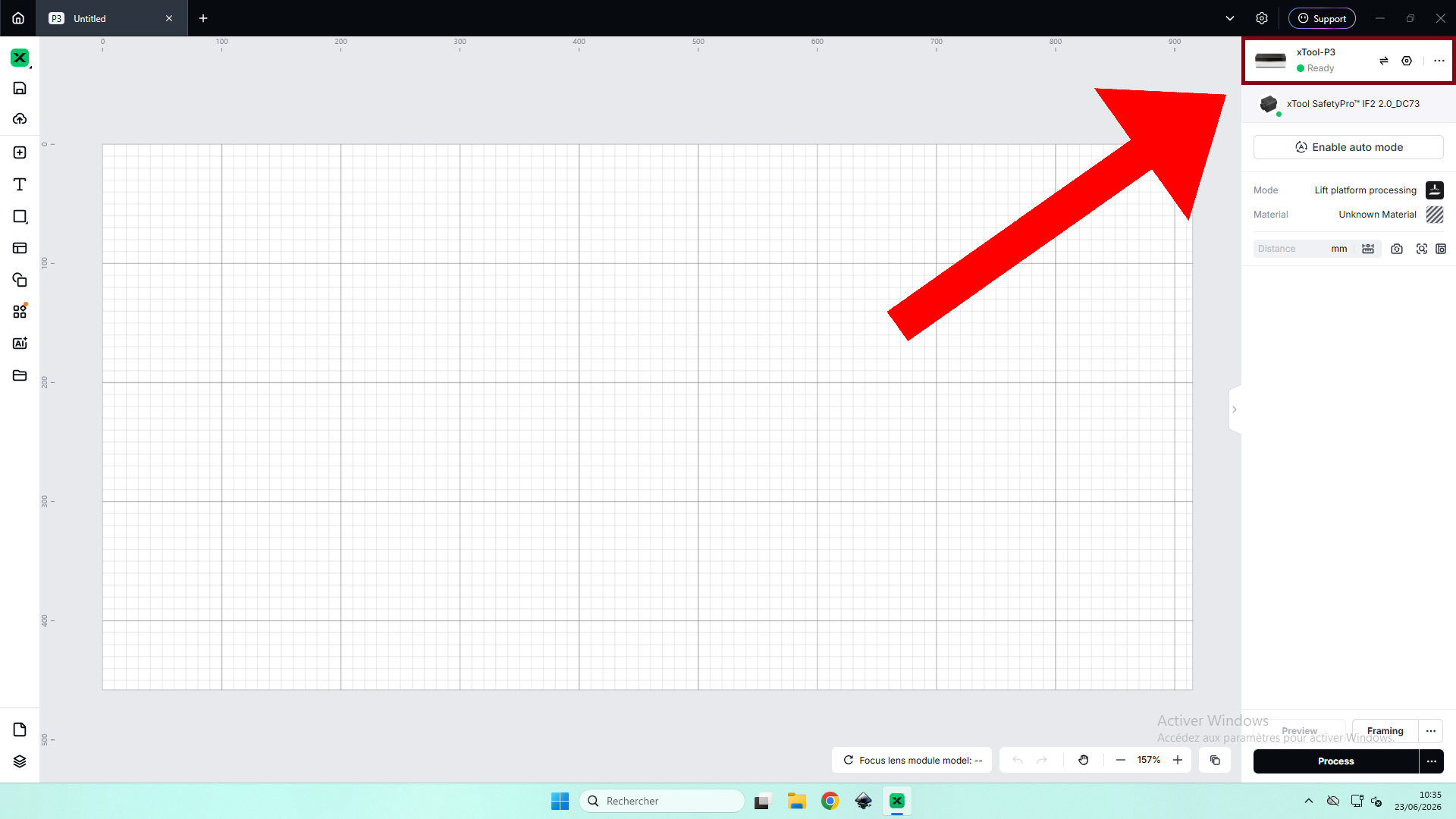
Vérifiez que la machine sélectionnée est bien la xTool P3, marquée comme connectée (et non la xTool F2 Ultra). Si ce n’est pas le cas, cliquez sur les flèches de changement de machine et choisissez la P3.
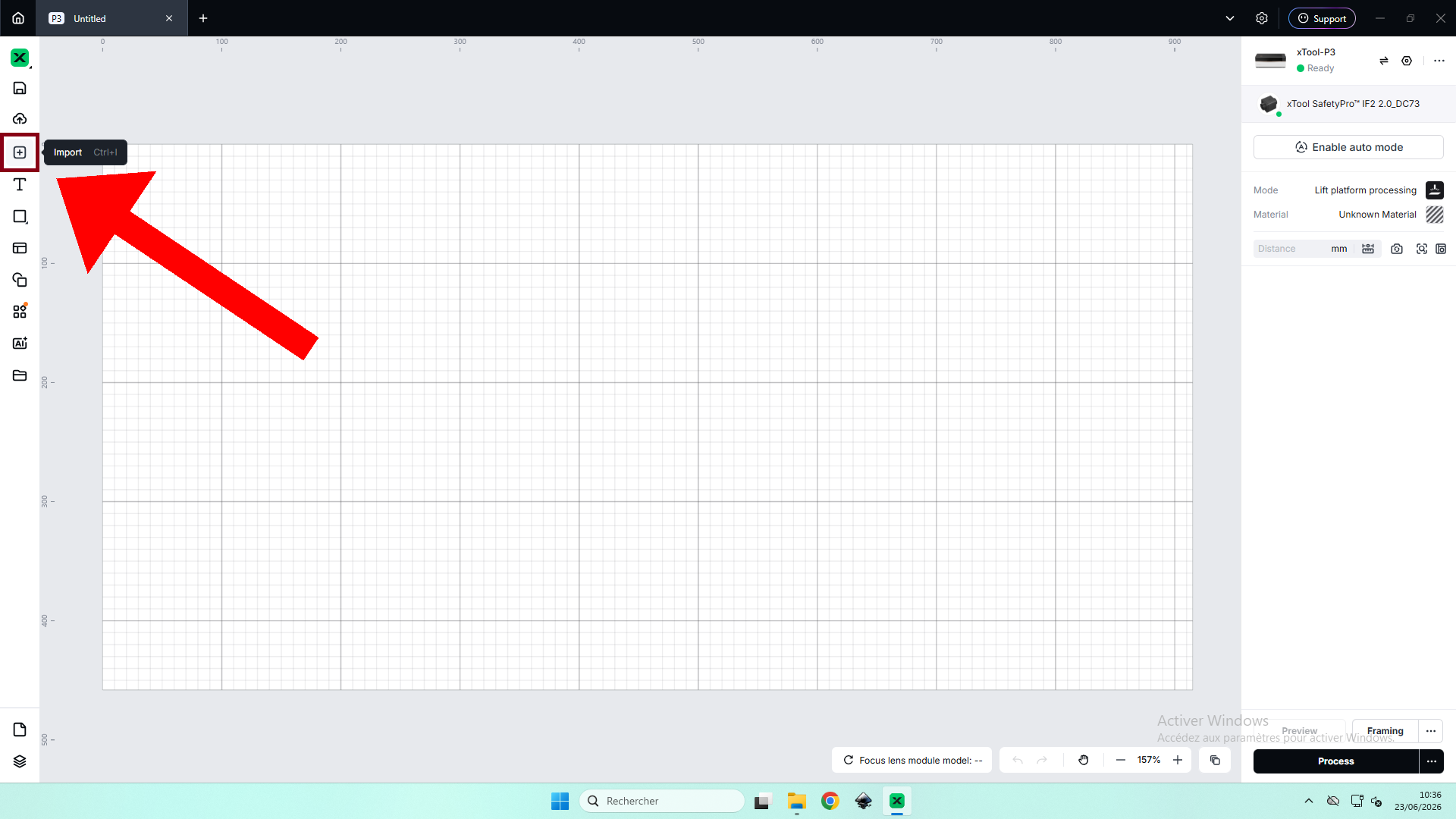
Importez votre fichier .svg ou .dxf via le bouton Import.
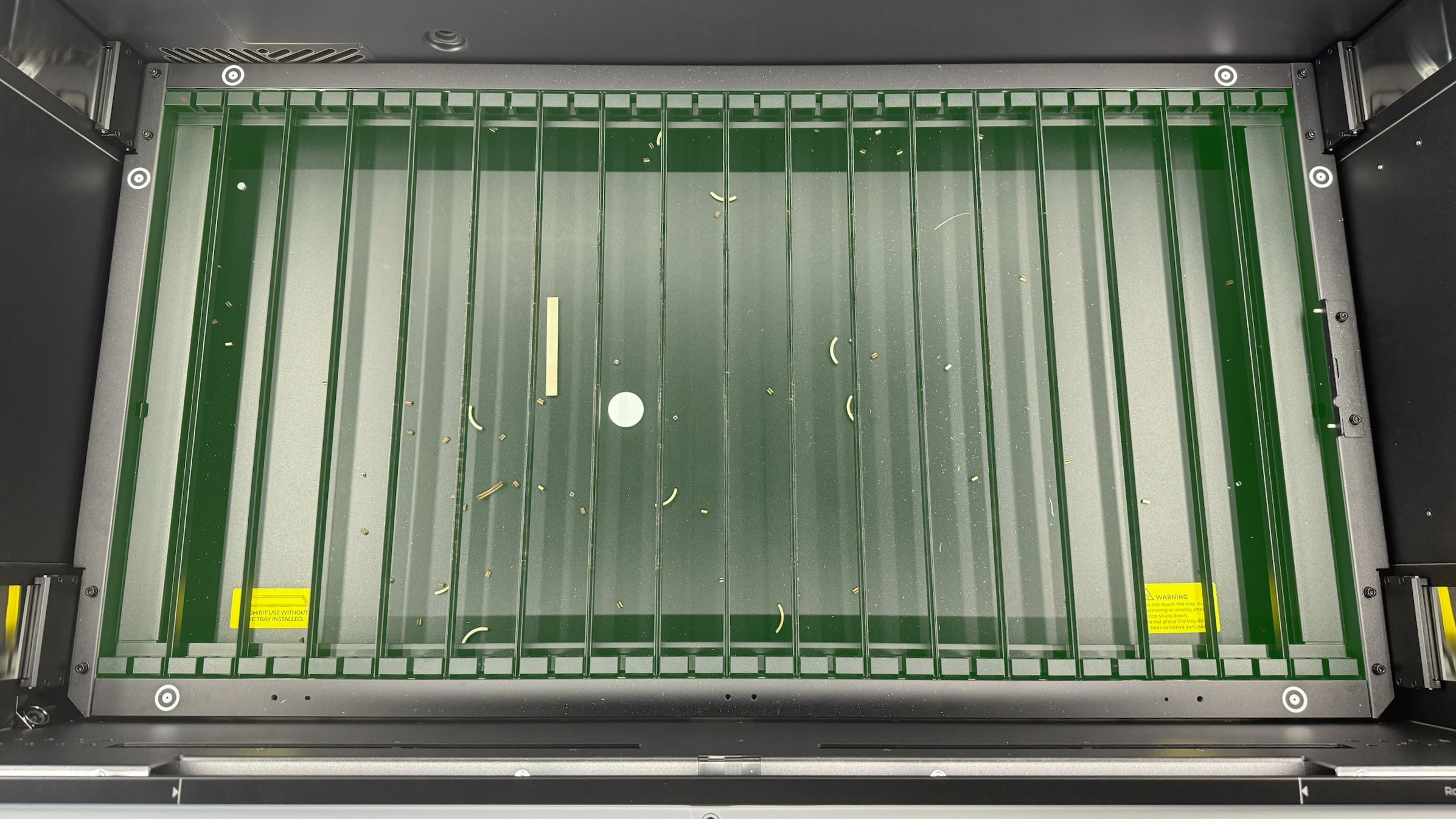
Attendez que la P3 arrête de ventiler, puis ouvrez le couvercle vitré de la machine.
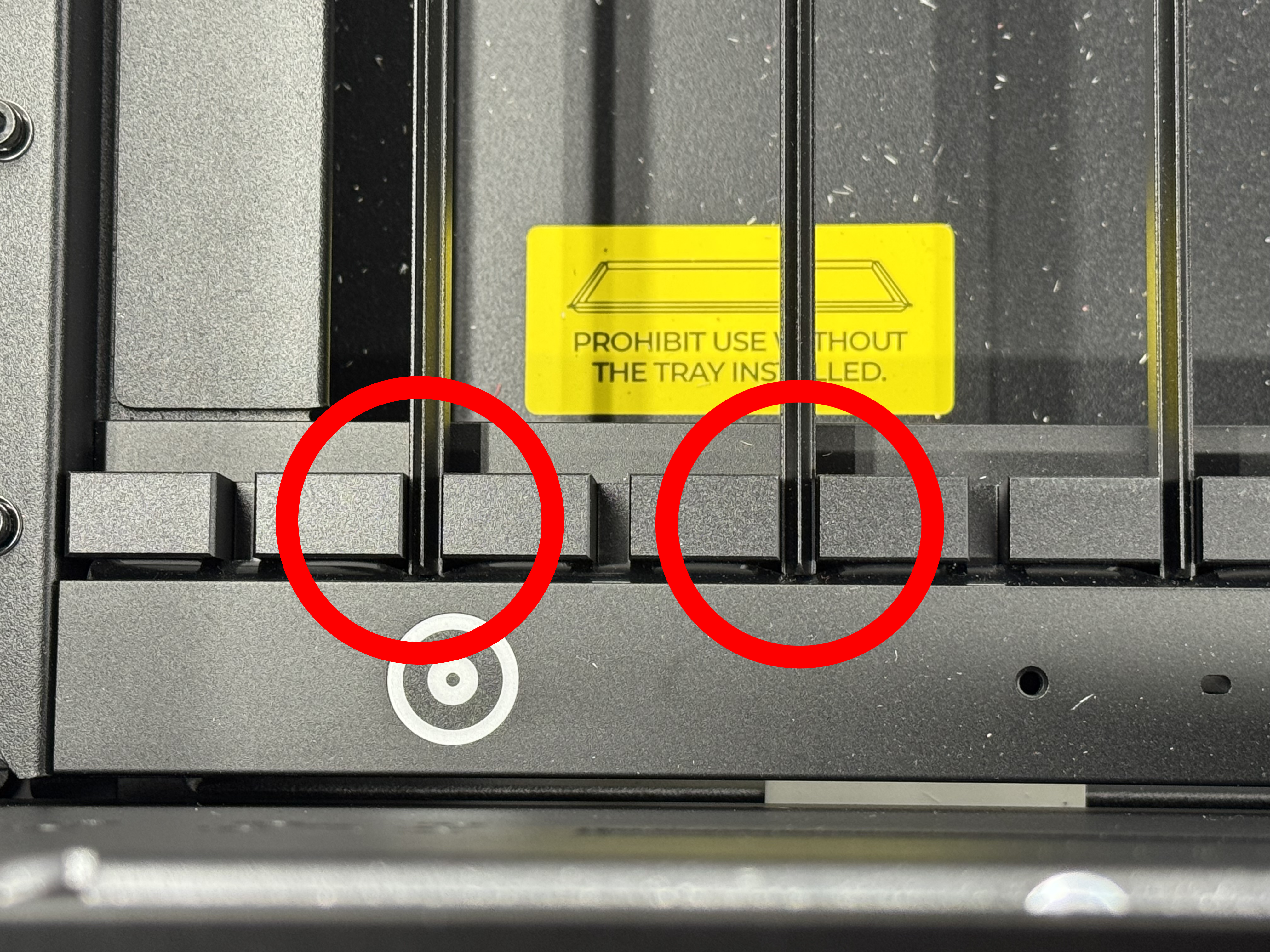
Vérifiez que les rails et barres de la zone de travail (surlignés en vert) sont correctement positionnés.
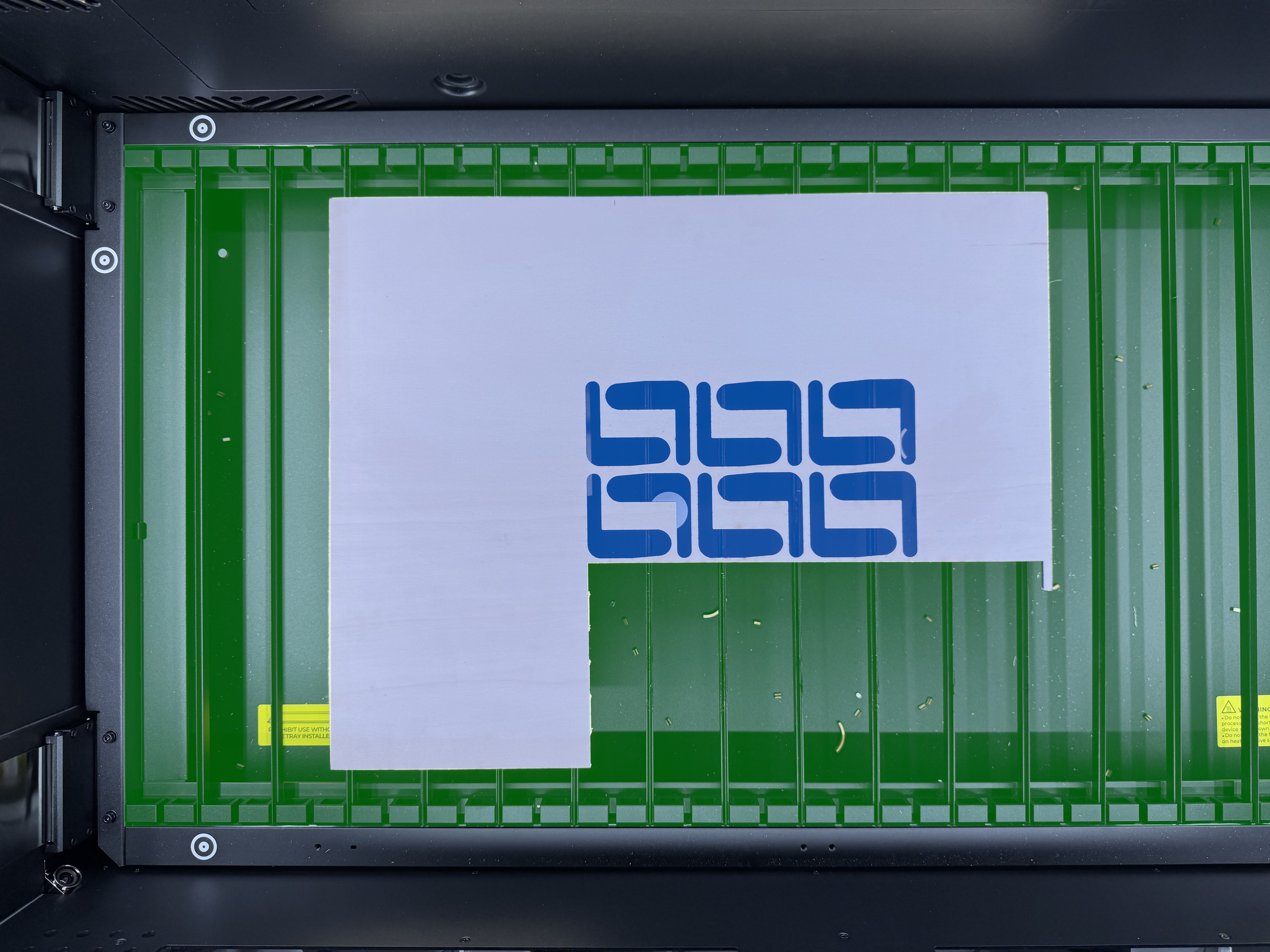
Posez votre matériau sur la zone de travail, de préférence vers le milieu plutôt qu’aux bords.
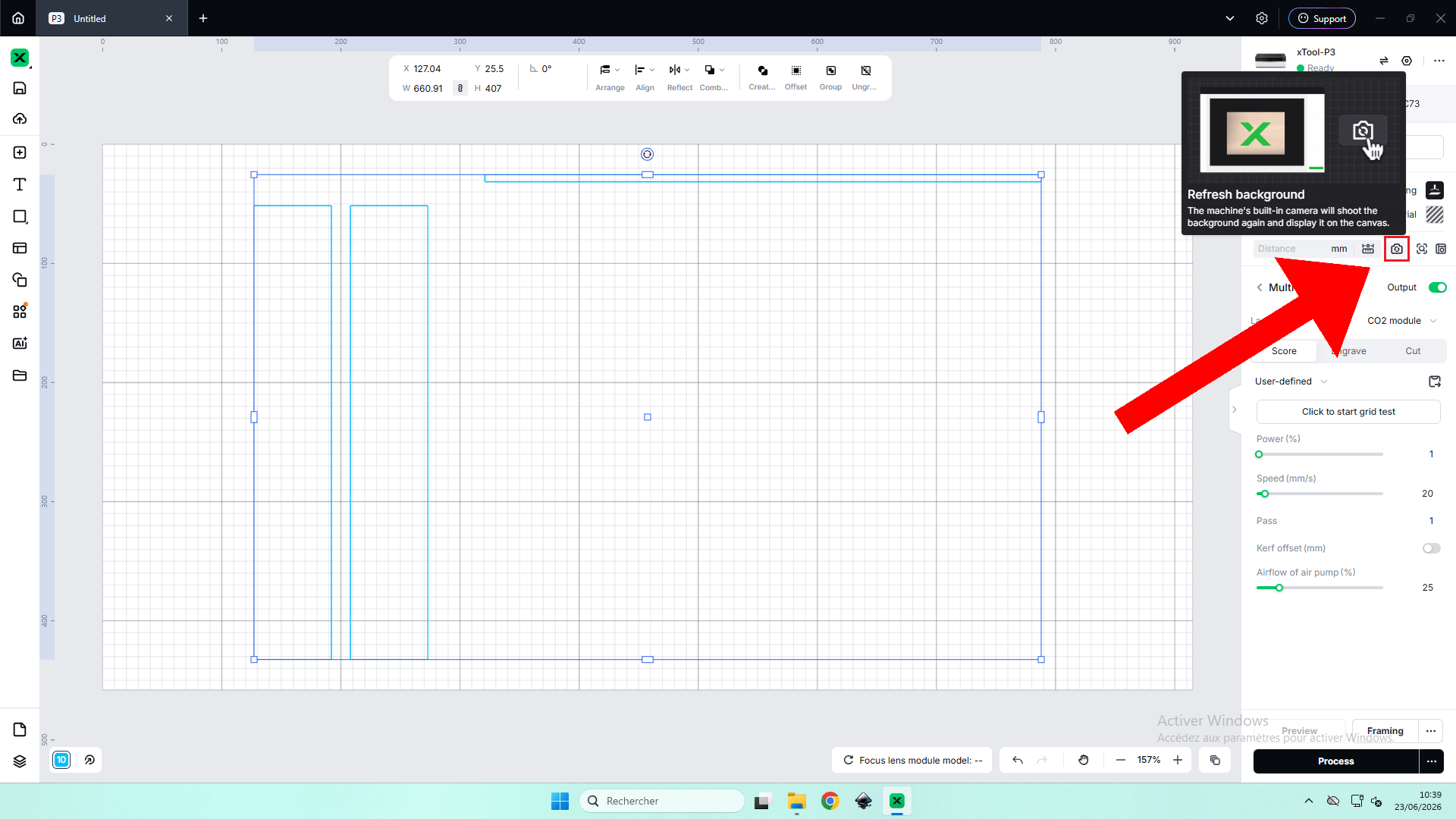
Refermez le couvercle, puis scannez la zone de travail avec le bouton Refresh background.
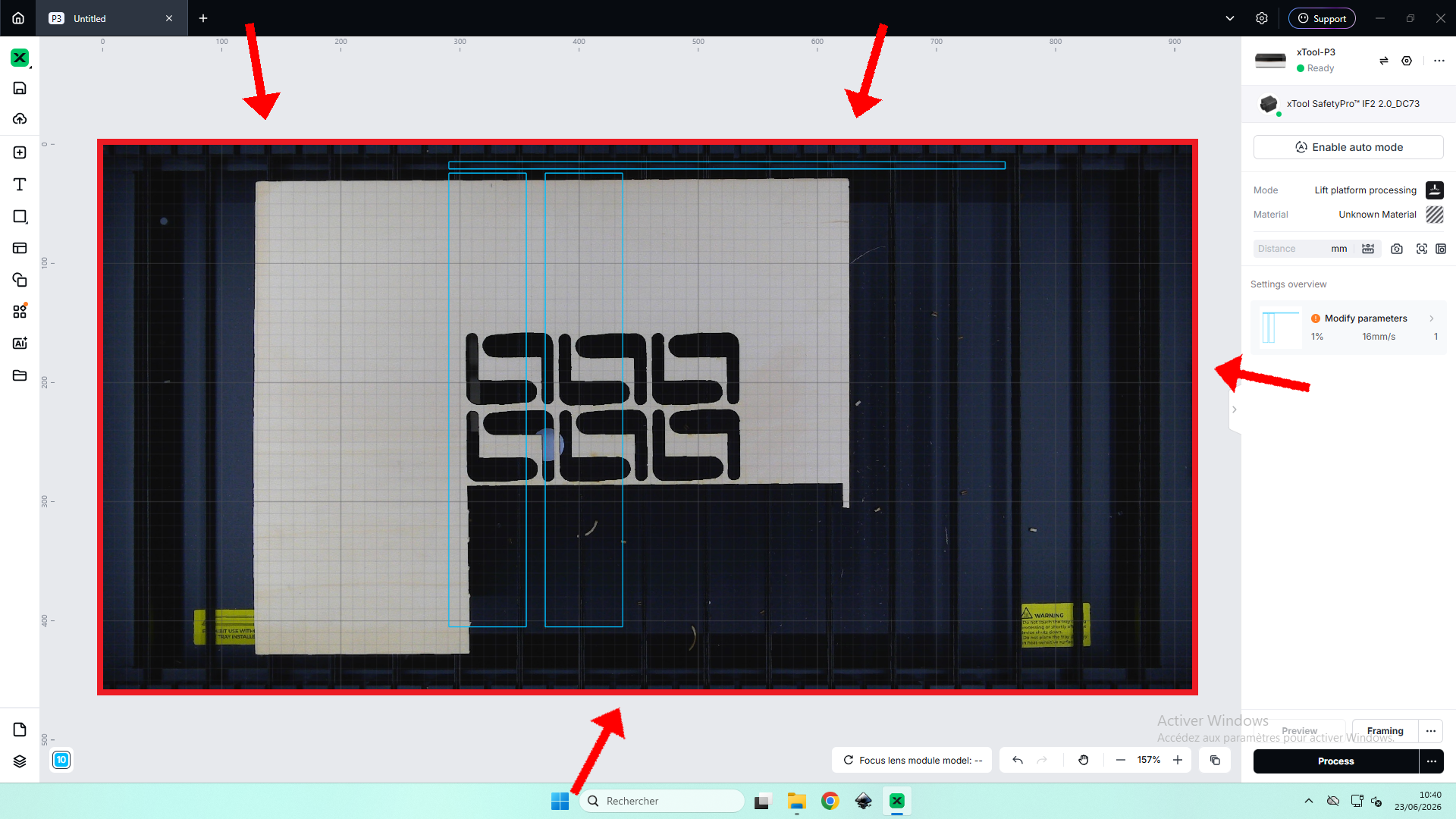
Le logiciel affiche la zone réelle avec le matériau posé. Si le scan est flou par endroits, utilisez Close shot pour re-photographier une zone précise.
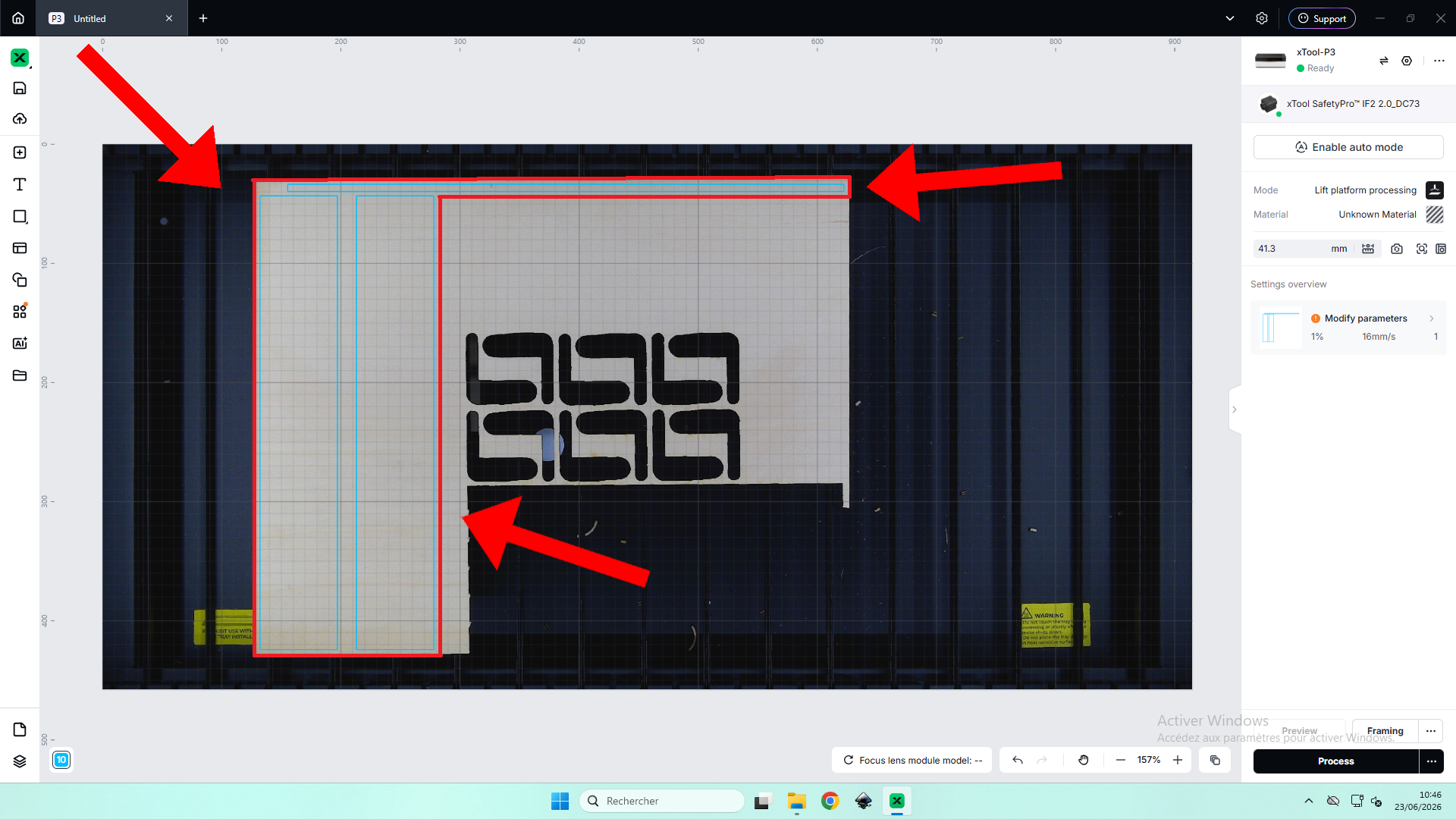
Placez votre fichier sur la grille de positionnement qui désigne le matériau.
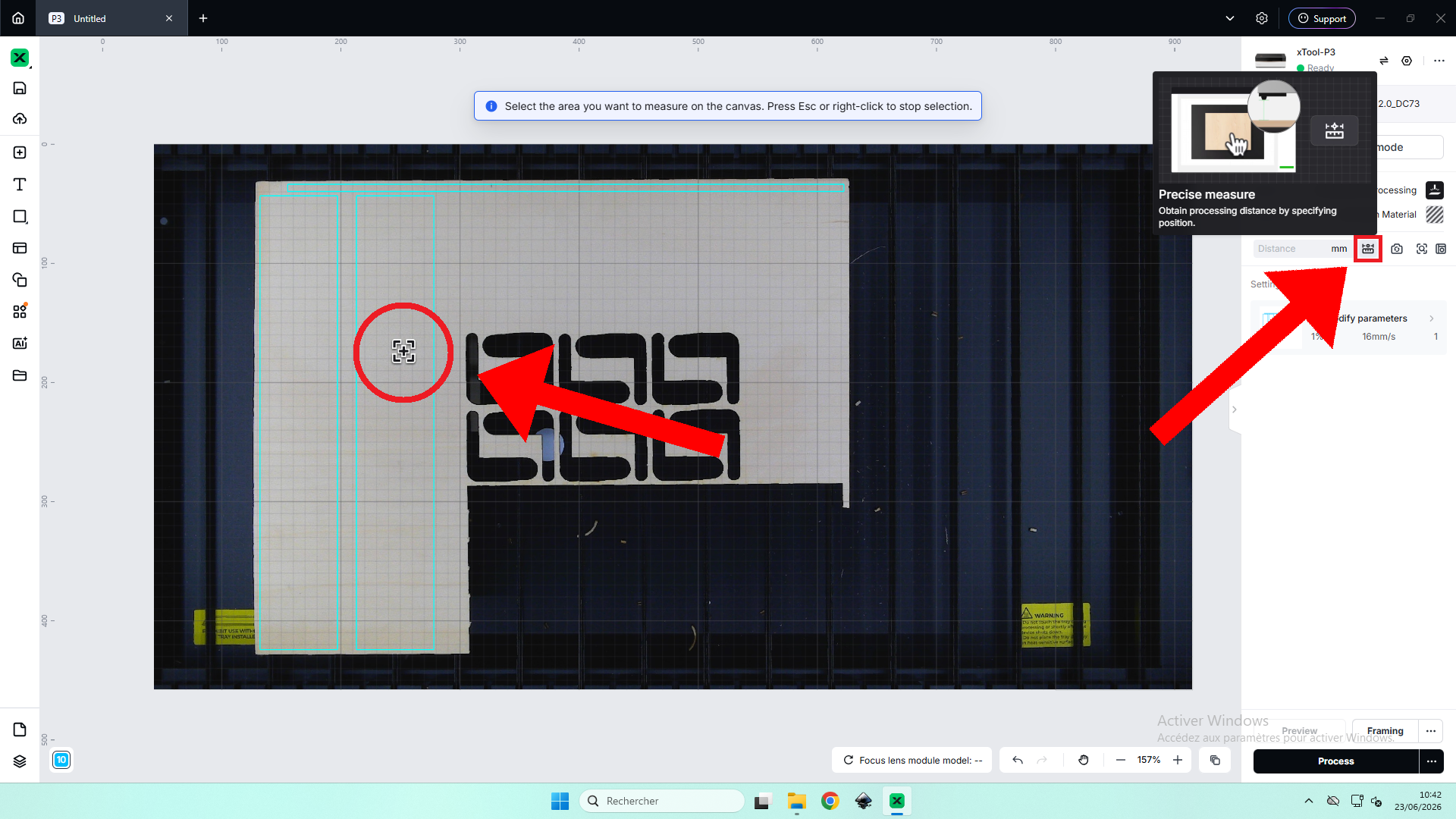
Couvercle fermé, cliquez sur Precise Measure puis au centre de votre fichier. Le laser passera deux fois sur ce point (zone abaissée puis relevée).
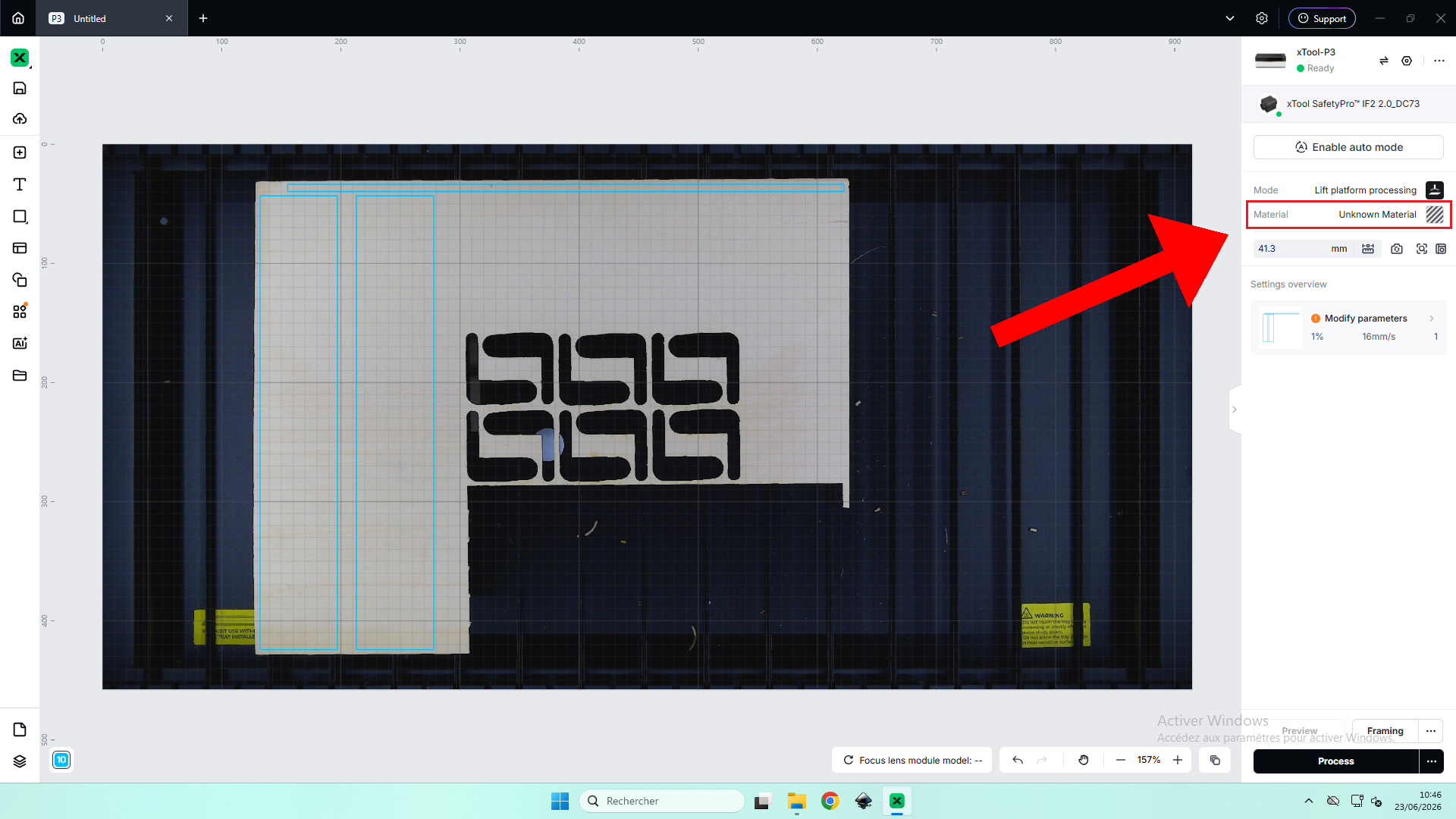
Cliquez sur Material (par défaut « Unknown Material ») pour ouvrir la fenêtre de sélection.
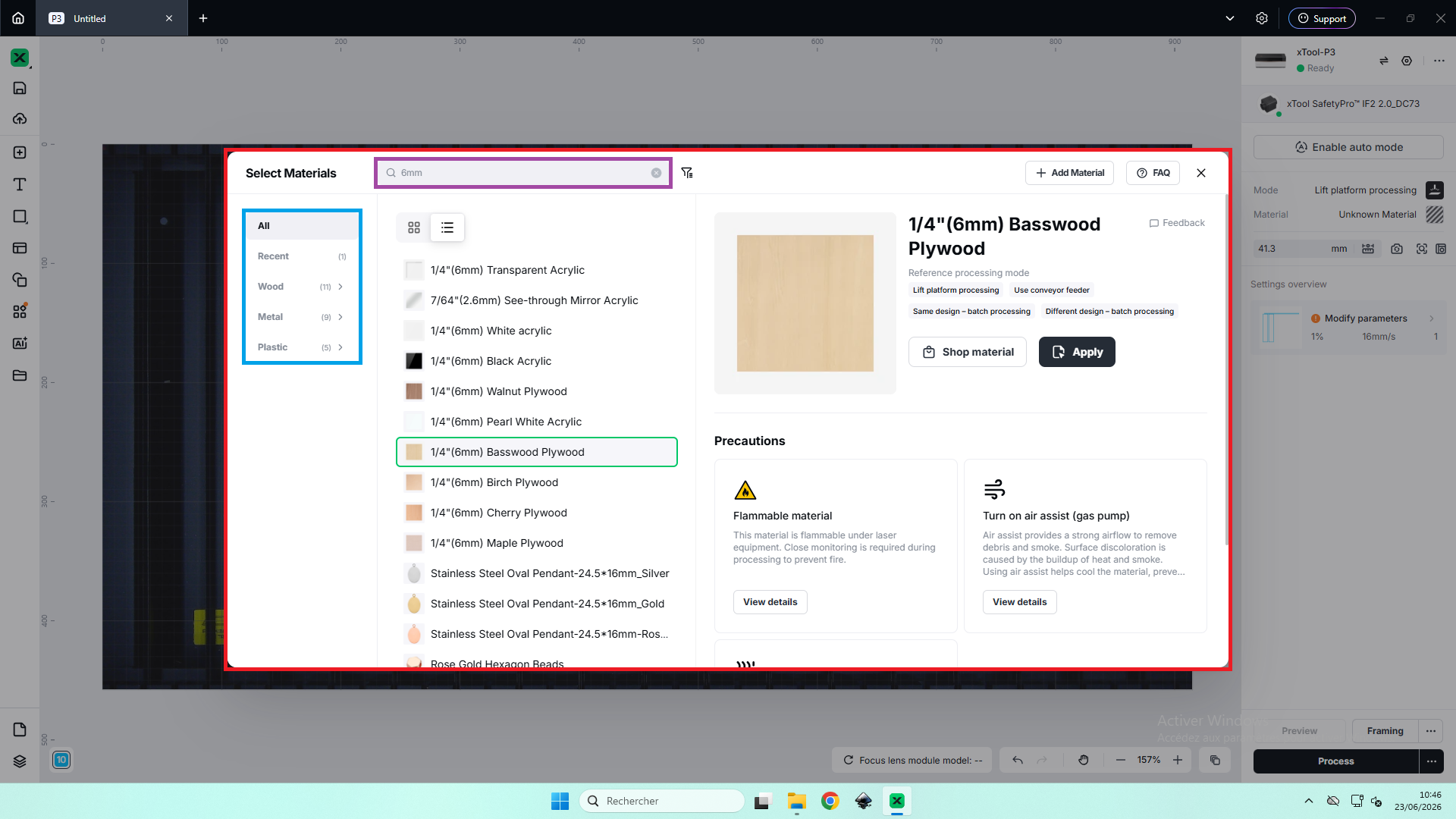
Recherchez le matériau par nom ou épaisseur, puis affinez avec les catégories à gauche.
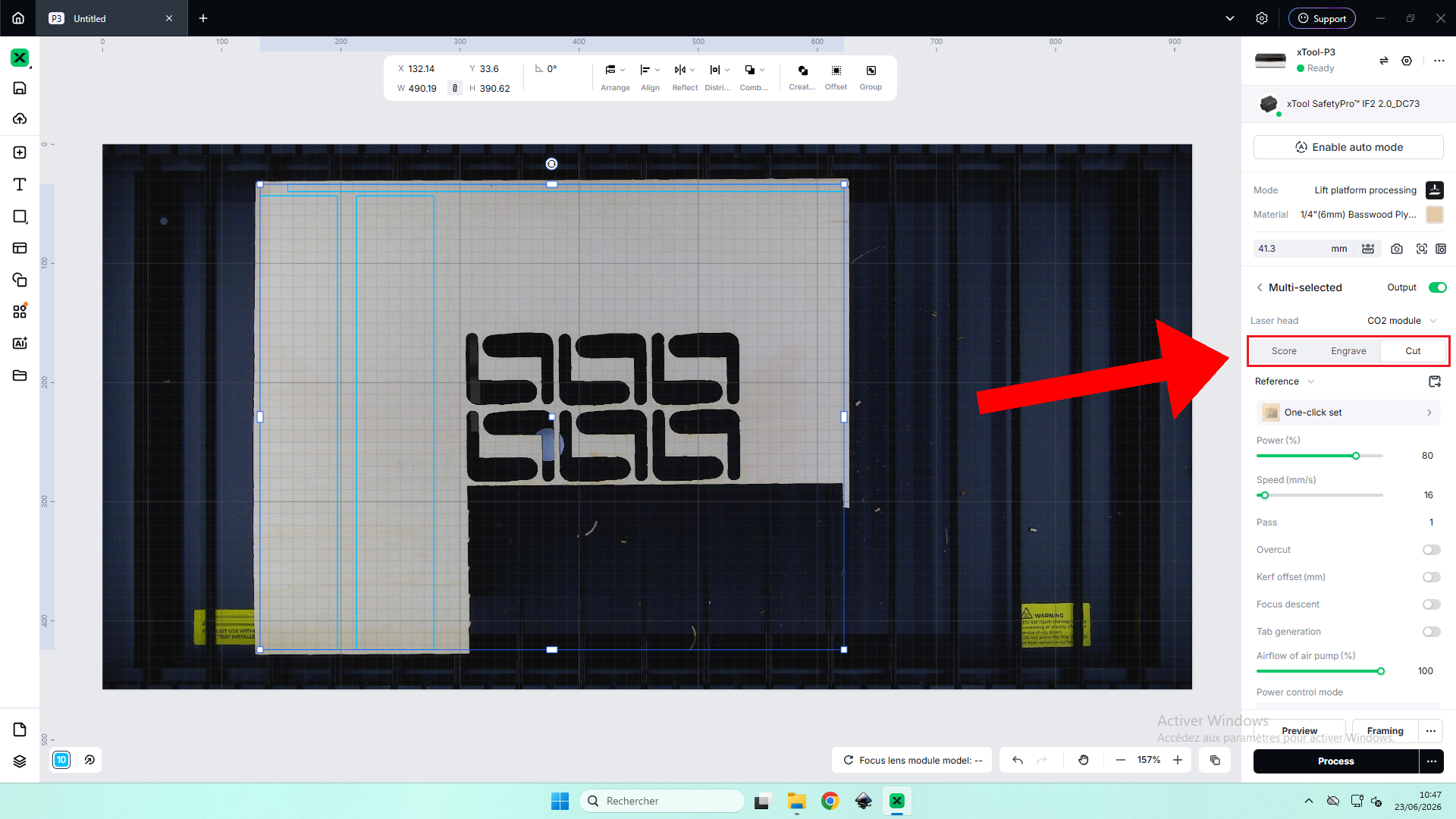
Un process est une action sur un élément du fichier. Choisissez entre Score (graver le contour), Engrave (graver la surface) ou Cut (découper).
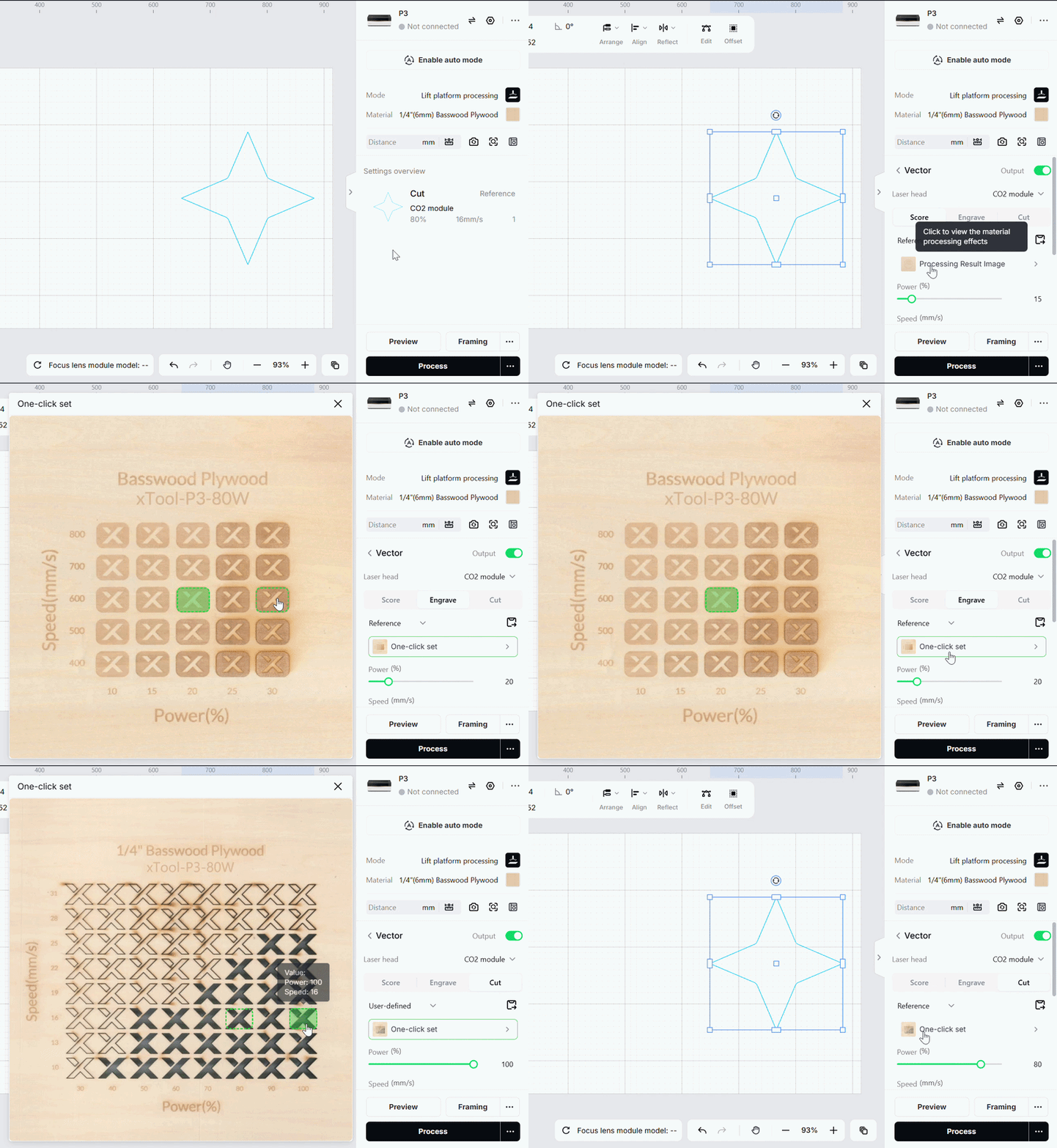
Visualisez un aperçu de chaque process. Les previews Engrave et Cut sont interactifs : cliquez sur les différentes parties pour ajuster puissance et vitesse.
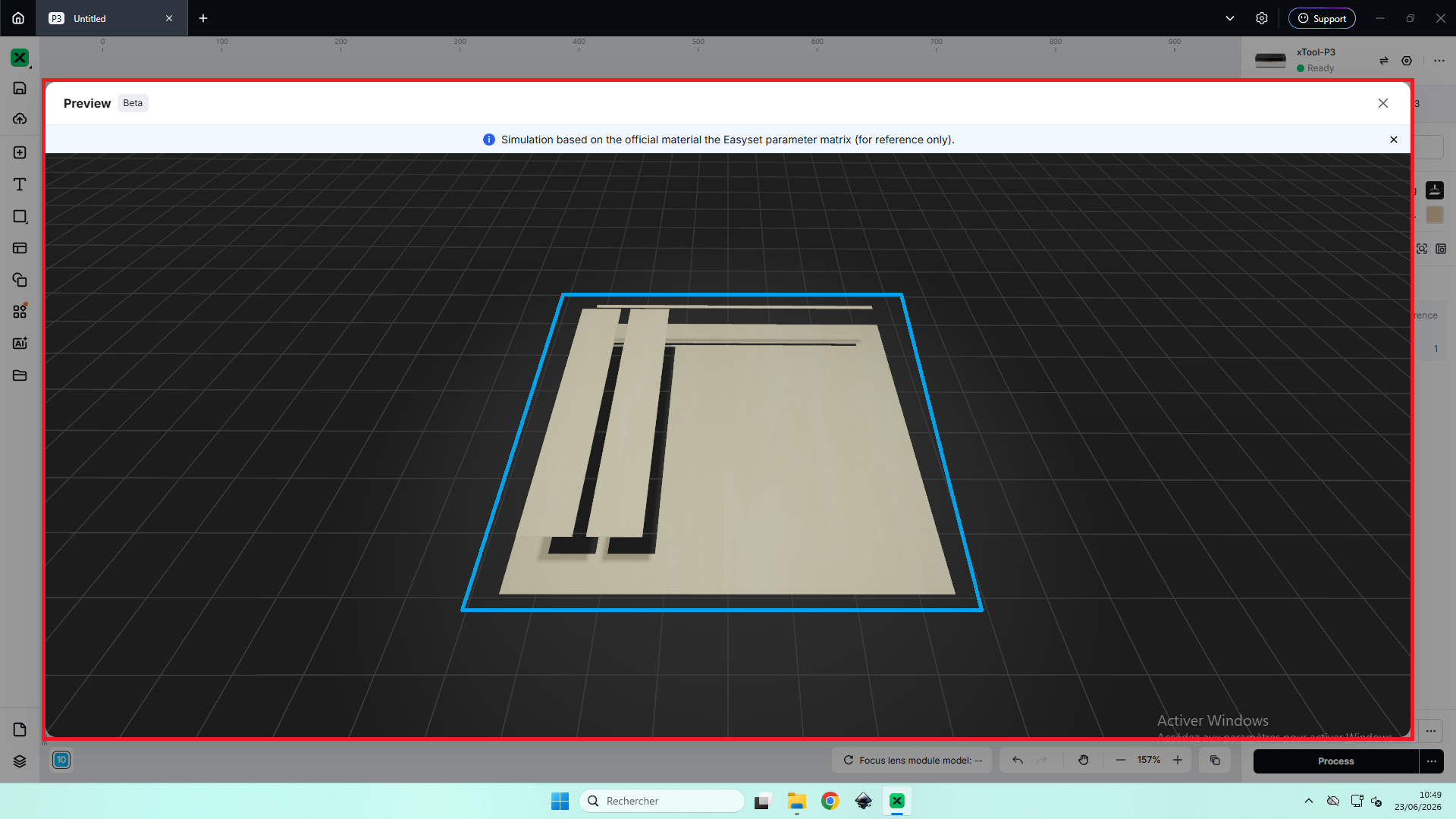
Vérifiez la puissance et la vitesse de chaque process, puis cliquez sur Preview pour obtenir une simulation du résultat final et repérer les erreurs.
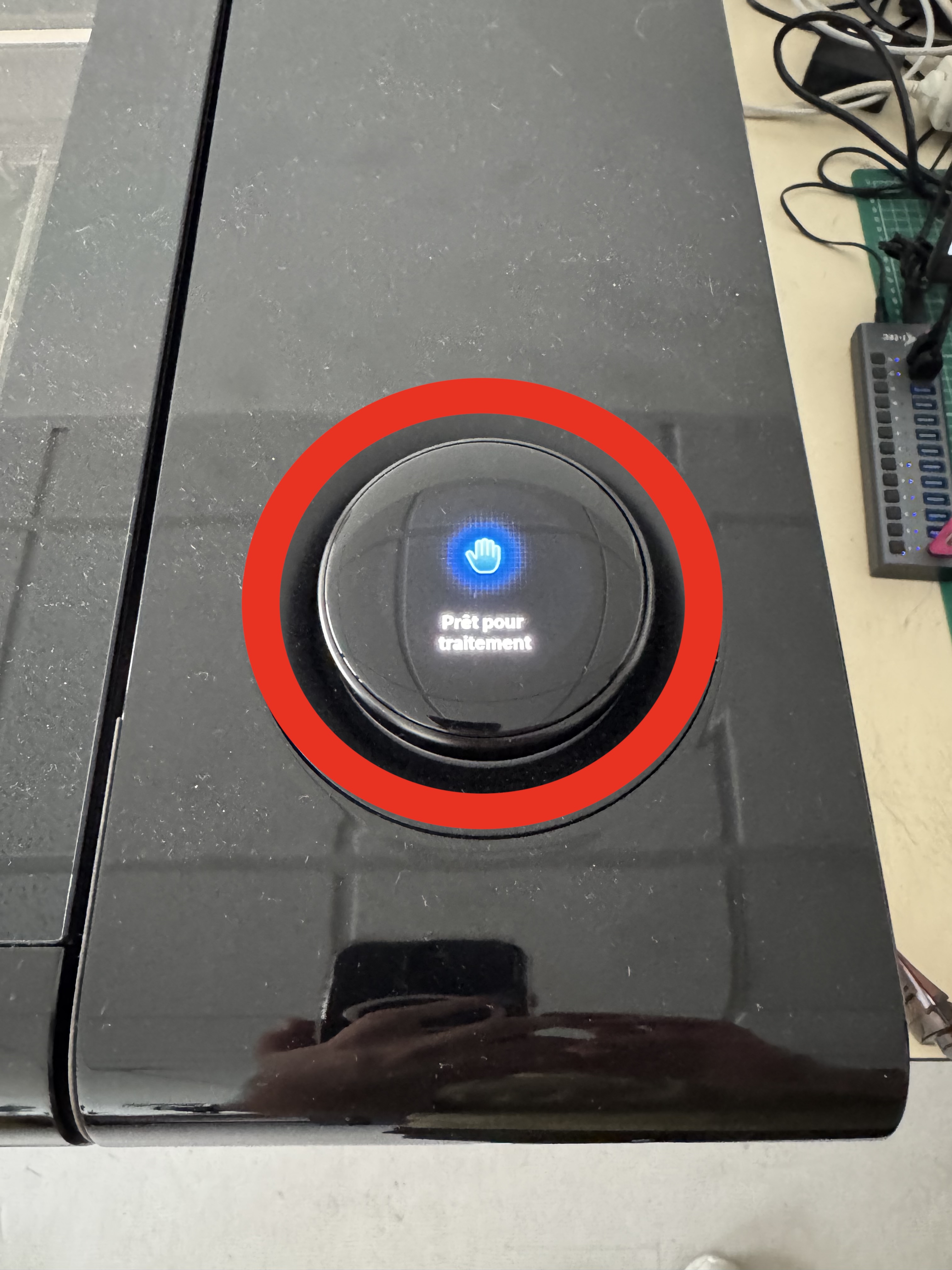
Cliquez sur Process puis Start pour envoyer le job, puis appuyez sur le bouton à droite de la machine pour lancer le travail.
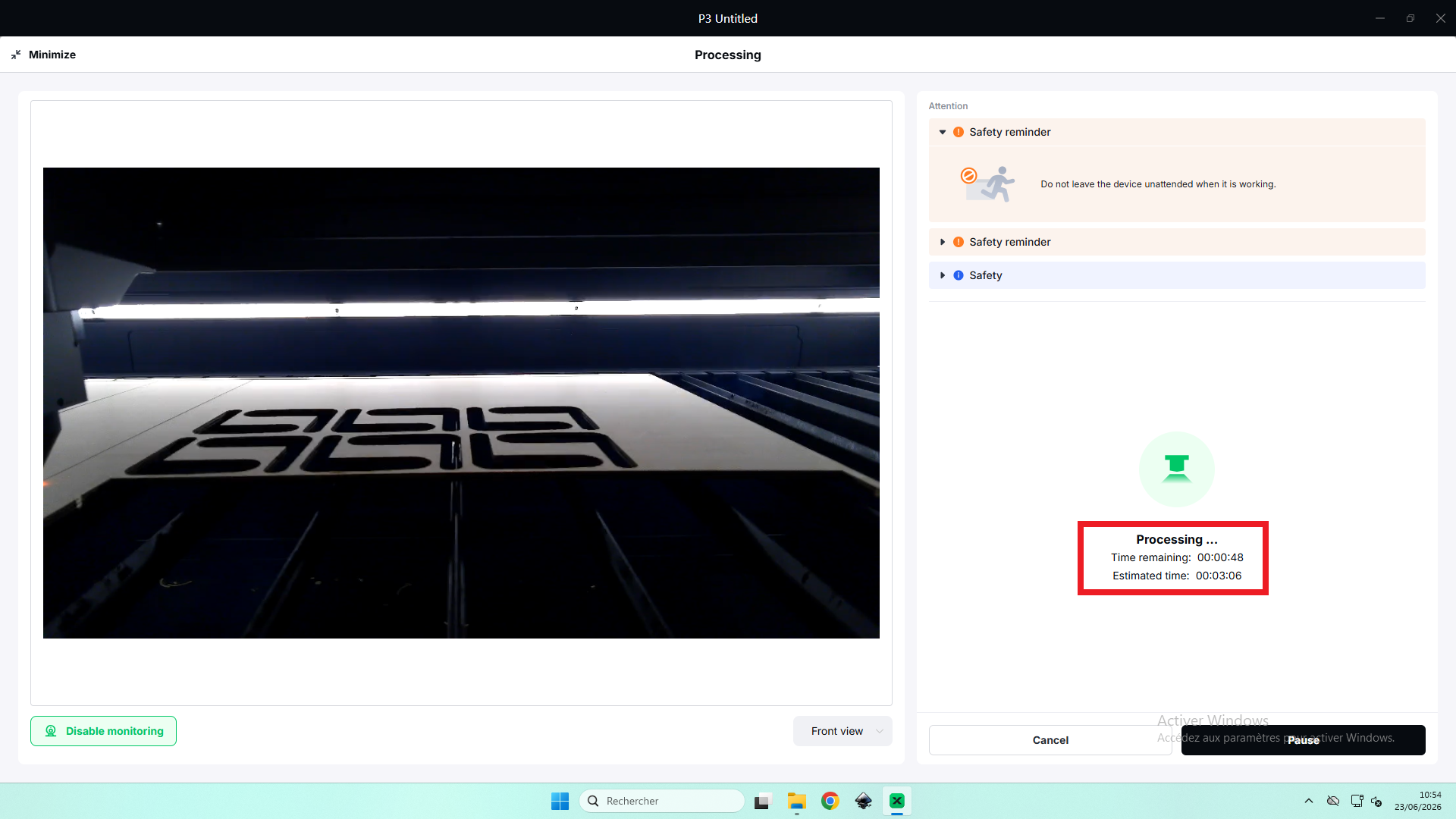
Le logiciel affiche la vue de la caméra interne de la P3 ainsi que le temps restant estimé.
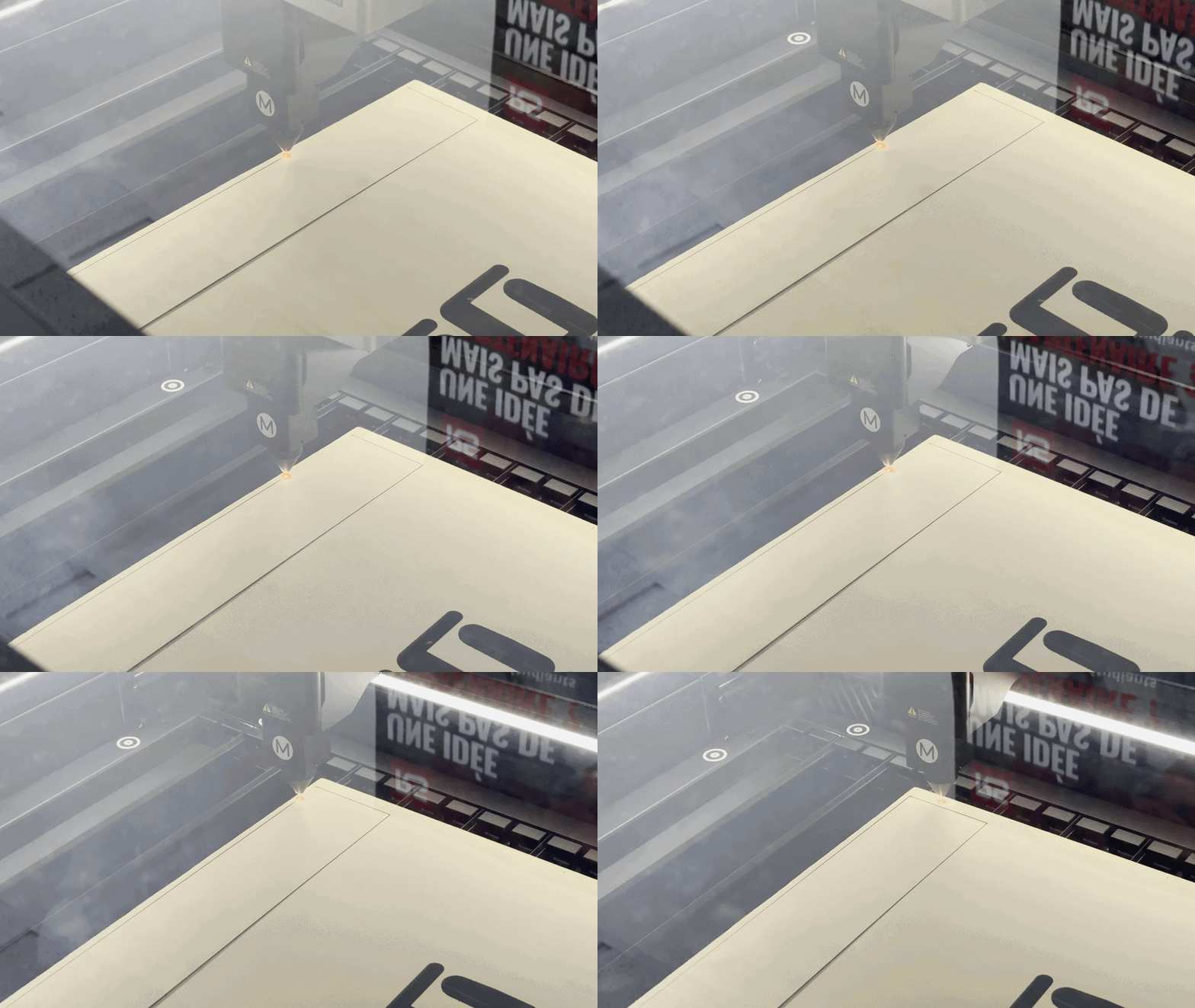
La tête parcourt le tracé et découpe ou grave le matériau. Restez attentif jusqu’à la fin.
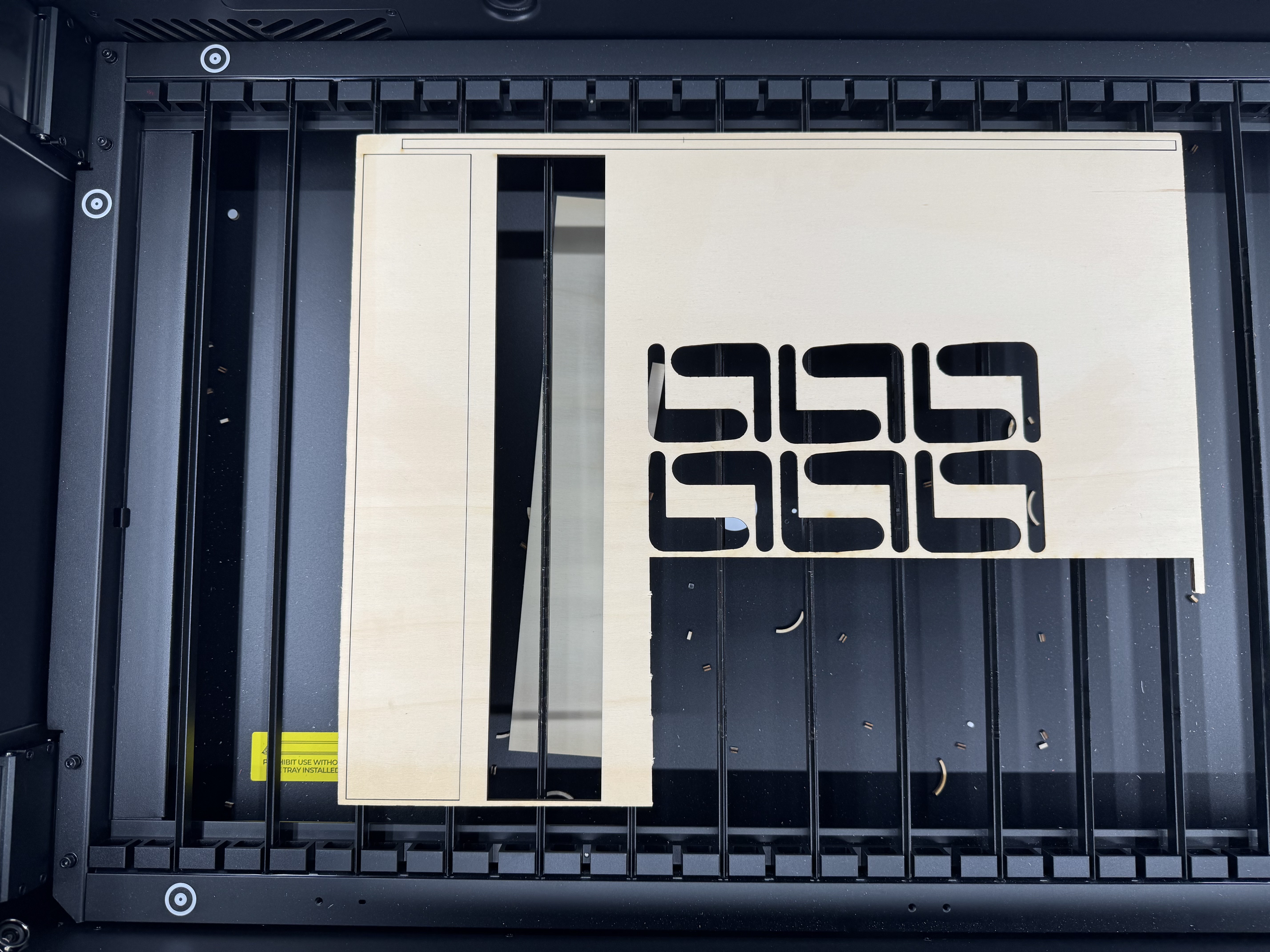
Attendez 20 à 30 secondes avant d’ouvrir le couvercle, le temps que toutes les fumées soient extraites, puis récupérez vos pièces en toute sécurité. N’oubliez pas d’éteindre la machine si personne ne l’utilise après vous.