Un premier jeu sur la console
La carte est soudée et testée : il est temps d’y faire tourner un jeu. Ce Pong se joue seul : la raquette en bas de l’écran suit le joystick, la balle rebondit sur les trois autres murs, et chaque balle manquée coûte une vie. Il réunit tout ce que la suite demandera : une game loop qui ne bloque jamais, des collisions fiables, un affichage qui ne scintille pas, et une machine à états pour l’accueil, la partie et la fin.
On repart du programme de test de l’étape 7 du TD2 (Les modules de la mallette) : il contient déjà la game loop, la lecture du joystick, la détection d’appui et l’initialisation de l’écran.
Étape 1 : Regrouper les données du jeu
Un jeu manipule beaucoup de valeurs : positions, vitesses, score, vies, phase de jeu. Plutôt que des variables globales éparpillées, on les regroupe dans des structures : une Paddle pour la raquette, une Ball pour la balle, et une Game qui contient toute la partie.
Les positions sont des float (la balle peut avancer de 2,4 pixels par image) et désignent le coin supérieur gauche de l’objet, comme pour fillRect(). Le haut de l’écran est réservé à un bandeau de 24 pixels pour le score et les vies.
La phase de jeu est un enum class : comme l’enum du CM3, un type qui ne peut prendre que les valeurs listées, mais chaque valeur s’écrit précédée du nom du type (GameState::Title). Un Title ou un Playing ne risque ainsi pas d’entrer en collision avec un autre nom du programme. Le concept FSM et le CM3 nomment ces états MENU, PARTIE et GAME_OVER ; ce sont les mêmes, nommés en anglais comme le reste du code.
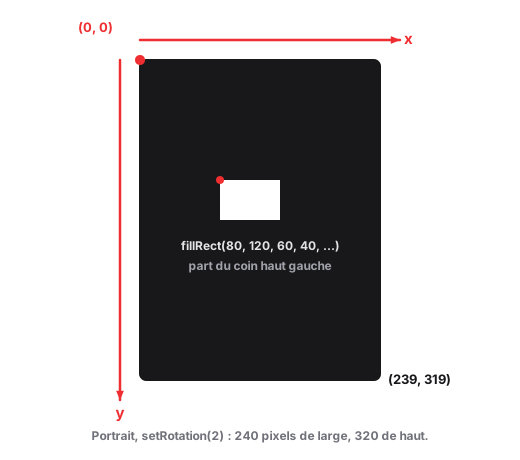
Ajoutez les réglages du jeu à include/config.h :
constexpr int      SCREEN_WIDTH     = 240;
constexpr int      SCREEN_HEIGHT    = 320;
constexpr int      SCORE_BAR_HEIGHT = 24;    // bandeau du score, en haut
constexpr uint32_t FRAME_TIME_MS    = 16;    // une image toutes les 16 ms

constexpr int   PADDLE_WIDTH     = 40;
constexpr int   PADDLE_HEIGHT    = 6;
constexpr int   PADDLE_MARGIN    = 10;       // distance au bas de l'écran
constexpr float PADDLE_MAX_SPEED = 5.0f;     // pixels par image

constexpr int      BALL_SIZE      = 6;
constexpr float    BALL_SPEED     = 3.0f;    // pixels par image
constexpr uint32_t SERVE_DELAY_MS = 1000;    // pause avant chaque service
constexpr int      START_LIVES    = 3;
Puis, dans src/main.cpp :
enum class GameState { Title, Playing, GameOver };

struct Paddle {
    float x;
    float y;
};

struct Ball {
    float x;
    float y;
    float vx;    // vitesse en pixels par image
    float vy;
};

struct Game {
    GameState state;
    Paddle    paddle;
    Ball      ball;
    int       score;        // nombre de balles renvoyées
    int       lives;
    uint32_t  serveTimeMs;  // instant où la balle sera lancée
};

static Game game;
Ne confondez pas les données du jeu (positions, vitesses, score : les champs de Game) et la phase du jeu (Title, Playing, GameOver : la machine à états, dans game.state). Les deux sont indispensables, mais répondent à des questions différentes : « où en est la partie ? » et « quel écran afficher ? ».
Étape 2 : La raquette
La raquette avance à une vitesse proportionnelle à l’inclinaison du joystick (de -1 à +1, calibré au TD2), et ne sort jamais de l’écran. Sa hauteur ne change pas : elle est fixée une fois pour toutes dans setup().
static void movePaddle(Game& g, float joystickX) {
    g.paddle.x += joystickX * PADDLE_MAX_SPEED;
    g.paddle.x  = constrain(g.paddle.x, 0.0f, (float)(SCREEN_WIDTH - PADDLE_WIDTH));
}
Dans setup() : game.paddle.y = SCREEN_HEIGHT - PADDLE_MARGIN - PADDLE_HEIGHT;
Les fonctions de jeu reçoivent la partie par référence (Game& g) pour la modifier. Les fonctions de dessin, plus bas, la recevront en référence constante (const Game& g) : le compilateur refusera qu’elles la modifient. La séparation entre logique et affichage est ainsi vérifiée par le compilateur.
Étape 3 : La balle, les murs et la raquette
À chaque image, la vitesse s’ajoute à la position. Sur les murs de gauche, de droite et du haut, la balle rebondit : on inverse la composante de vitesse et on replace la balle contre le mur. Sans ce replacement, une balle qui a dépassé de 2 pixels pourrait encore être dehors à l’image suivante : sa vitesse s’inverserait une seconde fois, et elle resterait collée au mur.
La collision avec la raquette est un test de chevauchement de rectangles : deux rectangles se chevauchent s’ils se chevauchent à la fois en x et en y. On ne le fait que si la balle descend, puis on la replace au-dessus de la raquette : sinon, une balle encore en contact à l’image suivante rebondirait en boucle à l’intérieur.
moveBall() renvoie false quand la balle sort par le bas : le joueur l’a manquée.
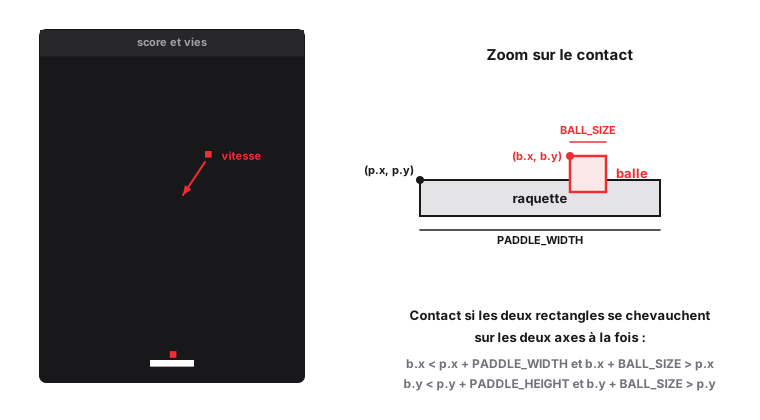
// Vrai si le rectangle de la balle chevauche celui de la raquette
static bool ballTouchesPaddle(const Ball& b, const Paddle& p) {
    return b.x < p.x + PADDLE_WIDTH  && b.x + BALL_SIZE > p.x &&
           b.y < p.y + PADDLE_HEIGHT && b.y + BALL_SIZE > p.y;
}

// Fait avancer la balle d'une image. Renvoie false si elle est perdue.
static bool moveBall(Game& g) {
    Ball& b = g.ball;
    b.x += b.vx;
    b.y += b.vy;

    // Murs de gauche et de droite
    if (b.x < 0) {
        b.x  = 0;
        b.vx = -b.vx;
    } else if (b.x + BALL_SIZE > SCREEN_WIDTH) {
        b.x  = SCREEN_WIDTH - BALL_SIZE;
        b.vx = -b.vx;
    }

    // Mur du haut (sous le bandeau du score)
    if (b.y < SCORE_BAR_HEIGHT) {
        b.y  = SCORE_BAR_HEIGHT;
        b.vy = -b.vy;
    }

    // Raquette, seulement si la balle descend vers elle
    if (b.vy > 0 && ballTouchesPaddle(b, g.paddle)) {
        b.y  = g.paddle.y - BALL_SIZE;
        b.vy = -b.vy;
        g.score++;
    }

    return b.y < SCREEN_HEIGHT;  // false : sortie par le bas
}
Étape 4 : Le service, les vies et le score
Au début de la partie, et après chaque balle perdue, la balle est servie : replacée en haut de l’écran, lancée vers le joueur, après une pause d’une seconde pour qu’il se prépare.
Cette pause ne doit pas bloquer le jeu avec delay(1000) : la raquette doit pouvoir bouger pendant ce temps. On mémorise donc l’instant du service, et la balle reste immobile tant qu’il n’est pas atteint : c’est la comparaison avec millis() de la game loop.
static void serveBall(Game& g, uint32_t nowMs) {
    g.ball.x  = (SCREEN_WIDTH - BALL_SIZE) / 2.0f;
    g.ball.y  = SCORE_BAR_HEIGHT + 20;
    g.ball.vx = random(2) ? 0.6f * BALL_SPEED : -0.6f * BALL_SPEED;  // en biais
    g.ball.vy = BALL_SPEED;                                        // vers le joueur
    g.serveTimeMs = nowMs + SERVE_DELAY_MS;
}
Pendant la partie, la raquette bouge toujours, et la balle seulement après le service :
movePaddle(g, joystickX);

if (nowMs >= g.serveTimeMs && !moveBall(g)) {
    g.lives--;                            // balle manquée
    if (g.lives == 0) {
        g.state = GameState::GameOver;
    } else {
        serveBall(g, nowMs);
    }
}
Étape 5 : La machine à états
Le jeu a trois phases. Chaque case du switch ne contient que la logique de sa phase : l’accueil et l’écran de fin attendent un appui sur le joystick, la partie fait avancer le jeu (le code de l’étape 4).
Les transitions se déclenchent sur un appui (justPressed() du TD2, vrai une seule fois), pas sur un bouton enfoncé. Avec digitalRead() == LOW, un appui un peu long sur l’écran de fin renverrait à l’accueil, puis lancerait aussitôt une nouvelle partie.
stateDiagram-v2
  [*] --> Title
  Title --> Playing : appui sur le joystick
  Playing --> GameOver : plus de vies
  GameOver --> Title : appui sur le joystick
static void gameUpdate(Game& g, float joystickX, bool startPressed, uint32_t nowMs) {
    switch (g.state) {
        case GameState::Title:
            if (startPressed) {
                g.score    = 0;
                g.lives    = START_LIVES;
                g.paddle.x = (SCREEN_WIDTH - PADDLE_WIDTH) / 2.0f;
                serveBall(g, nowMs);
                g.state = GameState::Playing;
            }
            break;

        case GameState::Playing:
            // le code de l'étape 4
            break;

        case GameState::GameOver:
            if (startPressed) {
                g.state = GameState::Title;
            }
            break;
    }
}
La loop() reste celle du TD2, avec ses trois temps :
void loop() {
    static uint32_t lastFrameMs = 0;
    uint32_t nowMs = millis();
    if (nowMs - lastFrameMs < FRAME_TIME_MS) {
        return;
    }
    lastFrameMs = nowMs;

    // 1. Lire
    float joystickX   = normalizeJoystick(analogRead(PIN_JOYSTICK_X), joystickCenterX);
    bool startPressed = justPressed(selectButton);

    // 2. Calculer
    gameUpdate(game, joystickX, startPressed, nowMs);

    // 3. Afficher
    rendererDraw(game);
}
selectButton est un Button (TD2) sur PIN_JOYSTICK_SELECT ; le stick relie sa broche à GND, donc PRESSED_LEVEL vaut LOW. Dans setup(), la partie commence à l’accueil : game.state = GameState::Title;.
Étape 6 : Afficher sans scintiller
Redessiner tout l’écran à chaque image (240 × 320 pixels envoyés en SPI, 60 fois par seconde) le ferait scintiller. Deux règles :
- un écran complet (accueil, partie, fin) se dessine une seule fois, au moment où la phase change ;
- pendant la partie, on ne redessine que ce qui bouge : la raquette et la balle (effacer l’ancienne position, dessiner la nouvelle), et le bandeau seulement quand le score ou les vies changent.
Pour savoir ce qui a changé, l’affichage mémorise ce qui est à l’écran (drawnState, drawnBallX…), comme le point du TD2 avec drawnX.
static bool      screenIsValid = false;  // false : tout redessiner
static GameState drawnState;
static int drawnPaddleX, drawnBallX, drawnBallY, drawnScore, drawnLives;

static void rendererDraw(const Game& g) {
    // Changement de phase : on redessine l'écran complet, une fois
    if (!screenIsValid || g.state != drawnState) {
        switch (g.state) {
            case GameState::Title:    drawTitleScreen();      break;
            case GameState::Playing:  drawPlayingScreen(g);   break;
            case GameState::GameOver: drawGameOverScreen(g);  break;
        }
        drawnState    = g.state;
        screenIsValid = true;
        return;
    }

    // Même phase : seule la partie en cours bouge
    if (g.state == GameState::Playing) {
        updatePlayingScreen(g);
    }
}
Pendant la partie, effacer la balle peut creuser un trou dans la raquette quand elles se touchent : après l’effacement, on redessine la raquette si les deux rectangles se chevauchent.
static bool rectsOverlap(int x1, int y1, int w1, int h1, int x2, int y2, int w2, int h2) {
    return x1 < x2 + w2 && x1 + w1 > x2 && y1 < y2 + h2 && y1 + h1 > y2;
}

static void updatePlayingScreen(const Game& g) {
    int paddleY = (int)g.paddle.y;

    // La raquette, si elle a bougé
    int px = (int)g.paddle.x;
    if (px != drawnPaddleX) {
        tft.fillRect(drawnPaddleX, paddleY, PADDLE_WIDTH, PADDLE_HEIGHT, ST77XX_BLACK);
        tft.fillRect(px, paddleY, PADDLE_WIDTH, PADDLE_HEIGHT, ST77XX_WHITE);
        drawnPaddleX = px;
    }

    // La balle, si elle a bougé
    int bx = (int)g.ball.x;
    int by = (int)g.ball.y;
    if (bx != drawnBallX || by != drawnBallY) {
        tft.fillRect(drawnBallX, drawnBallY, BALL_SIZE, BALL_SIZE, ST77XX_BLACK);
        if (rectsOverlap(drawnBallX, drawnBallY, BALL_SIZE, BALL_SIZE,
                         drawnPaddleX, paddleY, PADDLE_WIDTH, PADDLE_HEIGHT)) {
            tft.fillRect(drawnPaddleX, paddleY, PADDLE_WIDTH, PADDLE_HEIGHT, ST77XX_WHITE);
        }
        tft.fillRect(bx, by, BALL_SIZE, BALL_SIZE, ST77XX_WHITE);
        drawnBallX = bx;
        drawnBallY = by;
    }

    // Le bandeau, seulement si le score ou les vies ont changé
    if (g.score != drawnScore || g.lives != drawnLives) {
        drawScoreBar(g);
    }
}
Reste à écrire les écrans complets, avec le texte centré :
drawScoreBar() : efface le bandeau, trace une ligne de séparation, écrit Score 12 Vies 3 (avec snprintf), puis met à jour drawnScore et drawnLives ;drawTitleScreen() : fillScreen, le titre, et « Appuyez sur le joystick » sur deux lignes ;drawGameOverScreen() : le score final et la même invitation ;drawPlayingScreen() : fillScreen, le bandeau, la raquette et la balle, et l’initialisation de toutes les variables drawn....
Pour centrer un texte, calculez sa largeur : la police par défaut fait 6 pixels de large par caractère, multipliés par la taille choisie avec setTextSize().
En C++, une fonction doit être déclarée avant d’être appelée : placez les fonctions de dessin au-dessus de rendererDraw(), et serveBall(), movePaddle() et moveBall() au-dessus de gameUpdate().
Le cycle complet fonctionne sans reflasher : accueil, appui sur le joystick, partie, trois balles perdues, écran de fin, appui, retour à l’accueil. La raquette suit le joystick, la balle rebondit sur les trois murs et sur la raquette sans jamais y rester collée, le score augmente à chaque renvoi, et rien ne scintille.
Résultat attendu
Un Pong à un joueur complet sur la console : un écran d’accueil, une partie avec raquette, balle, score et vies, un écran de fin, et un retour à l’accueil, le tout sans delay() dans la boucle et sans scintillement.
Pour aller plus loin
Ces améliorations sont indépendantes. Choisissez celles qui vous tentent, dans l’ordre que vous voulez : elles préparent toutes le projet.
Deux joueurs
La carte a deux boutons, SW1 (D5) et SW2 (D6). Remplacez le mur du haut par une seconde raquette, déplacée vers la gauche tant que SW1 est enfoncé et vers la droite tant que SW2 l’est (ici, on lit le niveau, pas le front). L’astuce (int)droite - (int)gauche donne directement le sens : -1, 0 ou +1. Le score devient celui de chaque joueur, et la partie se gagne en 7 points.
Un ordinateur comme adversaire
Tant que personne ne touche SW1 ou SW2, la raquette du haut peut être jouée par l’ordinateur : elle suit la balle quand celle-ci monte, revient au centre sinon, avec une vitesse limitée (un peu plus lente que le joueur) pour rester battable.
Un angle de rebond qui dépend de l’impact
Avec vy = -vy, la balle repart toujours avec le même angle. Calculez plutôt la position de l’impact $h$ sur la raquette, entre $-1$ (bord gauche) et $+1$ (bord droit), puis l’angle $\theta = h \times 60°$, et décomposez la vitesse : $v_x = v \sin\theta$ et $v_y = -v \cos\theta$. Faites aussi accélérer la balle un peu à chaque renvoi.
L’effet tunnel
Si la balle avance de plus de BALL_SIZE + PADDLE_HEIGHT pixels en une image, elle peut passer d’un côté à l’autre de la raquette sans jamais la chevaucher. Interdisez ce réglage dès la compilation, dans config.h :
static_assert(BALL_SPEED < BALL_SIZE + PADDLE_HEIGHT,
              "BALL_SPEED trop grand : la balle pourrait traverser la raquette");
Découper le programme en modules
Quand main.cpp dépasse quelques centaines de lignes, rangez-le en modules : input.h/.cpp (lecture des commandes), game.h/.cpp (règles, sans aucun dessin), renderer.h/.cpp (dessin, sans aucune décision), et un main.cpp réduit à la game loop. Chaque .h déclare ce que le module offre, chaque .cpp comment il le fait, avec ses fonctions internes en static. Le projet Snake gagnera beaucoup à démarrer ainsi : voir le concept Organiser son code en modules.
Le Snake du projet reprend exactement cette chaîne : lire, calculer, afficher, cadencée par la game loop et pilotée par une machine à états. Il ajoute une nouvelle mécanique (la grille, le corps qui grandit) et un second joueur dans un navigateur : voir l’énoncé du projet.