Contraintes dimensionnelles
Dans votre conception, n’oubliez pas de prendre en compte la surface de découpe maximale : 49 cm x 29 cm.
Comment découper sa première pièce au laser
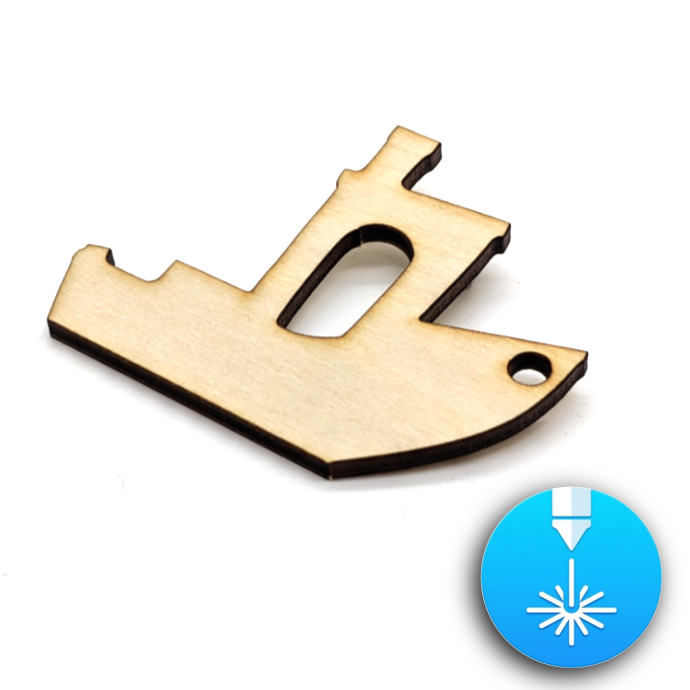
Ce tutoriel d’initiation vous guidera de l’exportation de votre modèle depuis OnShape jusqu’à la fin de la découpe, en vous aidant à éviter les erreurs courantes.
Si votre modèle n’est pas encore créé, rendez-vous sur la page tutoriels CAO.
Contrairement à l’impression 3D, la découpe laser travaille sur un seul plan, permettant de découper et graver des formes dans des plaques en brûlant de la matière. Si vous avez déjà un fichier .DXF ou .SVG, passez directement à l’allumage de la machine.
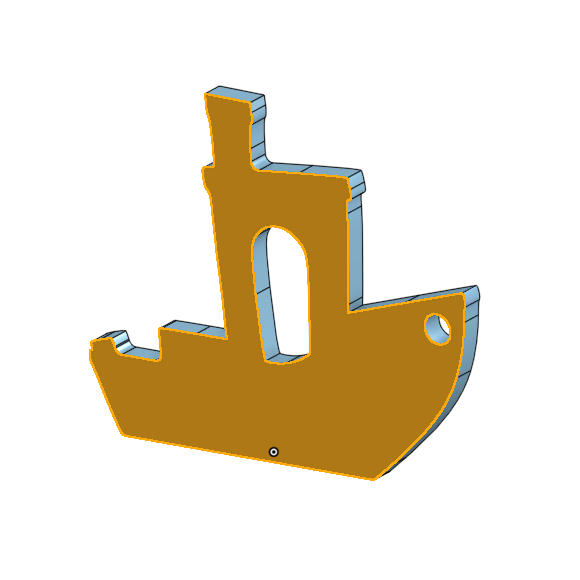
Identifiez la face de votre pièce qui servira de plan de découpe.
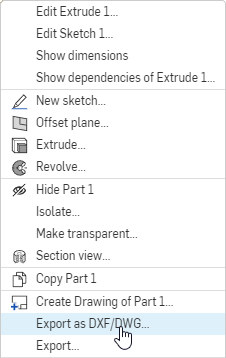
Sélectionnez la face voulue et faites un clic droit dessus.
Cliquez sur Export as DXF/DWG…
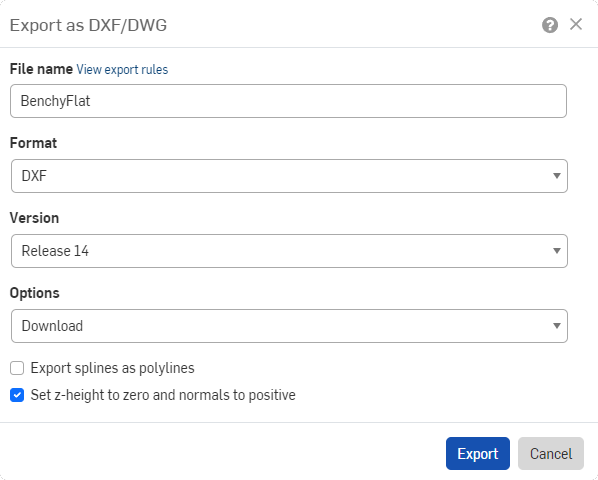
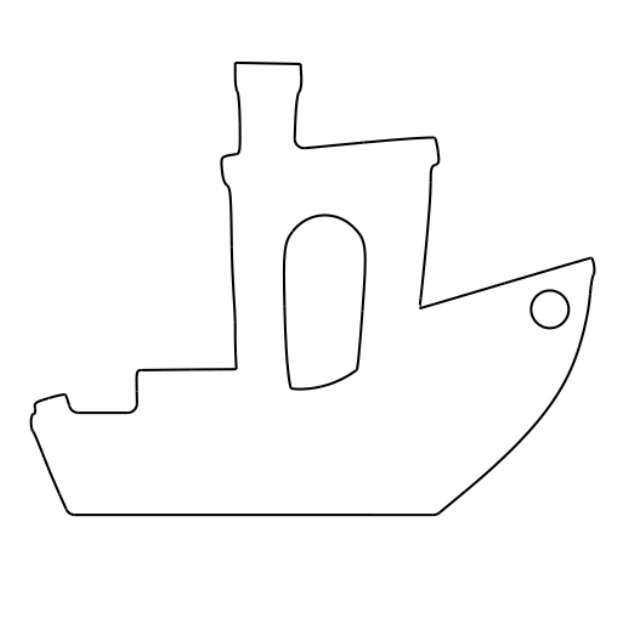
Entrez un nom de fichier cohérent, choisissez DXF dans le menu Format, validez avec le bouton Export, puis placez le fichier sur votre clé USB.
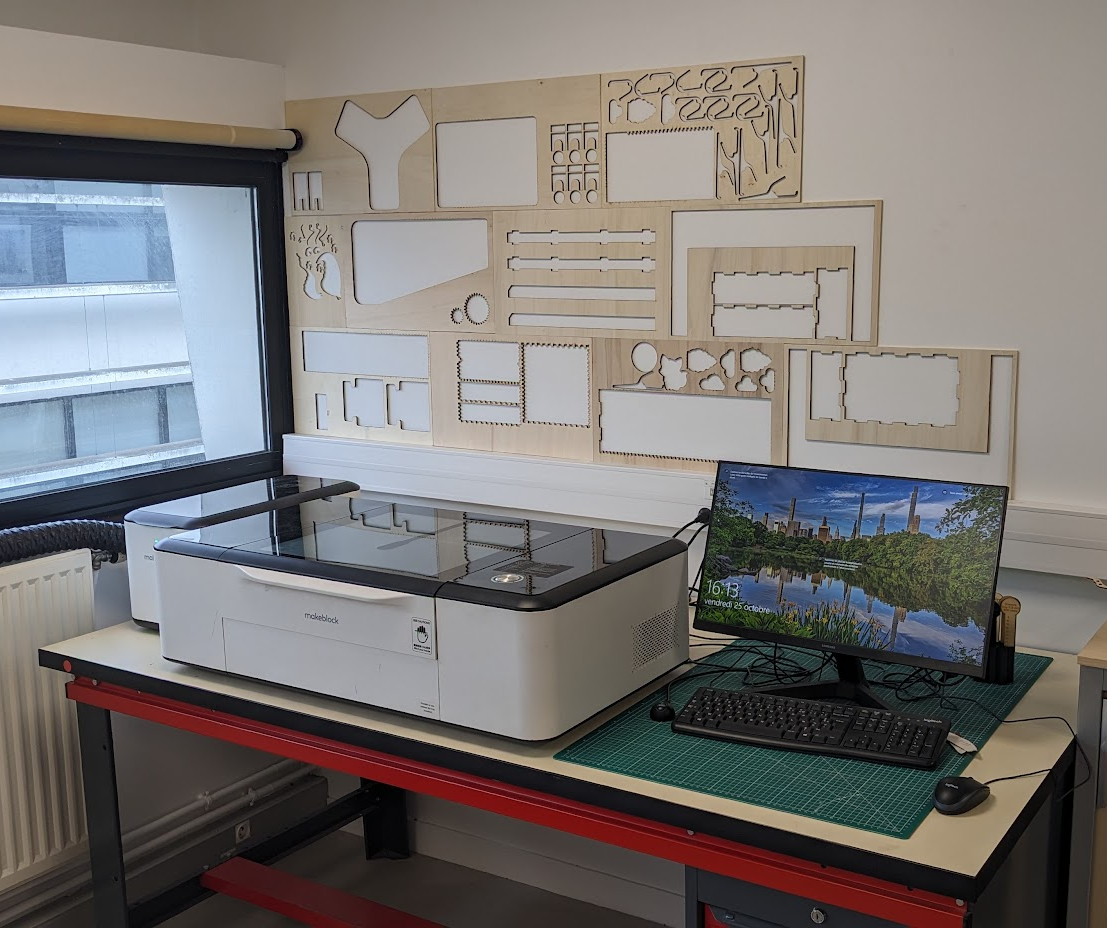
La découpeuse laser se trouve au fond à droite du MécaLab, l’espace dédié à l’usinage, au perçage et à la découpe.
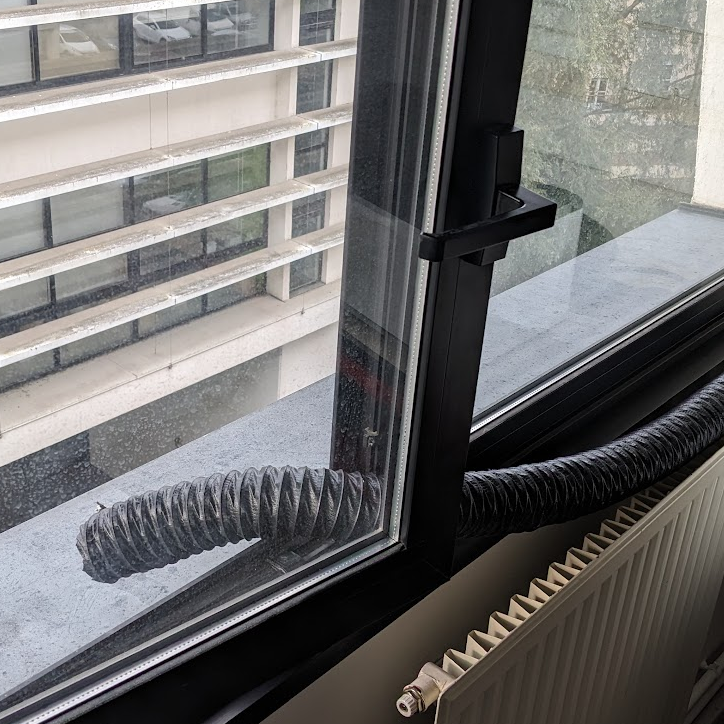
Ouvrez la fenêtre et sortez le tuyau d’évacuation des fumées.
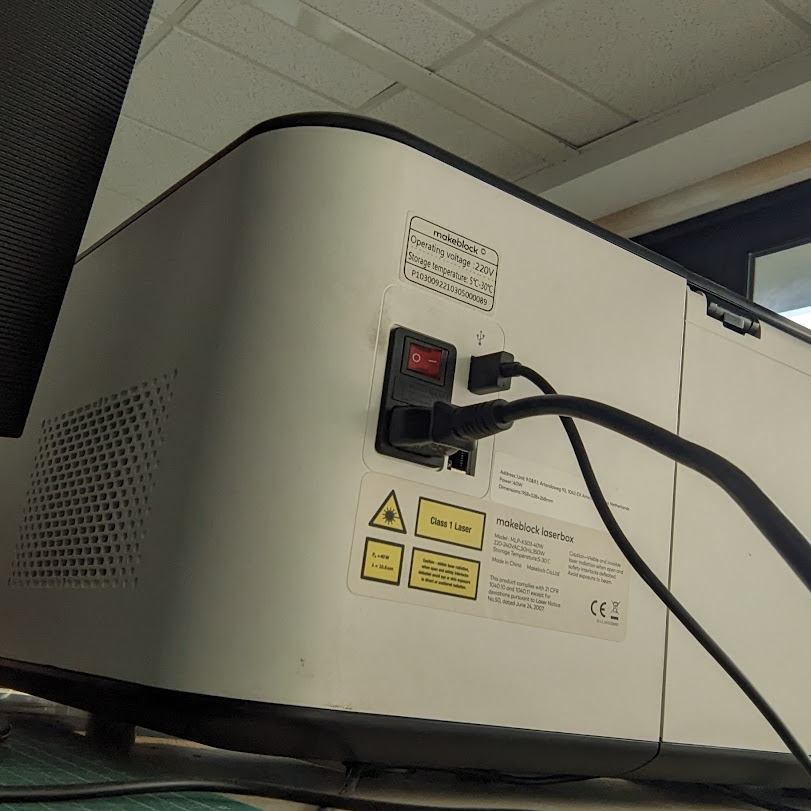
Allumez la découpeuse : l’interrupteur est à l’arrière droite de la machine.
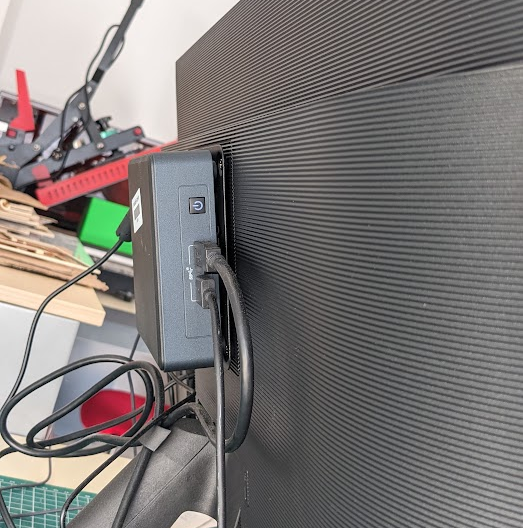
Si le PC est éteint, allumez-le avec le bouton à l’arrière de l’écran. Pour ouvrir la session, demandez à un fab manager.
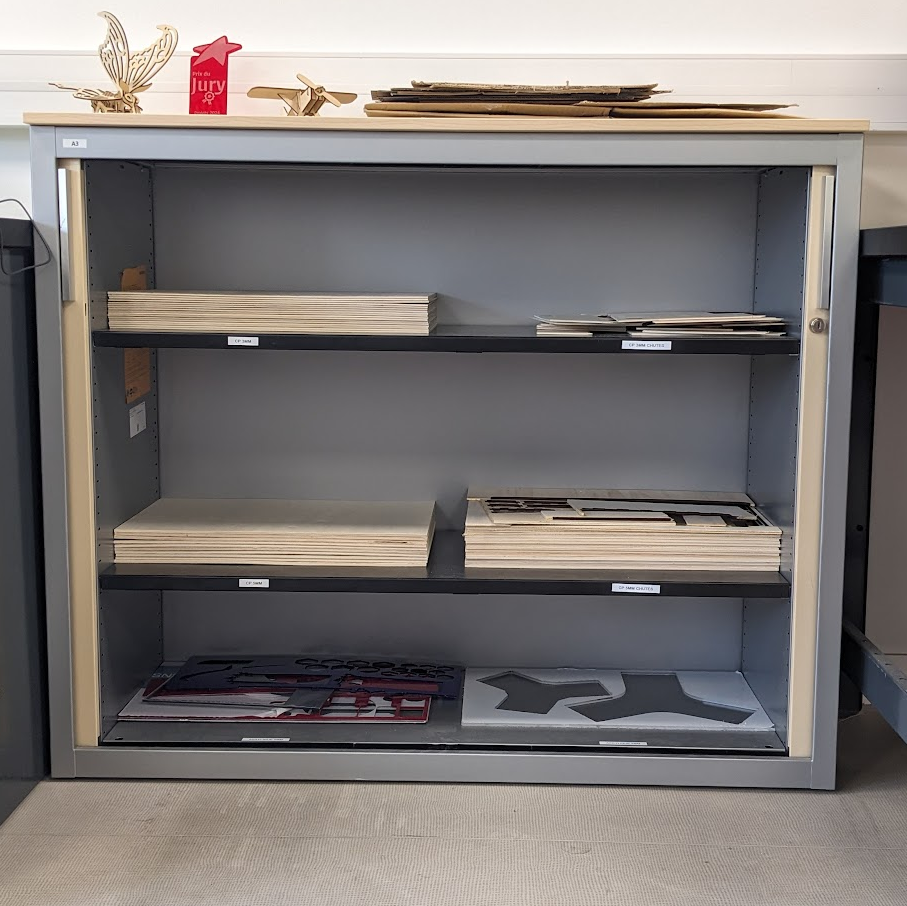
Sur les étagères : contreplaqué 3 mm (neuves à gauche, chutes à droite), contreplaqué 5 mm, et acrylique en bas. Privilégiez une chute si elle convient. Ici, nous prenons du contreplaqué 3 mm.
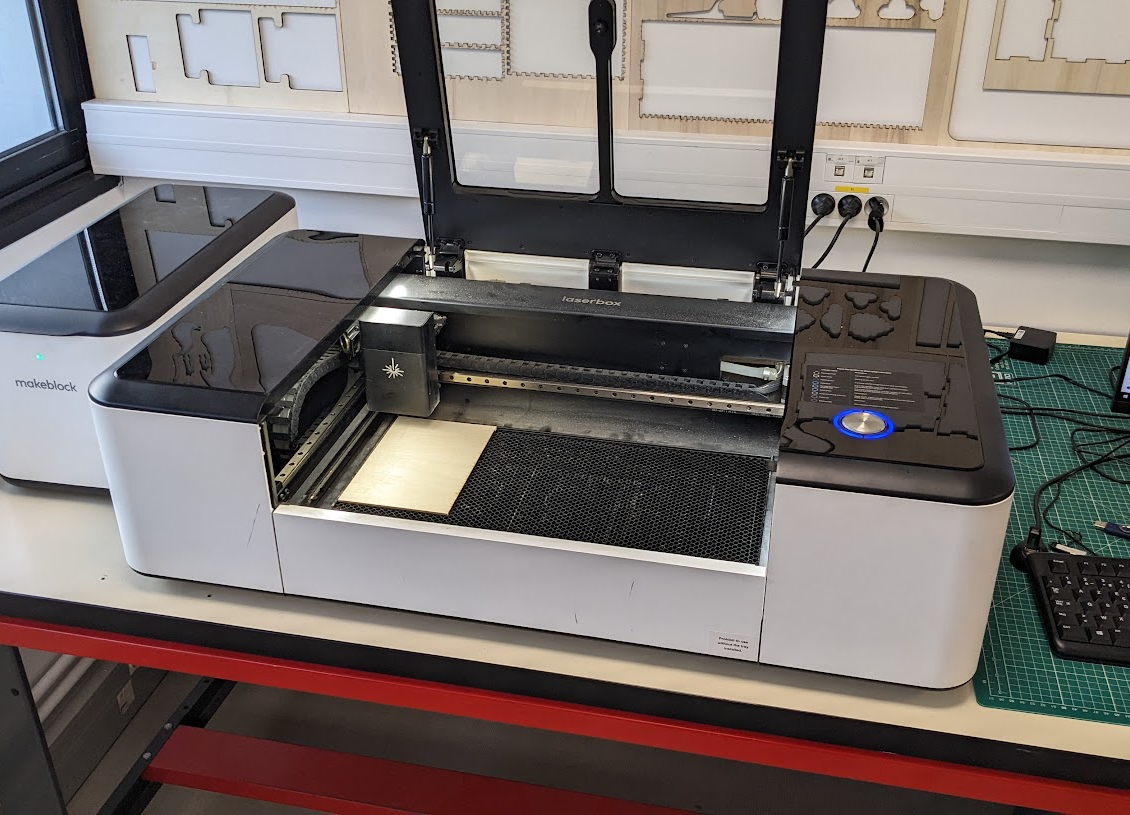
Ouvrez le capot, positionnez la plaque, puis refermez en accompagnant la fermeture jusqu’au bout.
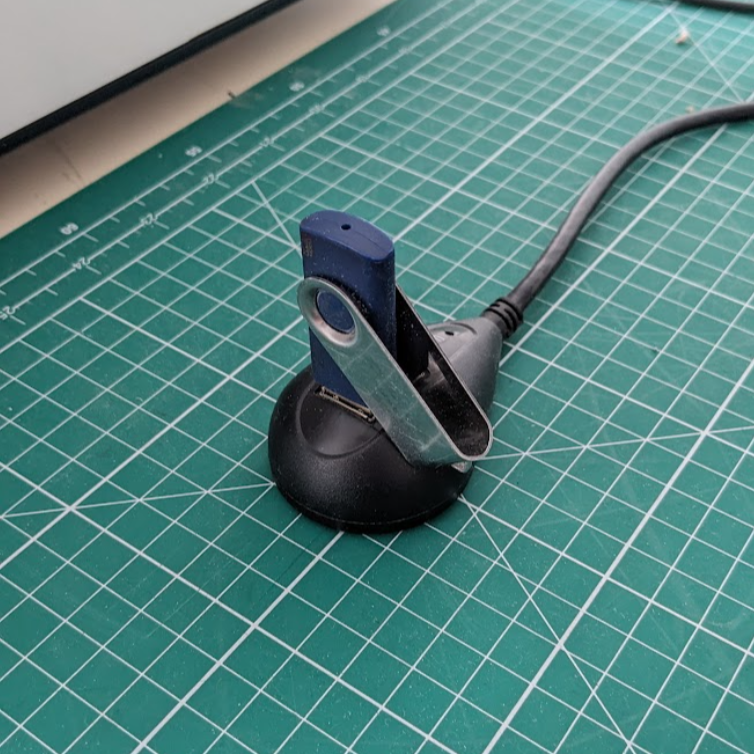
Branchez votre clé USB dans l’embase devant l’écran.
Sur le PC, ouvrez le logiciel Laserbox depuis la barre des tâches. Le menu d’accueil s’affiche.
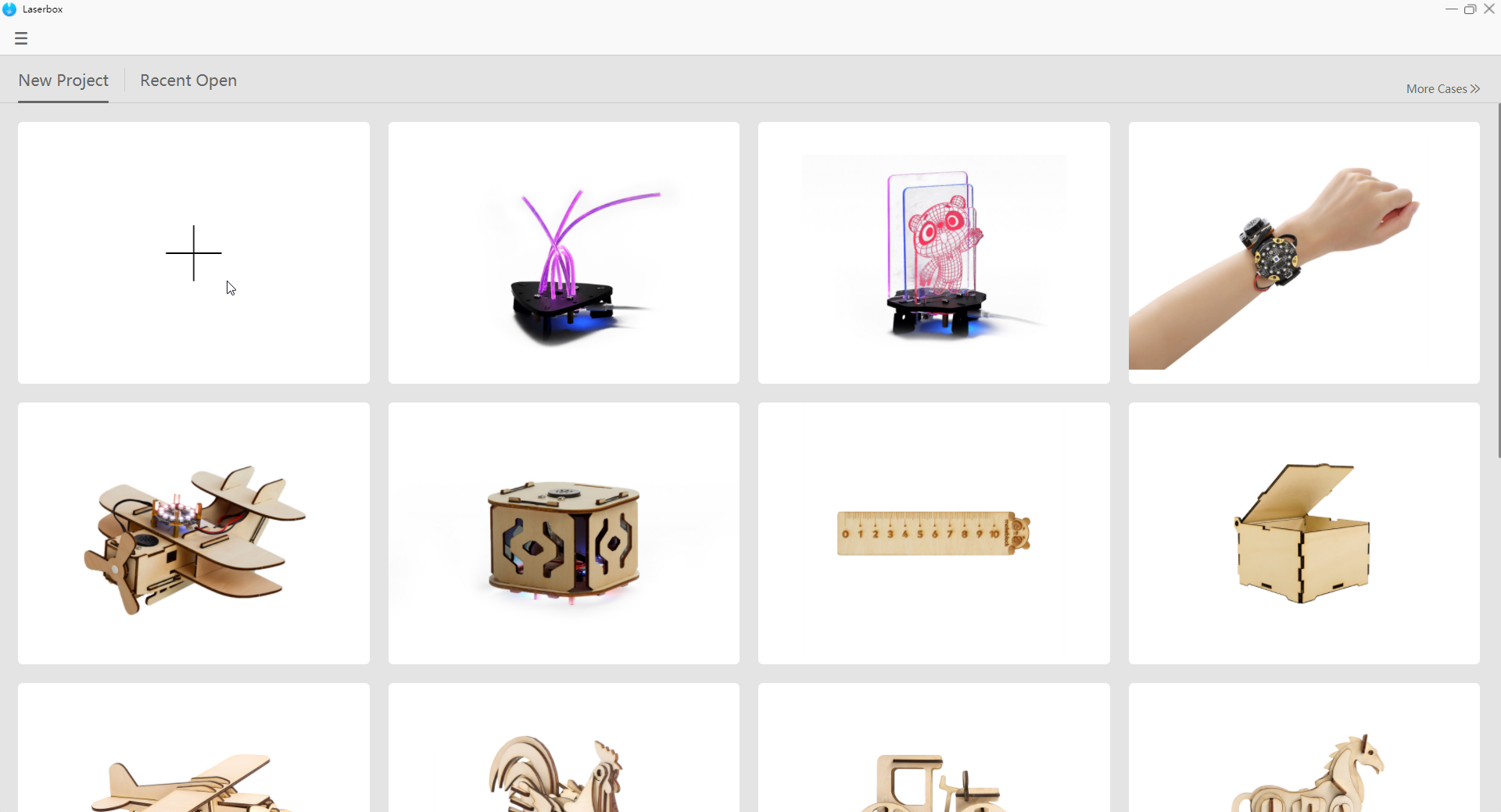
Cliquez sur le + pour créer un nouveau projet.
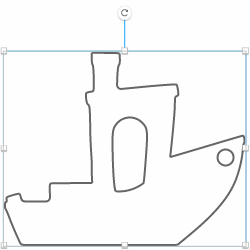
Réglez le format de la page selon votre plaque.

Cliquez sur Importer (en haut à gauche) et choisissez votre fichier .DXF dans l’explorateur.
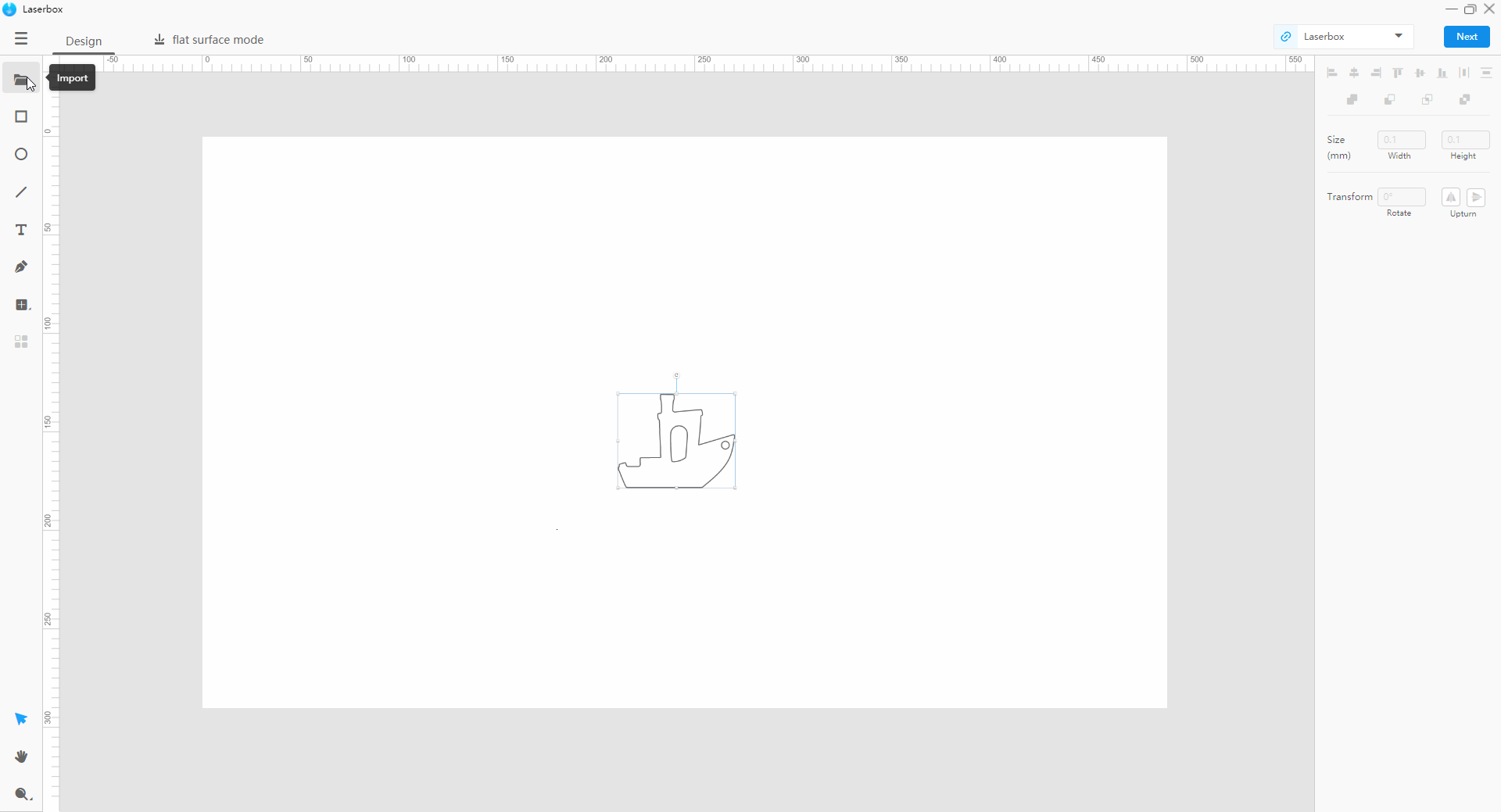
Votre modèle apparaît au milieu du plateau.

Cliquez sur le mode surface plane.
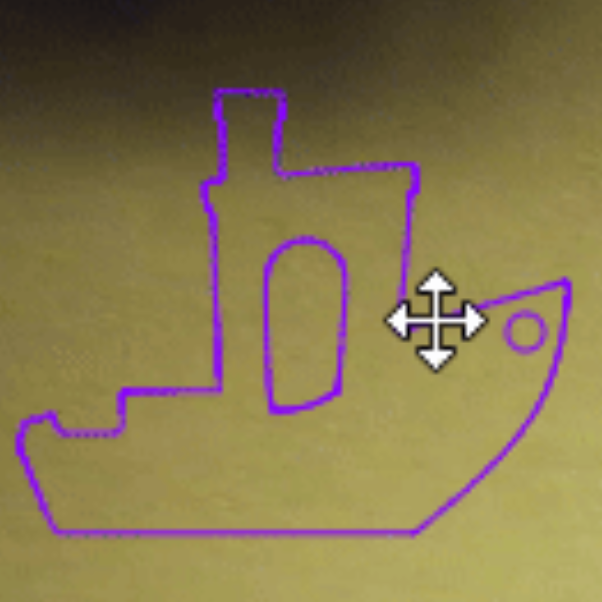
Vous voyez maintenant l’aperçu caméra du plateau de découpe.
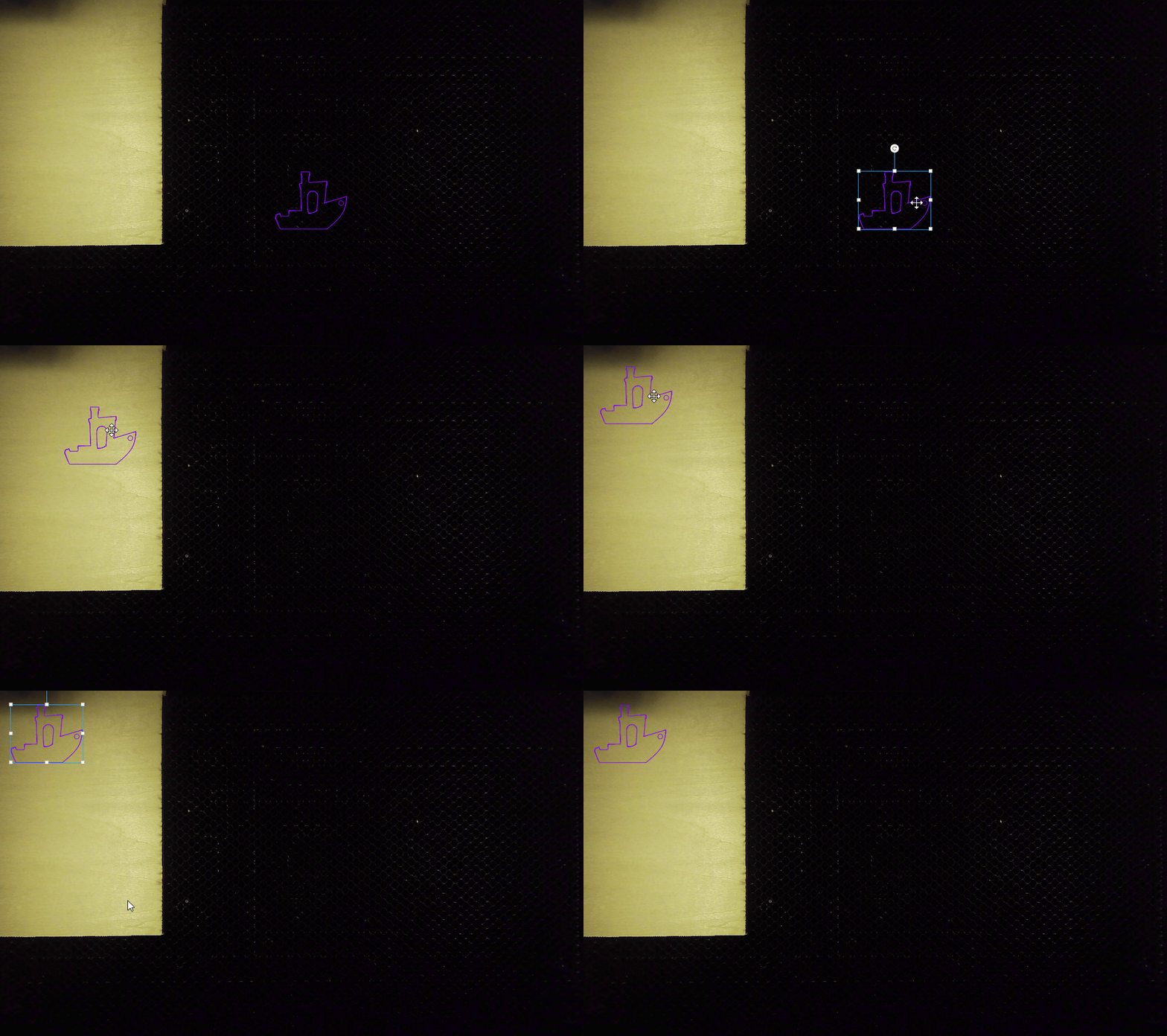
Déplacez votre modèle pour le positionner sur votre plaque.
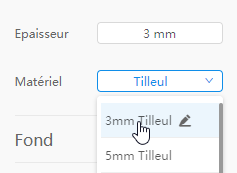
Sélectionnez le matériau dans le volet déroulant en haut à gauche (voir le tableau des réglages ci-dessous).
| Matériau | Réglage |
|---|---|
| Carton | 3.5mm Carton |
| Contreplaqué 3mm | 3mm Tilleul |
| Contreplaqué 5mm | 5mm Tilleul |
| Acrylique 3mm | 3mm Acrylique |
| Acrylique 5mm | 5mm Acrylique |

Cliquez sur le bouton démarrer (en haut à droite).
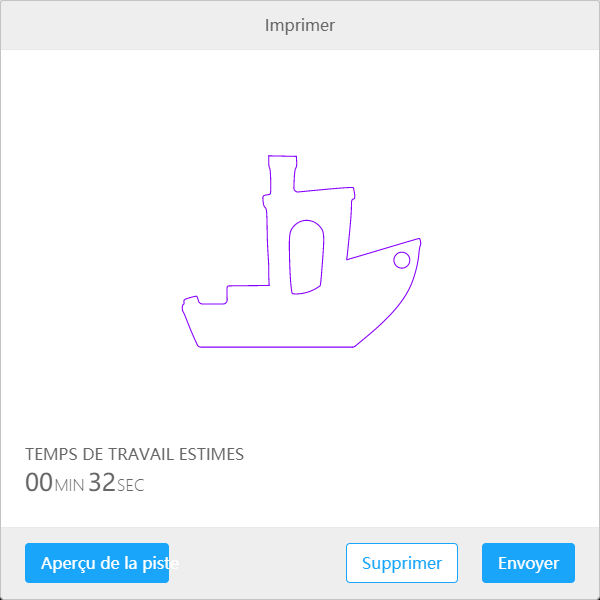
Une fenêtre de validation s’ouvre : cliquez sur Envoyer.
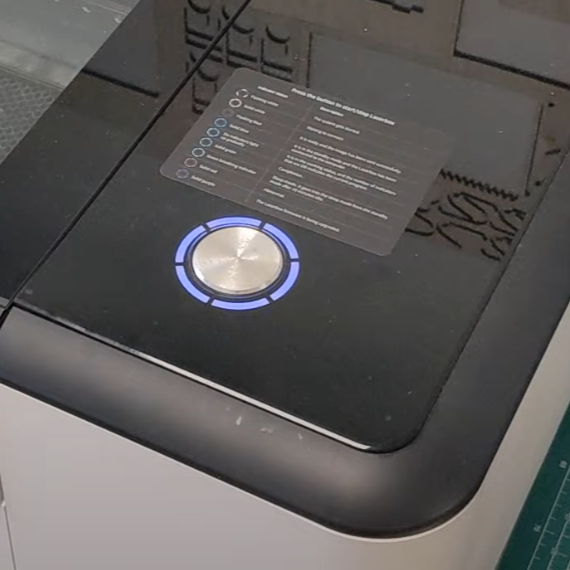
Attendez le BIP sonore, puis appuyez sur le bouton supérieur de la découpeuse pour lancer l’opération.
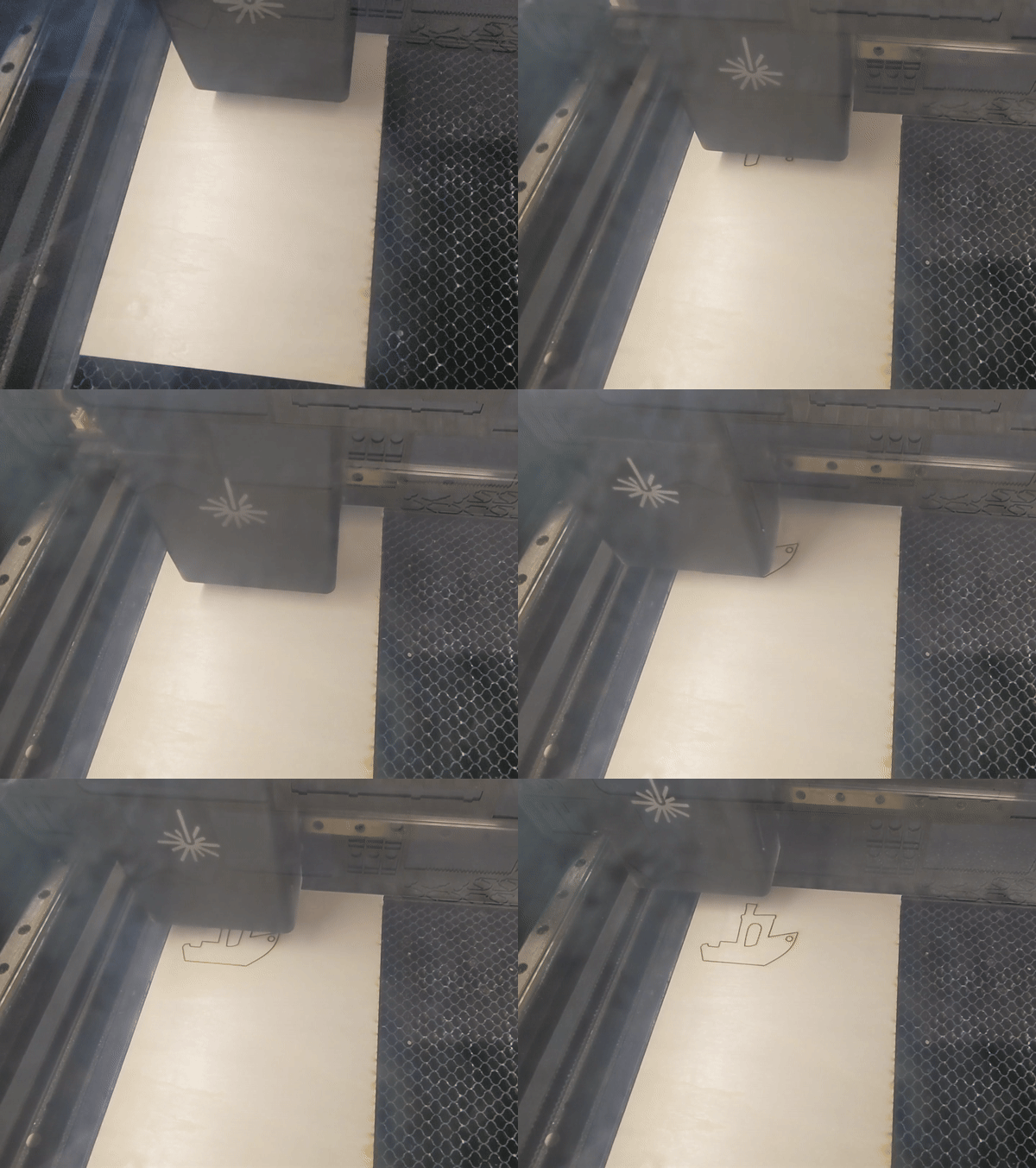
La découpe démarre. Restez attentif jusqu’à la fin de l’opération.
Bravo ! Vous savez maintenant découper une pièce au laser.
Pour que ce lieu reste ouvert à toutes et tous, c’est à vous de partager ce que vous avez appris dans ce tuto !