Pour un repo de projet, votre encadrant a souvent déjà créé le repo de votre équipe depuis le template. Dans ce cas, ce tutoriel ne vous concerne pas : passez directement à Publier son site avec GitHub Pages.
Le vocabulaire, avant de commencer
Si c’est la première fois que vous touchez à GitHub, deux mots reviennent
sans arrêt dans ce tutoriel :
- Repo (repository, “dépôt” en français) : un dossier suivi par Git,
hébergé sur GitHub. C’est l’équivalent d’un dossier partagé, mais qui
garde l’historique de chaque modification.
- Template : un repo qui sert de point de départ. Le bouton
“Use this template” crée une copie indépendante pour vous, pas un lien
vers l’original.
Tout ce tutoriel se fait dans votre navigateur, sur github.com : rien à
installer. Récupérer le repo sur votre ordinateur et le modifier avec
VSCode viendra juste après, une fois le site publié.
Ce que vous allez faire
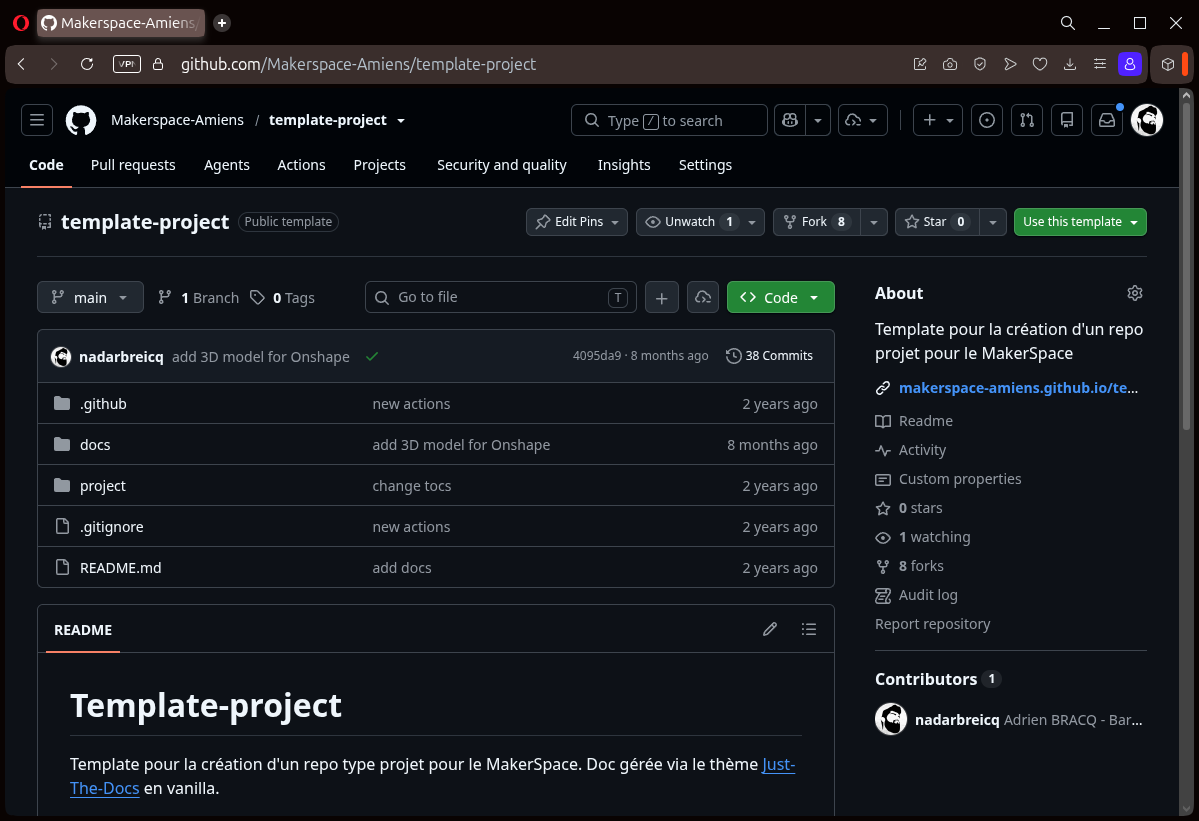
Le repo template-project
du MakerSpace contient déjà la structure de base d’un projet : un dossier
docs/ pour le site de documentation et un dossier project/ pour vos
fichiers de projet. Vous n’allez pas modifier ce template : vous allez créer
le repo de votre équipe, une copie indépendante que vous pourrez
modifier librement, sans jamais affecter l’original.
Ce template n’est pas un squelette vide : c’est un projet d’exemple
complet, à remplacer par le vôtre. Ce remplacement fait l’objet du tutoriel
Personnaliser le template de son projet.
Le repo portfolio-template
du MakerSpace contient un site personnel déjà prêt : accueil, page « Qui
suis-je » et CV, projets, journal de bord, documentation et radar de
compétences. Vous n’allez pas modifier ce template : vous allez créer
votre propre repo, une copie indépendante qui deviendra votre site.
Ce site est rempli d’un contenu d’exemple (un projet, un article et une
page de documentation), que vous remplacerez par le vôtre au fil de l’atelier.
Créer le repo
Étape 1 : Ouvrir le template
Rendez-vous sur github.com/Makerspace-Amiens/template-project dans votre navigateur. Vous arrivez sur une page qui liste les fichiers du repo (dossiers docs/, project/, fichier README.md…) : c’est le contenu que vous allez copier.
Rendez-vous sur github.com/Makerspace-Amiens/portfolio-template dans votre navigateur. Vous arrivez sur une page qui liste les fichiers du repo (_config.yml, about.md, dossiers _projets/, _posts/…) : c’est le contenu que vous allez copier.
Étape 2 : Cliquer sur « Use this template »
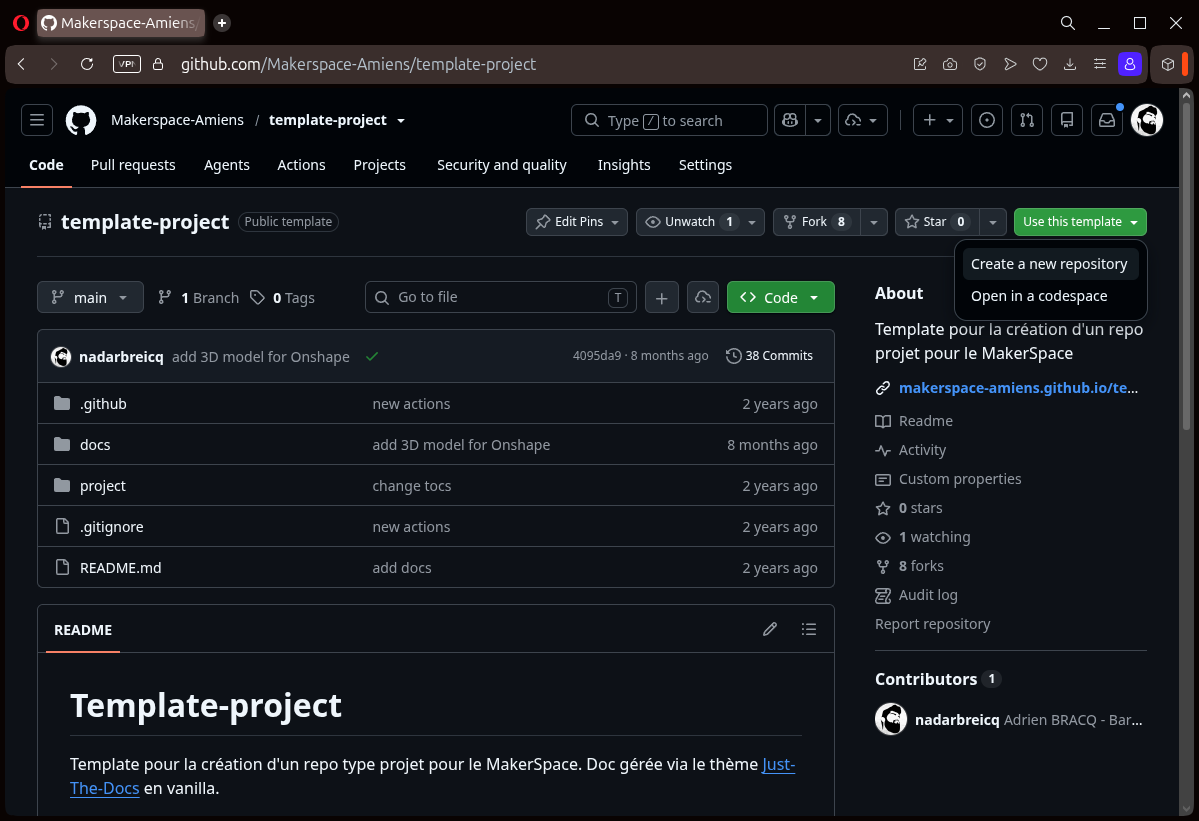
En haut de la page, à droite, un bouton vert Use this template. Cliquez dessus, puis choisissez Create a new repository dans le petit menu qui apparaît (pas les autres options).
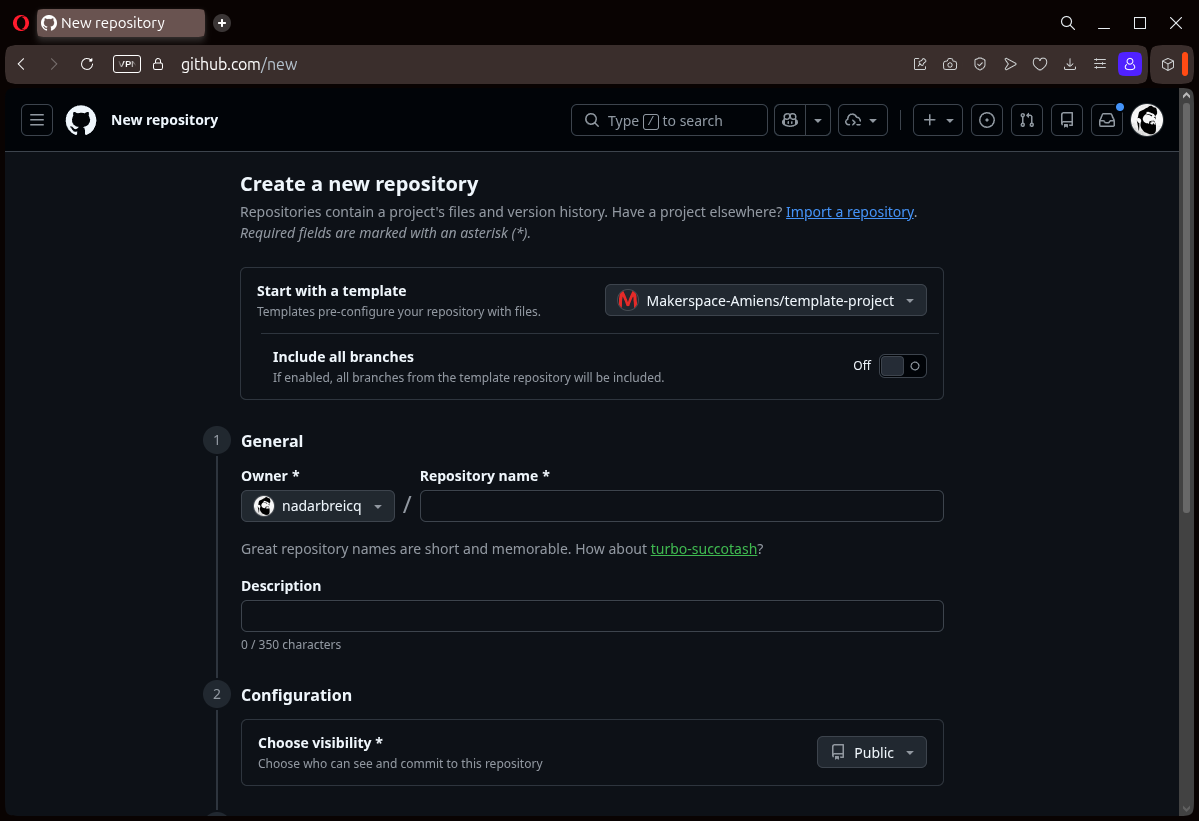
Un formulaire s’affiche, avec plusieurs champs à remplir :
- Owner : votre compte personnel (déjà sélectionné par défaut), ou l’organisation du MakerSpace si votre référent vous l’a demandé.
- Repository name : le nom de votre projet, en minuscules, mots séparés par des tirets, sans espace ni accent : par exemple
robot-tri-dechets, pas Robot de Tri des Déchets.
- Description (optionnel) : une phrase résumant le projet.
- Public / Private : laissez Public, sélectionné par défaut, sauf si votre référent vous demande explicitement le contraire.
- Owner : votre compte personnel, déjà sélectionné par défaut. Jamais une organisation : ce site est le vôtre.
- Repository name : obligatoirement
pseudo.github.io, où pseudo est exactement votre nom de compte GitHub, celui affiché dans Owner. Si votre compte s’appelle prenom-nom, le repo s’appelle prenom-nom.github.io, et votre site sera en ligne à l’adresse https://prenom-nom.github.io.
- Description (optionnel) : par exemple « Portfolio de Prénom Nom, élève ingénieur à UniLaSalle Amiens ».
- Public / Private : Public, obligatoirement. Un portfolio est fait pour être vu, et GitHub Pages ne publie gratuitement que les repos publics.
Elle figurera sur votre CV, votre profil LinkedIn et vos candidatures de stage. Si votre pseudo GitHub n’est pas présentable (xXdarkgamerXx), changez-le avant de créer le repo : sur GitHub, votre photo de profil en haut à droite, Settings, Account, Change username. Un nom simple comme prenom-nom est idéal.
Une fois rempli, cliquez sur le bouton vert Create repository en bas de la page.
Étape 4 : Vérifier
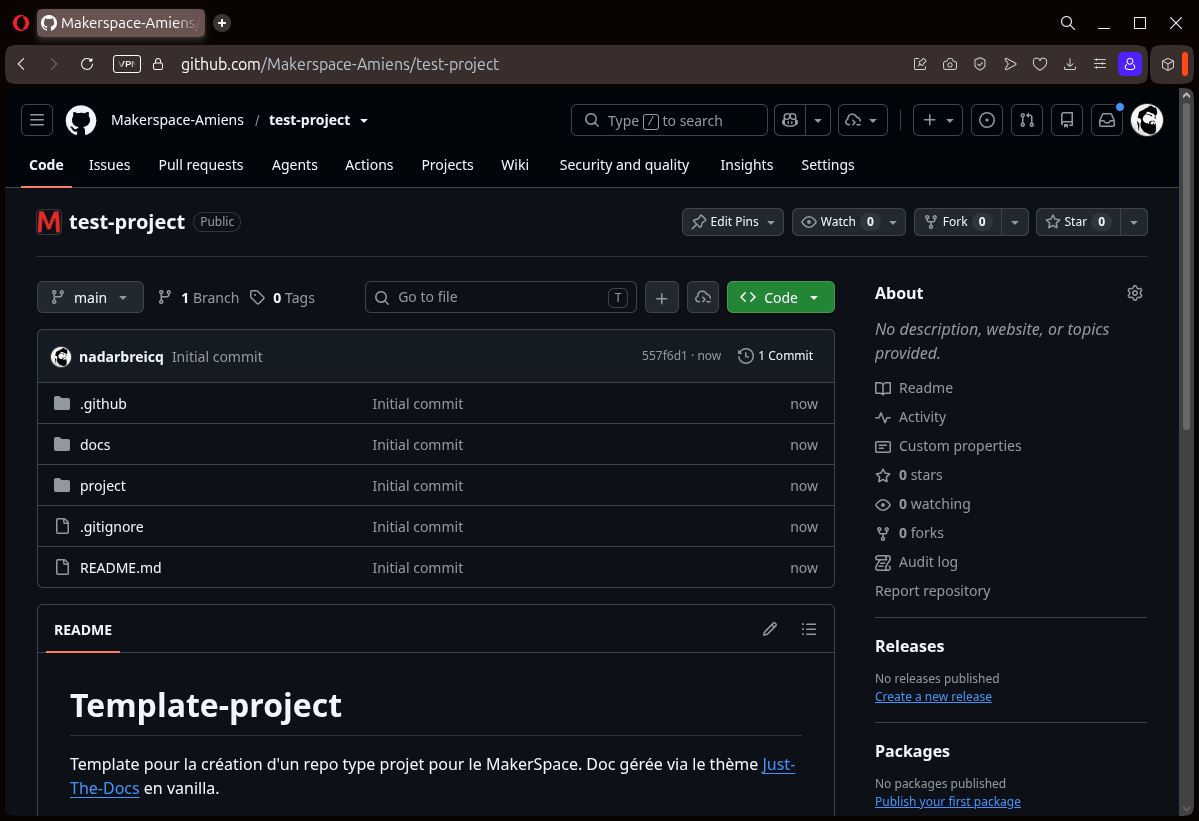
Vous êtes redirigé vers votre nouveau repo : l’URL dans la barre d’adresse contient maintenant votre compte et le nom que vous avez choisi, et non plus Makerspace-Amiens/.... Les mêmes fichiers que le template y apparaissent.
Vérifier que tout est en ordre
- Le dossier
docs/ contient bien index.md, _config.yml, les pages objectifs.md, equipe.md, etudes.md et tests.md, ainsi que les dossiers conception/, fabrication/ et journal/.
- Le dossier
project/ contient les sous-dossiers mcad/, ecad/, firmware/ et software/.
- En haut de la page, le nom de votre repo s’affiche, pas “template-project”.
- À la racine :
_config.yml, index.md, about.md, projets.md, blog.md, docs.md et competences.md.
- Les dossiers
_projets/, _posts/, _docs/, _data/ et assets/.
- En haut de la page, le nom du repo est exactement
pseudo.github.io, avec votre pseudo, le même que celui affiché juste avant la barre oblique.
Le repo que vous venez de créer est une copie totalement indépendante. Toute modification que vous ferez dans votre repo n’affecte jamais le template original, et inversement.
Résolution de problèmes
| Symptôme |
Cause probable |
Solution |
| Pas de bouton “Use this template” visible |
Vous n’êtes pas sur le repo du template, mais sur une copie |
Vérifiez l’adresse : github.com/Makerspace-Amiens/template-project ou github.com/Makerspace-Amiens/portfolio-template |
| Portfolio : « The repository already exists » |
Vous avez déjà un repo pseudo.github.io sur votre compte |
Supprimez-le s’il est vide ou inutile (Settings, tout en bas, Delete this repository), ou demandez conseil à votre encadrant |
| Portfolio : le nom du repo ne correspond pas à votre pseudo |
Faute de frappe, ou pseudo modifié après la création |
Settings, General, champ Repository name : renommez le repo en pseudo.github.io, avec votre pseudo exact |
Exercice
En équipe : créez le repo de votre projet dès maintenant si ce n’est pas
déjà fait, et vérifiez que chaque membre de l’équipe peut l’ouvrir sur
GitHub.
Créez votre repo pseudo.github.io dès maintenant, et notez son
adresse : vous la déposerez avec celle de votre site à la fin du tutoriel
suivant.
Étape suivante : mettre votre site en ligne avec
Publier son site avec GitHub Pages.
Crédit photo : « a computer screen with a bunch of code on it » par Chris Ried, via Unsplash, sous licence Unsplash.