Captures d'écran à venir
Les libellés de boutons ci-dessous correspondent à l’interface actuelle de GitHub.
Mettre votre site en ligne et vérifier que tout fonctionne

Publier son site avec GitHub Pages
Activer GitHub Pages sur votre repo, suivre la construction du site dans l'onglet Actions, puis ouvrir votre site en ligne pour vérifier que tout fonctionne.
Pré-requis :
Logiciels :
Machines/Outils :
Votre repo contient déjà tout ce qu’il faut pour devenir un site web : des fichiers Markdown et une configuration Jekyll. Mais tant que GitHub n’est pas autorisé à le publier, ce n’est qu’un dossier de fichiers. Dans ce tutoriel, vous activez GitHub Pages, le service gratuit de GitHub qui transforme votre repo en site, puis vous ouvrez votre site en ligne.
C’est aussi la vérification que votre repo est en bon état : un site qui s’affiche avec le contenu d’exemple du template prouve que tout fonctionne, avant que vous ne commenciez à le modifier. Si quelque chose casse plus tard, vous saurez que l’erreur vient de vos modifications.
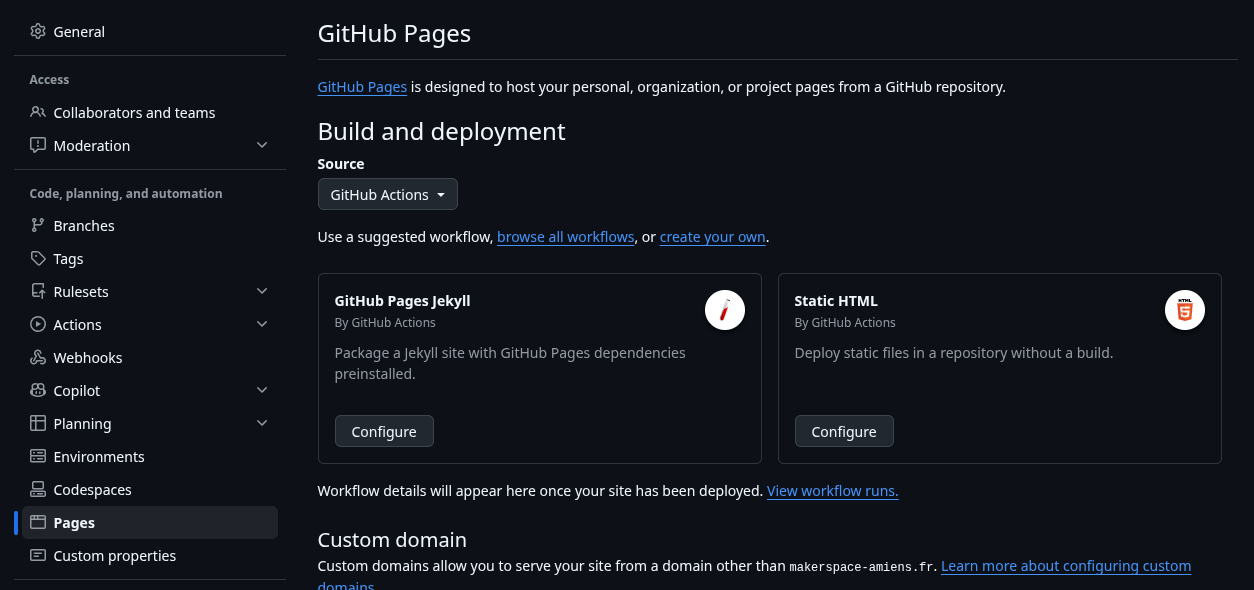
Sur la page de votre repo, onglet Settings (en haut à droite), puis Pages dans le menu de gauche.
Sous Build and deployment, champ Source, choisissez GitHub Actions (pas « Deploy from a branch »).
Le template contient déjà les instructions de construction (dans .github/workflows/) : GitHub les utilise dès que cette option est choisie.
Sous Build and deployment :
GitHub a peut-être déjà fait ce réglage tout seul, parce que votre repo s’appelle pseudo.github.io : vérifiez simplement que ce sont bien ces valeurs.
Ouvrez l’onglet Actions de votre repo.
Deux workflows se lancent :
Si rien ne se lance, ouvrez Deploy Jekyll site to Pages dans la liste de gauche et cliquez sur Run workflow.
Un workflow nommé pages build and deployment se lance : c’est GitHub qui construit votre site avec le thème du MakerSpace, puis le publie.
Si rien ne se lance, revenez à l’étape 1 et vérifiez que vous avez bien cliqué sur Save.
Un rond orange 🟠 signifie « en cours ». Attendez la coche verte ✅ : comptez 1 à 2 minutes. Une croix rouge ❌ signifie une erreur : ouvrez le run pour la lire (voir Résolution de problèmes).
Revenez dans Settings > Pages : en haut, une ligne Your site is live at affiche l’adresse de votre site, avec un bouton Visit site. Ouvrez-la.
L’adresse est de la forme https://compte.github.io/nom-du-repo/. Vous devez voir le site d’exemple du template : page d’accueil, menu de navigation, pages Objectifs, Équipe, etc.
L’adresse est https://pseudo.github.io, avec votre pseudo. Vous devez voir le site d’exemple : avatar, nom « Prénom Nom », menu (Accueil, Projets, Compétences, Blog, Docs, Qui suis-je), un projet et un article d’exemple. Cliquez sur Compétences : le radar doit s’afficher.
C’est ce contenu d’exemple que vous remplacerez par le vôtre dans la suite de l’atelier.
Parcourez quelques pages : si tout s’affiche avec sa mise en page, votre repo est prêt.
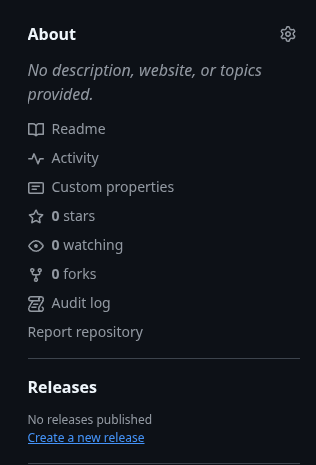
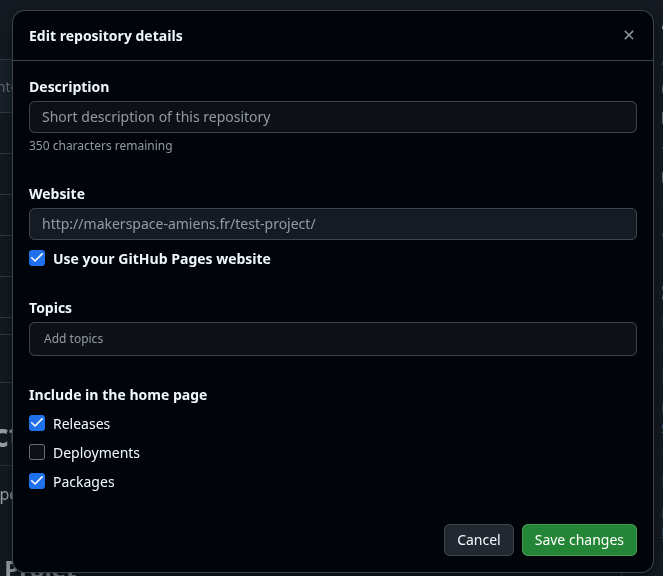
Sur la page d’accueil de votre repo, la carte About (à droite) est vide par défaut. Cliquez sur l’icône d’engrenage ⚙️ à côté de son titre : cochez Use your GitHub Pages website (le lien de votre site apparaît alors dans cette carte, visible par n’importe qui arrivant sur le repo), et profitez-en pour remplir le champ Description avec une phrase qui résume votre repo.

Dans Settings > General, tout en bas : Social preview. Uploadez une image (1280×640px recommandé) : c’est ce qui s’affiche en aperçu quand le lien de votre repo est partagé (Discord, réseaux sociaux…). Pour un repo de projet, la même image que celle utilisée en tête de votre README fonctionne très bien ici.
| Symptôme | Cause probable | Solution |
|---|---|---|
| Croix rouge ❌ dans l’onglet Actions | Erreur dans un fichier (souvent le front matter YAML : indentation, guillemets) | Ouvrez le run en échec : le nom du fichier et la ligne en cause sont indiqués |
| Pas de ligne Your site is live at dans Settings > Pages | GitHub Pages n’est pas activé, ou la première construction n’est pas terminée | Refaites l’étape 1, puis attendez la coche verte dans Actions |
| Erreur 404 à l’adresse du site | La construction n’est pas terminée, ou l’adresse est mal recopiée | Attendez la coche verte, puis utilisez le bouton Visit site plutôt que de taper l’adresse |
| Le site s’affiche sans mise en page (texte brut, liens cassés) | Portfolio : le champ baseurl de _config.yml a été modifié |
Pour un repo pseudo.github.io, il doit valoir "" |
| Le site ne se met pas à jour après une modification | La construction a échoué, ou n’est pas terminée ; pour un repo de projet, seul le dossier docs/ déclenche la publication |
Onglet Actions : attendez la coche verte ou lisez l’erreur, puis rechargez la page avec Ctrl + F5 |
En équipe : une seule personne active GitHub Pages (il faut être administrateur du repo). Ensuite, chacun ouvre le site sur son propre ordinateur et vérifie qu’il s’affiche.
Activez GitHub Pages, ouvrez votre site, puis déposez l’adresse de votre site et l’adresse de votre repo à l’endroit indiqué par votre encadrant.
Étape suivante : récupérer le repo sur votre ordinateur pour le modifier avec VSCode, dans Git, GitHub Desktop et VSCode.