Captures d'écran à venir
Les libellés de boutons ci-dessous correspondent à l’interface actuelle de GitHub.
Activer votre site, puis l'éditer sans rien installer

Modifier son site Jekyll depuis l'interface GitHub
Activer la publication GitHub Pages de votre site, puis modifier une page directement depuis le navigateur, sans configurer Git ni Jekyll en local.
Pré-requis :
Logiciels :
Machines/Outils :
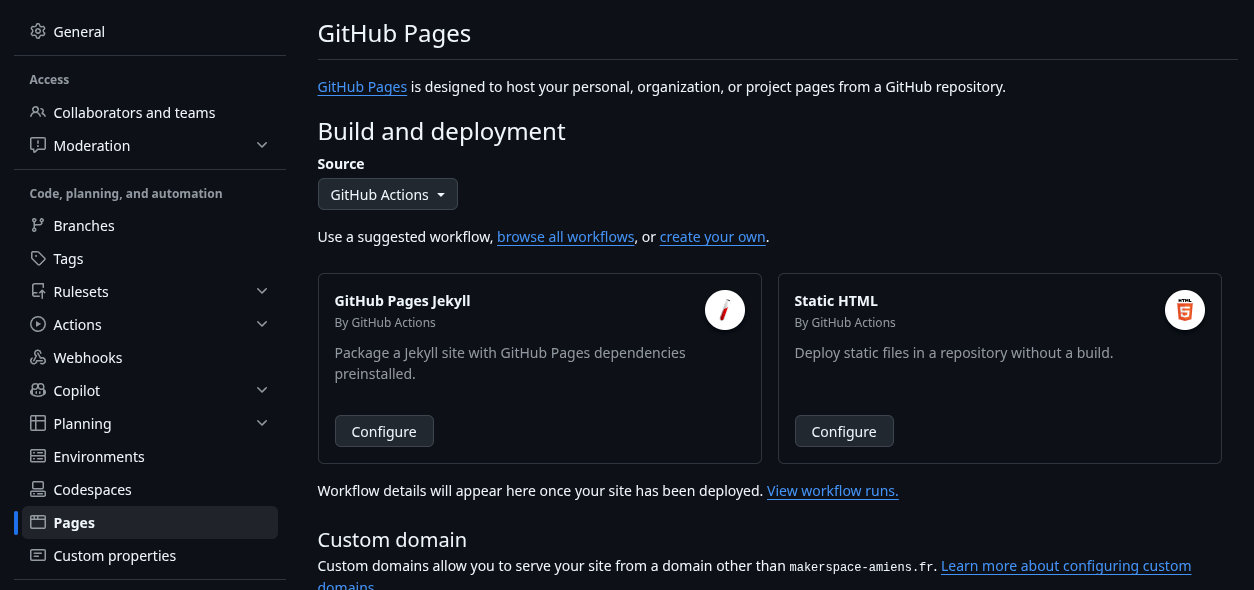
Sur votre repo, Settings (onglet en haut), puis Pages dans le menu de gauche. Sous Build and deployment > Source, choisissez GitHub Actions (pas « Deploy from a branch »).
Onglet Actions de votre repo : deux workflows se lancent automatiquement. Deploy Jekyll site to Pages construit et publie votre site ; CI reconstruit le site pour vérifier qu’il n’y a pas d’erreur, liste les blocs « À modifier » et « À supprimer » qui restent dans vos fichiers, et contrôle le poids des fichiers. Attendez la coche verte ✅ (comptez 1 à 2 minutes). Si elle est rouge ❌, ouvrez le run pour voir l’erreur. Une fois le déploiement vert, votre site est en ligne à l’adresse indiquée dans Settings > Pages.
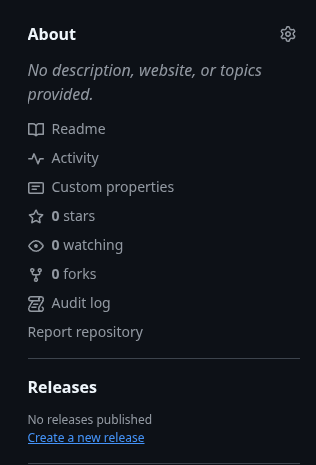
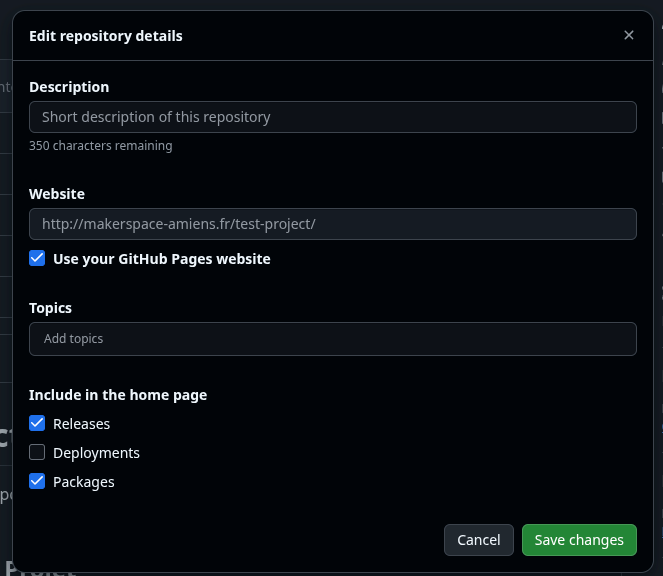
Sur la page d’accueil de votre repo, la carte About (à droite) est vide par défaut. Cliquez sur l’icône d’engrenage ⚙️ à côté de son titre : cochez Use your GitHub Pages website (le lien de votre site apparaît alors dans cette carte, visible par n’importe qui arrivant sur le repo), et profitez-en pour remplir le champ Description avec la phrase qui résume votre projet.
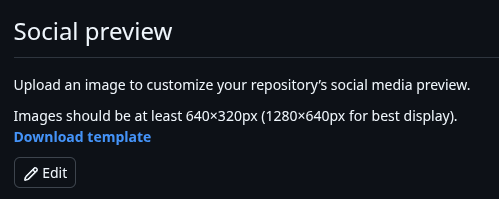
Toujours dans Settings > General, tout en bas : Social preview. Uploadez une image (1280×640px recommandé) : c’est ce qui s’affiche en aperçu quand le lien de votre repo est partagé (Discord, réseaux sociaux…). La même image que celle utilisée en tête de votre README fonctionne très bien ici.
Le dossier docs/ de votre repo est un site Jekyll, hébergé par GitHub
Pages. Pas besoin d’installer quoi que ce soit pour modifier une page : le
navigateur suffit. Pratique pour une correction rapide, ou pour commencer
avant d’installer Ruby en local (voir le tutoriel suivant).
Deux façons. Sur votre site publié, tout en bas de chaque page, le lien Modifier cette page sur GitHub ouvre directement l’éditeur sur le bon fichier. Sinon, sur GitHub.com, naviguez dans le dossier docs/ de votre repo jusqu’au fichier .md à modifier (par exemple docs/objectifs.md). Le lien de la page ne fonctionne que si gh_edit_repository a été renseigné dans docs/_config.yml (voir Personnaliser le template).
Cliquez sur l’icône crayon (✏️) en haut à droite du fichier affiché. L’éditeur Markdown de GitHub s’ouvre.
Modifiez le texte. Utilisez l’onglet Preview en haut de l’éditeur pour vérifier le rendu avant de valider. Voir Syntaxe Markdown si besoin.
En bas de la page : un champ pour le titre du commit (résumé court), un champ optionnel pour la description. Choisissez Commit directly to the main branch pour une modification simple, ou Create a new branch and start a pull request si vous voulez une relecture. Voir Utiliser les Pull Requests. Cliquez sur Commit changes.
Après un commit sur main qui touche le dossier docs/, GitHub Pages
reconstruit le site automatiquement (comptez 1 à 2 minutes). Onglet
Actions de votre repo pour suivre la progression du build en direct
(workflow Deploy Jekyll site to Pages).
| Symptôme | Cause probable | Solution |
|---|---|---|
| Pas d’icône crayon visible | Vous n’avez pas les droits d’écriture sur le repo | Vérifiez que vous êtes bien collaborateur du repo |
| Le site ne se met pas à jour après le commit | Le build GitHub Actions a échoué, ou la modification ne touche pas le dossier docs/ (seul ce dossier déclenche la publication) |
Onglet Actions, ouvrez le run en échec pour voir l’erreur (souvent une erreur de syntaxe dans le front matter) |
| Le lien « Modifier cette page sur GitHub » ouvre le repo du template | gh_edit_repository n’a pas été modifié dans docs/_config.yml |
Mettez l’adresse de votre repo (voir Personnaliser le template) |
| La mise en page semble cassée après modification | Front matter YAML mal formé (indentation, guillemets) | Comparez avec une autre page qui fonctionne |
Modifiez une ligne de votre documentation directement depuis GitHub.com, prévisualisez, committez, et vérifiez dans l’onglet Actions que le site s’est reconstruit sans erreur.