Ce que fait Git, en une phrase
Git garde un historique complet de chaque modification de vos fichiers, et
GitHub héberge une copie de cet historique en ligne pour que toute
l’équipe travaille sur la même base. Le cycle de base, celui que vous
répéterez des dizaines de fois par semaine :
graph LR
    A[Modifier des fichiers] --> B[Stage / sélectionner<br/>les changements]
    B --> C[Commit : enregistrer<br/>avec un message]
    C --> D[Push : envoyer<br/>sur GitHub]
- Cloner : télécharger une copie de travail de votre repo sur votre
ordinateur. Ce que vous voyez sur GitHub.com est la copie en ligne ;
le clone est votre copie locale, synchronisée avec elle. Une seule fois
par repo et par ordinateur.
- Modifier : vous éditez des fichiers normalement : rien de spécial à
Git à ce stade.
- Stage (indexer) : vous choisissez quels fichiers modifiés vont dans
le prochain commit. Utile si vous avez travaillé sur deux choses
différentes en même temps : vous pouvez committer l’une sans l’autre.
- Commit (valider) : un instantané de ces modifications, avec un
message qui explique quoi et pourquoi. Le commit reste sur votre
ordinateur jusqu’au push suivant : personne d’autre ne le voit encore.
- Push : vos commits sont envoyés sur GitHub, où le reste de l’équipe
peut les récupérer, et où GitHub Pages reconstruit votre site.
- Pull : l’inverse du push (récupérer les commits que les autres ont
envoyés sur GitHub, pour les avoir aussi sur votre machine).
Un dossier partagé écrase les fichiers sans prévenir en cas de modification simultanée. Git garde chaque version dans l’historique et prévient explicitement en cas de conflit. Voir Résoudre un conflit Git.
Pourquoi tout faire dans VSCode
Vous pourriez utiliser un outil pour écrire, un autre pour Git, un
troisième pour lancer des commandes. VSCode réunit tout dans la même
fenêtre :
| Ce que vous faites |
Où, dans VSCode |
| Écrire vos pages Markdown et votre code |
L’éditeur |
| Voir le rendu d’une page Markdown |
Aperçu : Ctrl+Maj+V |
| Cloner, committer, envoyer, récupérer |
Le panneau Contrôle de code source |
| Lancer une commande (construire le site en local, téléverser un firmware…) |
Le terminal intégré : menu Terminal > Nouveau terminal |
Un seul outil à apprendre, et vous voyez vos modifications au moment où
vous les committez. C’est la méthode de ce tutoriel.
GitHub Desktop reste une solution
de secours, en fin de page.
Ce tutoriel suit VSCode en français. Si le vôtre est en anglais : Contrôle de code source = Source Control, Cloner à partir de GitHub = Clone from GitHub, Validation = Commit, Synchroniser les modifications = Sync Changes.
Étape 0 : Préparer Git (une seule fois par ordinateur)
Installer Git
VSCode s’appuie sur Git, qui doit être installé à part :
- Windows : installez Git pour Windows en gardant les options par défaut. Si Git manque, le panneau Contrôle de code source de VSCode affiche d’ailleurs un bouton pour le télécharger.
- macOS : à la première commande Git, macOS propose d’installer les outils de développement : acceptez.
- Linux :
sudo apt install git (Debian, Ubuntu).
Redémarrez VSCode après l’installation.
Donner votre nom et votre e-mail à Git
Git inscrit dans chaque commit le nom et l’adresse e-mail de son auteur. Tant qu’il ne les connaît pas, il refuse de committer.
Pour vérifier, ouvrez le terminal de VSCode (Terminal > Nouveau terminal) et tapez :
git config --global user.email
Si votre adresse s’affiche, Git est déjà réglé (par exemple par GitHub Desktop) : passez à l’étape suivante. Sinon, tapez ces deux lignes en remplaçant par vos informations :
git config --global user.name "Prénom Nom"
git config --global user.email "adresse@exemple.fr"
Mettez l’adresse e-mail de votre compte GitHub : vos commits apparaîtront sur votre profil.
Étape 1 : Cloner votre repo depuis VSCode
Lancer le clonage
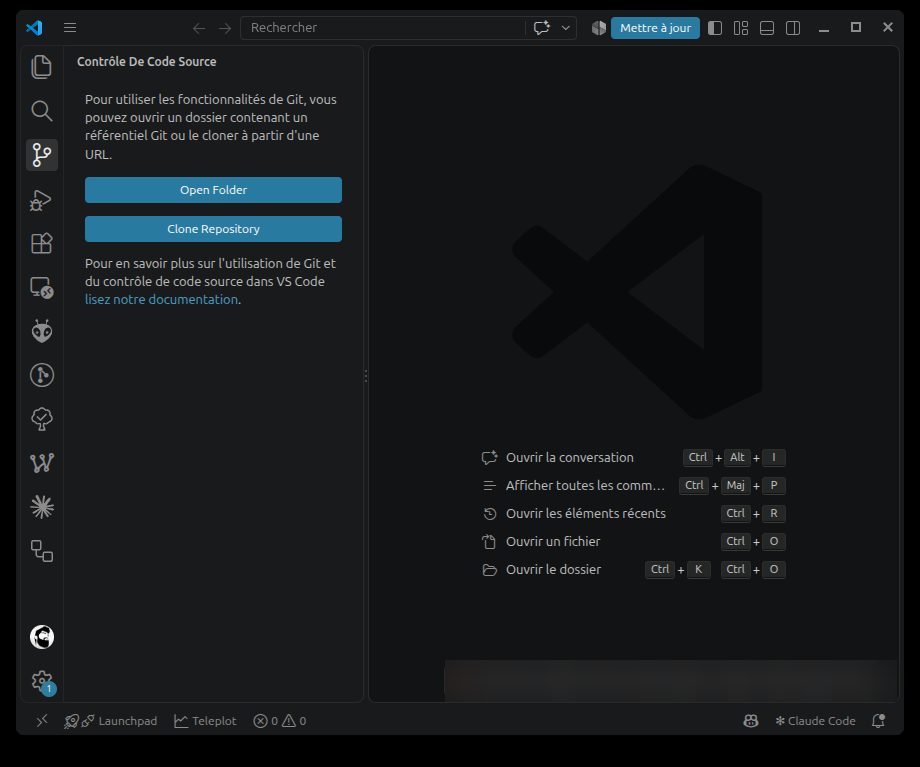
Dans VSCode, fermez le dossier éventuellement ouvert (Fichier > Fermer le dossier), puis ouvrez le panneau Contrôle de code source (l’icône de branches dans la barre de gauche, ou Ctrl+Maj+G). Cliquez sur le bouton Clone Repository (il reste en anglais même dans un VSCode en français).
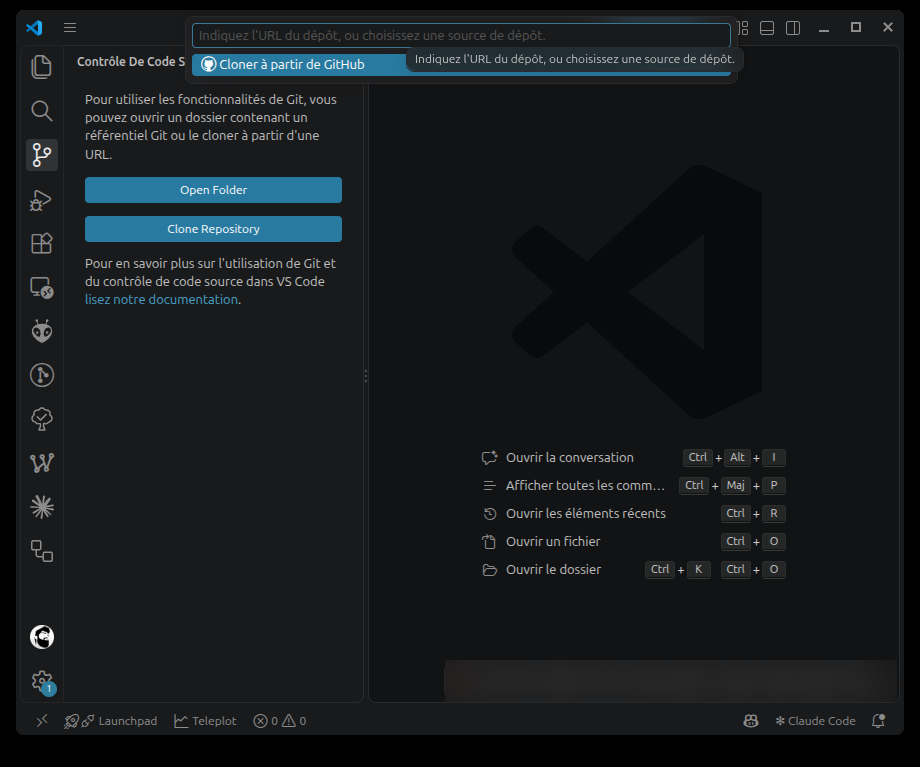
Une liste s’ouvre en haut de la fenêtre : choisissez Cloner à partir de GitHub. La première fois, VSCode vous demande de vous connecter à GitHub : acceptez, votre navigateur s’ouvre, autorisez VSCode avec votre compte GitHub, puis revenez dans VSCode.
La liste de vos repos s’affiche : choisissez le vôtre.
Choisir l'emplacement
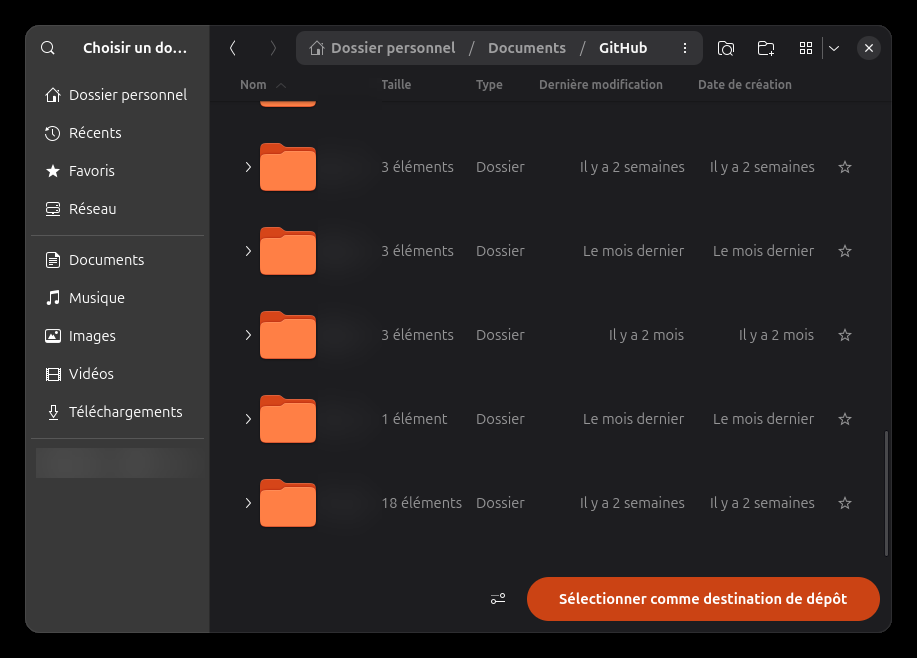
VSCode demande où enregistrer le repo. Choisissez un dossier que vous retrouverez facilement, par exemple un dossier GitHub dans vos Documents, qui rassemblera tous vos repos, puis cliquez sur Sélectionner comme destination de dépôt. VSCode y crée un sous-dossier au nom du repo.
Évitez les dossiers synchronisés (OneDrive, Google Drive, Dropbox) : ils se battent avec Git pour les mêmes fichiers.
À la fin du clonage, VSCode propose d’ouvrir le repo : cliquez sur Ouvrir.
Ouvrir le repo
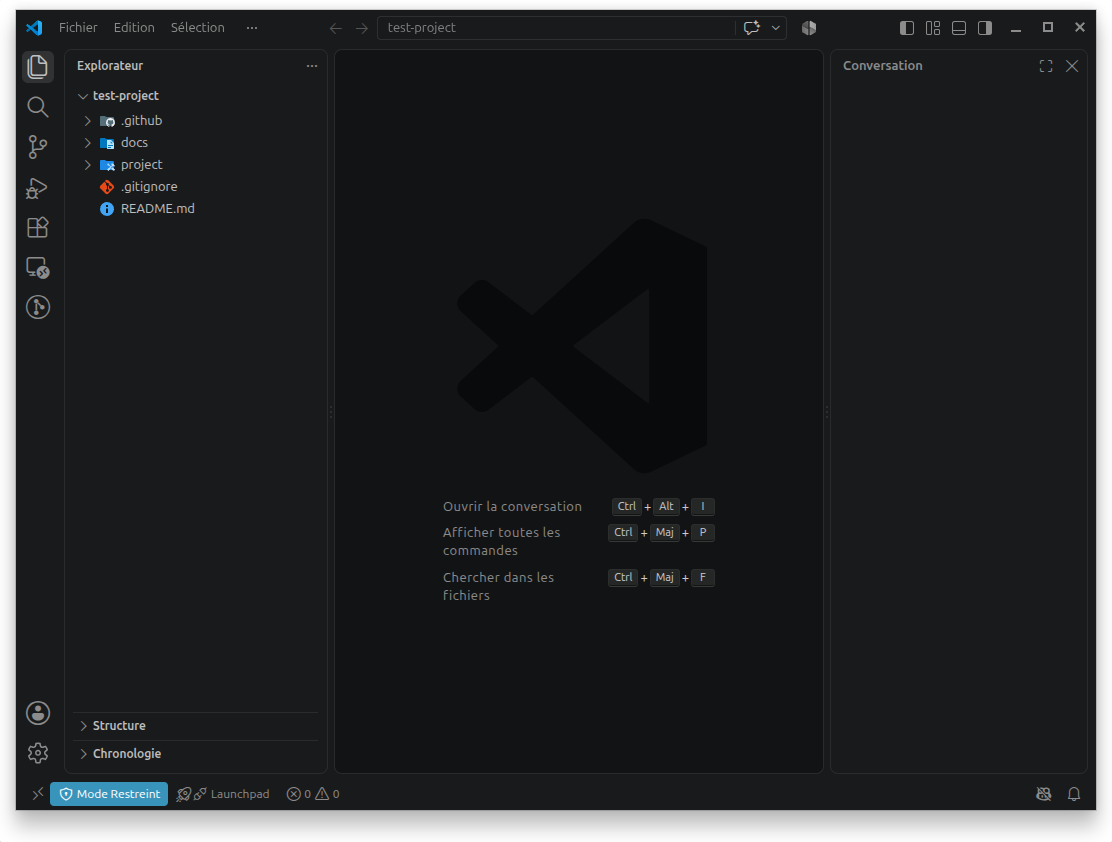
VSCode demande si vous faites confiance aux auteurs des fichiers de ce dossier. C’est votre propre repo : répondez Oui, je fais confiance aux auteurs. Sinon, VSCode reste en Mode restreint (bandeau en bas à gauche) et désactive une partie de ses fonctions.
L’Explorateur, à gauche, affiche maintenant les fichiers de votre repo : les mêmes que sur GitHub.com.
Étape 2 : Le cycle au quotidien
C’est le réflexe à prendre, à chaque séance, avant de toucher au moindre fichier. Si vous modifiez une ancienne version pendant qu’un coéquipier a envoyé la sienne, Git ne pourra pas fusionner tout seul : vous devrez régler des conflits à la main, et vous risquez d’écraser son travail. Une synchronisation au début, ça prend deux secondes ; un conflit, ça peut prendre une heure.
Récupérer les derniers changements
Avant de commencer à travailler, récupérez ce que les autres ont envoyé (ou ce que vous avez modifié depuis un autre ordinateur) : cliquez sur l’icône de synchronisation (deux flèches en cercle) à côté du nom de la branche main, en bas à gauche de VSCode. Vous partez ainsi de la dernière version, ce qui évite la plupart des conflits.
Voir les changements
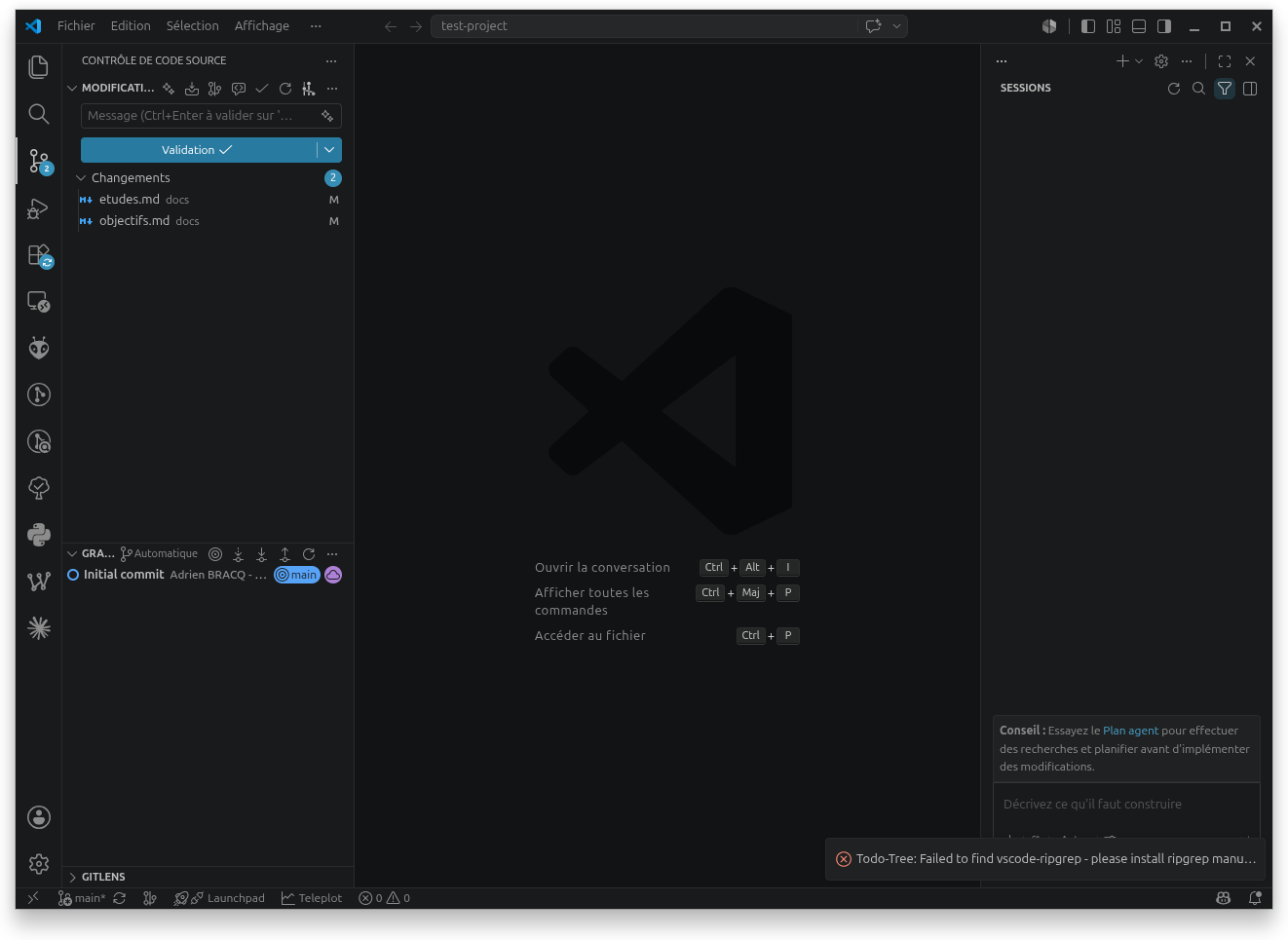
Après avoir modifié des fichiers, ouvrez le panneau Contrôle de code source (Ctrl+Maj+G). Les fichiers modifiés apparaissent sous Changements, avec une lettre : M (modifié), U (nouveau fichier), D (supprimé). Cliquez sur un fichier pour voir, ligne par ligne, ce qui a changé.
Indexer les fichiers
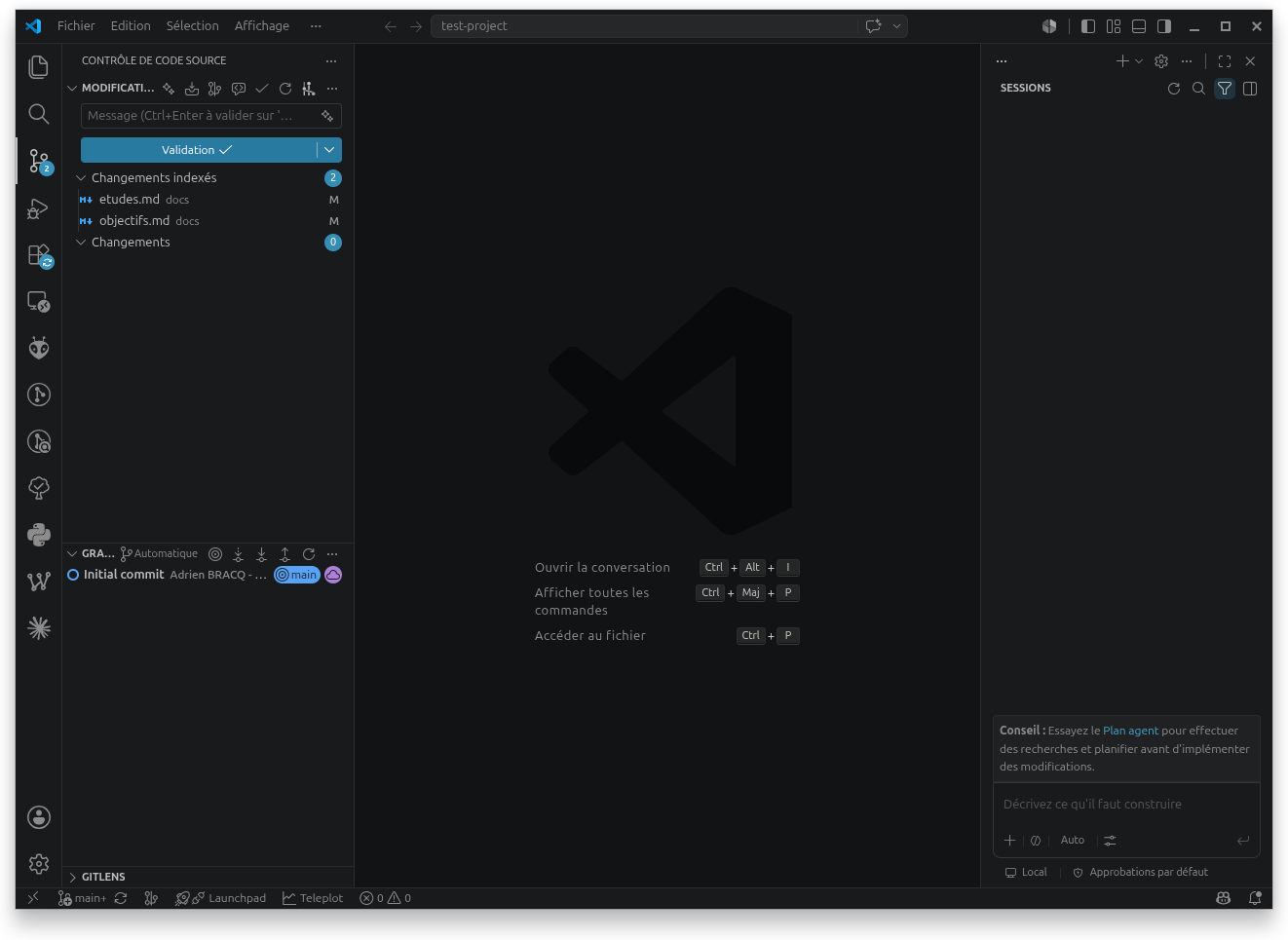
Survolez un fichier et cliquez sur le + pour l’indexer (ou le + en haut de la liste Changements pour tout indexer d’un coup). Les fichiers passent alors dans une section Changements indexés séparée : c’est le contenu du prochain commit.
Écrire le message et committer
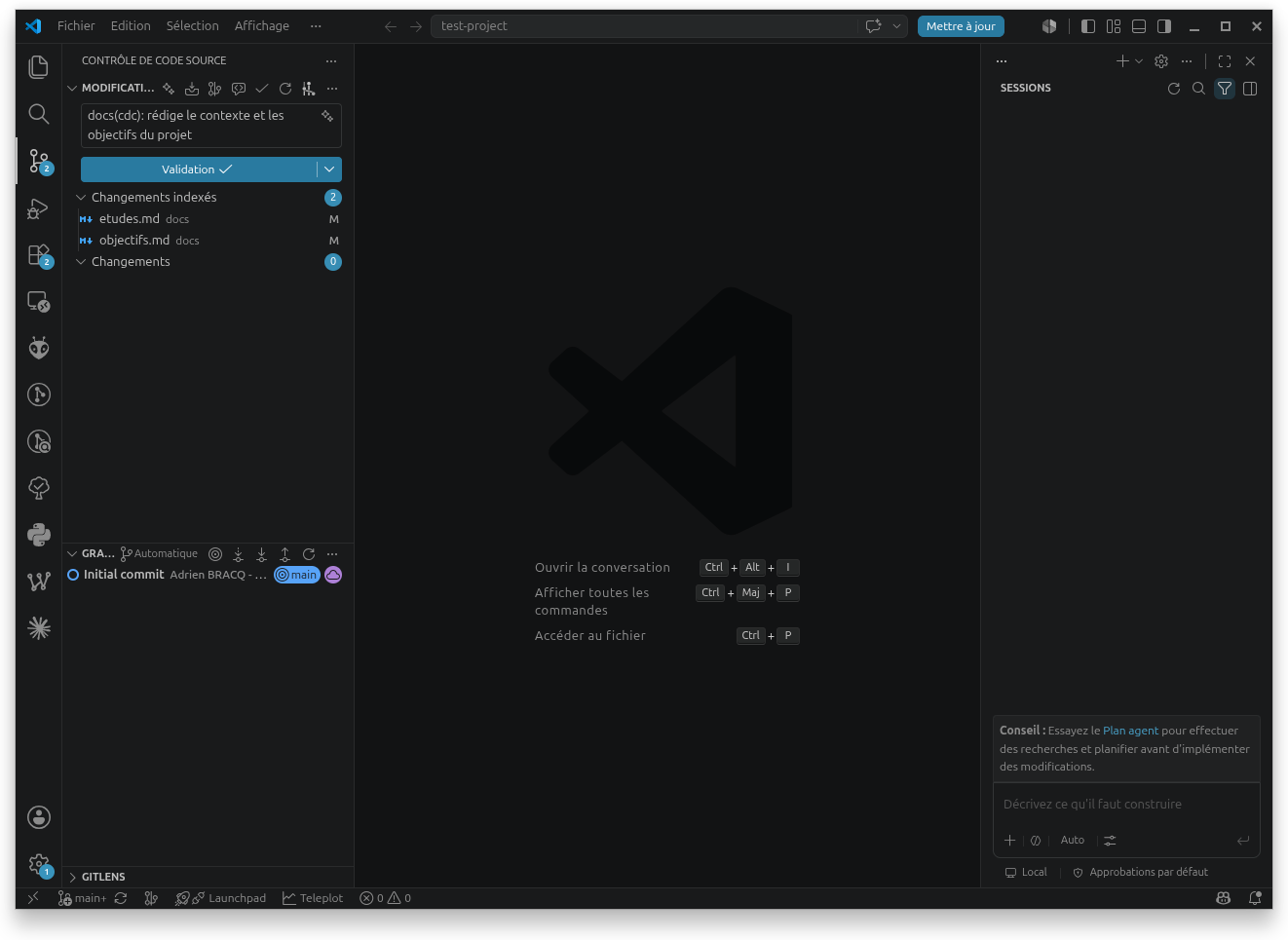
Tapez votre message de commit dans le champ de texte en haut du panneau : une phrase courte qui dit ce que fait le commit (ex. « Ajoute le calcul de vitesse moteur »). Cliquez ensuite sur Validation (le bouton bleu ✓).
Envoyer avec Synchroniser les modifications
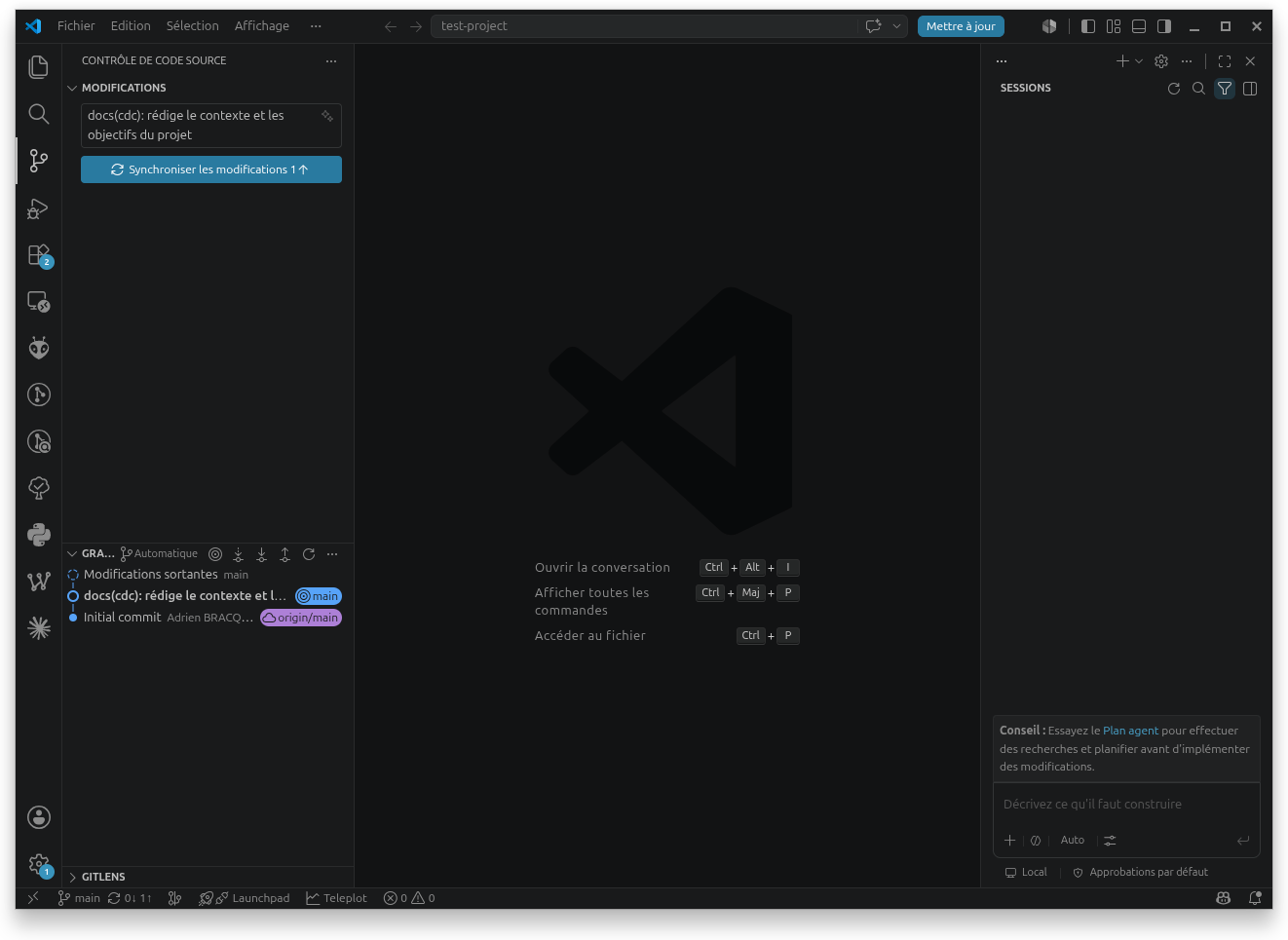
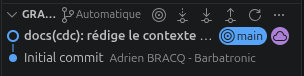
Une fois le commit fait, le bouton devient Synchroniser les modifications (avec le nombre de commits en attente) : cliquez dessus pour envoyer vos commits (push), et récupérer en même temps ceux des autres (pull). Le panneau Graphique en bas confirme le commit envoyé, relié à main.
Des commits petits et fréquents, avec un message précis, valent mieux qu’un commit géant en fin de journée avec le message « avancement ». Un commit doit correspondre à un changement cohérent qu’on pourrait résumer en une phrase.
Résolution de problèmes
| Symptôme |
Cause probable |
Solution |
| Pas de bouton Clone Repository, ou « Git introuvable » |
Git n’est pas installé, ou VSCode n’a pas été redémarré |
Étape 0, puis redémarrer VSCode |
VSCode refuse de committer et parle de user.name |
Git ne connaît pas votre nom ni votre e-mail |
Les deux commandes git config de l’étape 0 |
| Votre repo n’apparaît pas dans la liste au clonage |
Connecté avec un autre compte GitHub, ou repo d’une organisation |
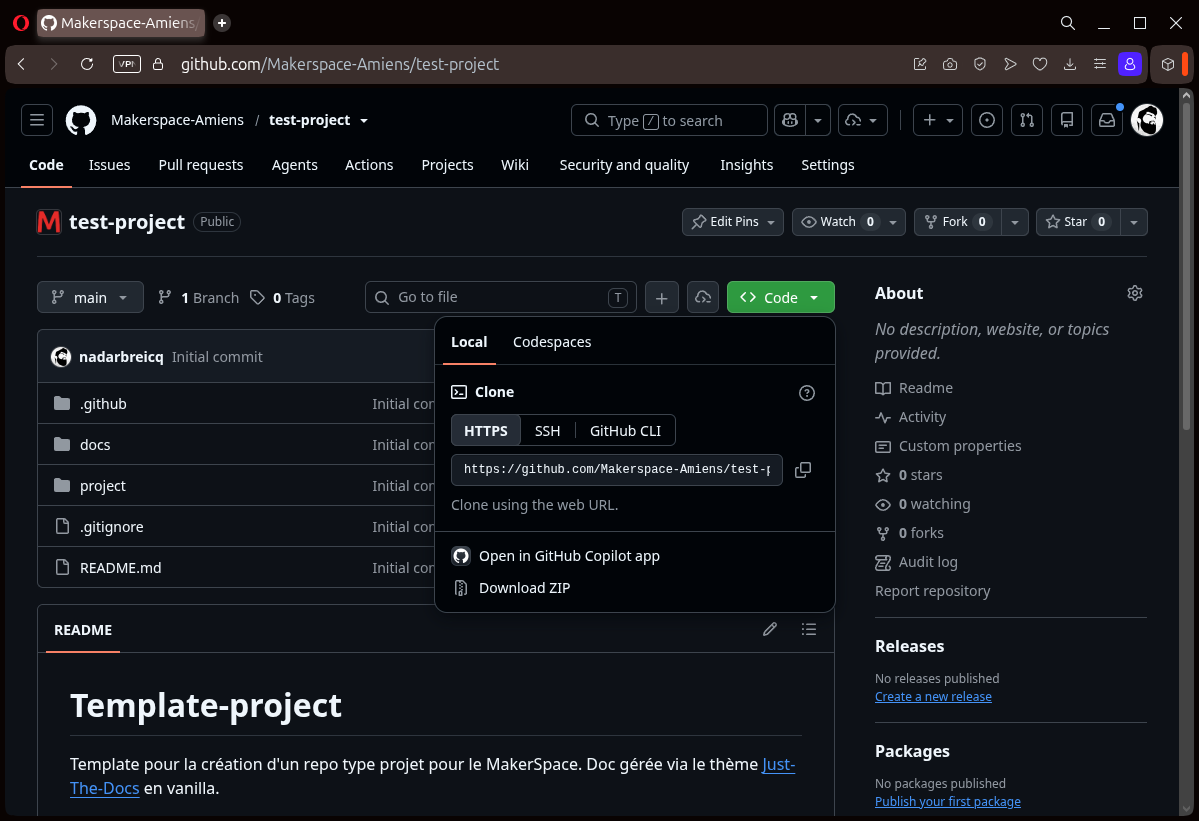
Vérifier le compte (icône de profil en bas à gauche). Sinon, copier l’adresse du repo (bouton vert Code sur GitHub.com) et la coller à la place de Cloner à partir de GitHub |
| L’envoi échoue avec une erreur de rejet |
Quelqu’un a envoyé des commits avant vous, votre historique local est en retard |
Synchroniser, régler les conflits éventuels (voir le guide dédié), puis renvoyer |
| L’envoi est refusé et le message parle de private email address |
Votre compte GitHub masque votre adresse e-mail, et vos commits la contiennent |
Sur GitHub, Settings > Emails : recopier l’adresse en @users.noreply.github.com dans git config --global user.email (étape 0), puis refaire le commit (menu ... du panneau, Validation > Annuler la dernière validation). Ou décocher Block command line pushes that expose my email |
| Un fichier que vous ne voulez pas suivre apparaît dans Changements |
Fichier généré ou temporaire non exclu |
L’ajouter à .gitignore |
| Le bouton Validation reste grisé |
Aucun message de commit écrit, ou aucun fichier modifié |
Vérifier les deux |
| Bandeau Mode restreint en bas à gauche |
Vous n’avez pas fait confiance au dossier |
Cliquer sur le bandeau, puis Faire confiance |
Solution de secours : GitHub Desktop
GitHub Desktop fait la même chose avec une
interface à boutons, et inclut Git (rien d’autre à installer). Gardez-le
pour les cas où VSCode vous bloque : Git impossible à installer sur la
machine, connexion à GitHub qui échoue, ou besoin de voir l’historique
autrement. Le repo cloné est le même : vous pouvez passer de l’un à
l’autre sans rien perdre.
Installer et se connecter
Téléchargez et installez GitHub Desktop. À l’ouverture, connectez-vous avec votre compte GitHub (Sign in to GitHub.com).
Cloner
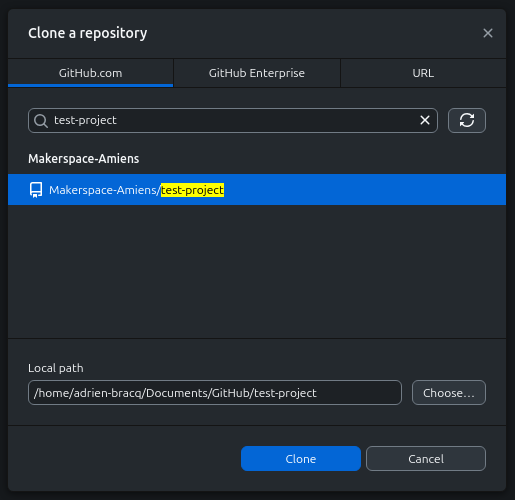
Menu File > Clone repository…, tapez le nom de votre repo dans la recherche (onglet GitHub.com) et sélectionnez-le. Le champ Local path indique où il sera enregistré (bouton Choose… pour changer). Cliquez sur Clone. Pour l’ouvrir ensuite dans VSCode : Repository > Open in Visual Studio Code.
Voir les changements
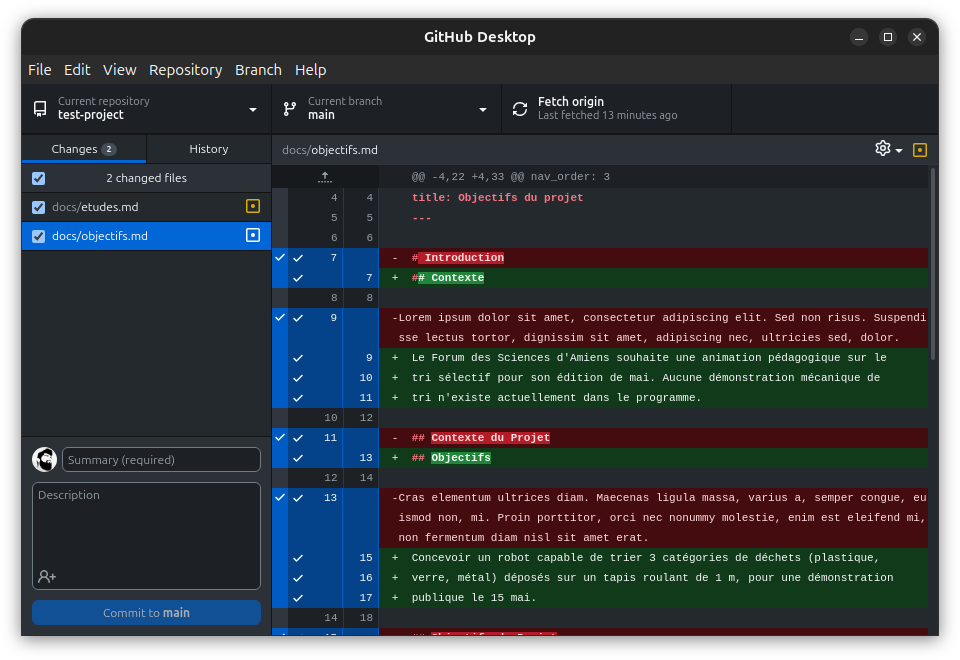
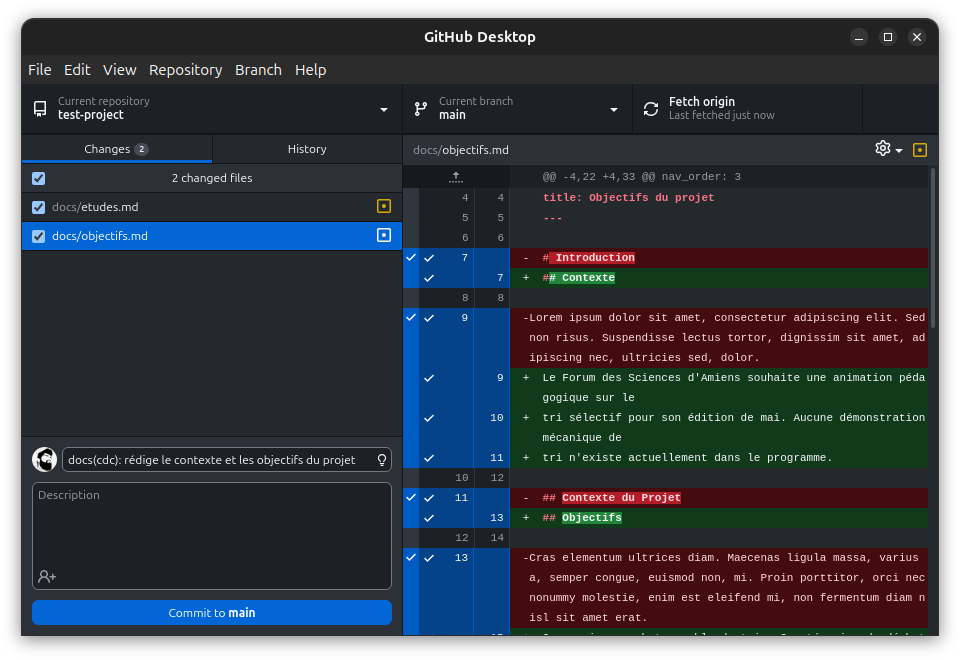
L’onglet Changes liste tous les fichiers modifiés depuis le dernier commit, avec un aperçu des lignes ajoutées et supprimées.
Committer
Cochez les fichiers à inclure dans ce commit (tous par défaut). En bas à gauche, écrivez un résumé court et, si besoin, une description plus longue. Cliquez sur Commit to main.
Envoyer et récupérer
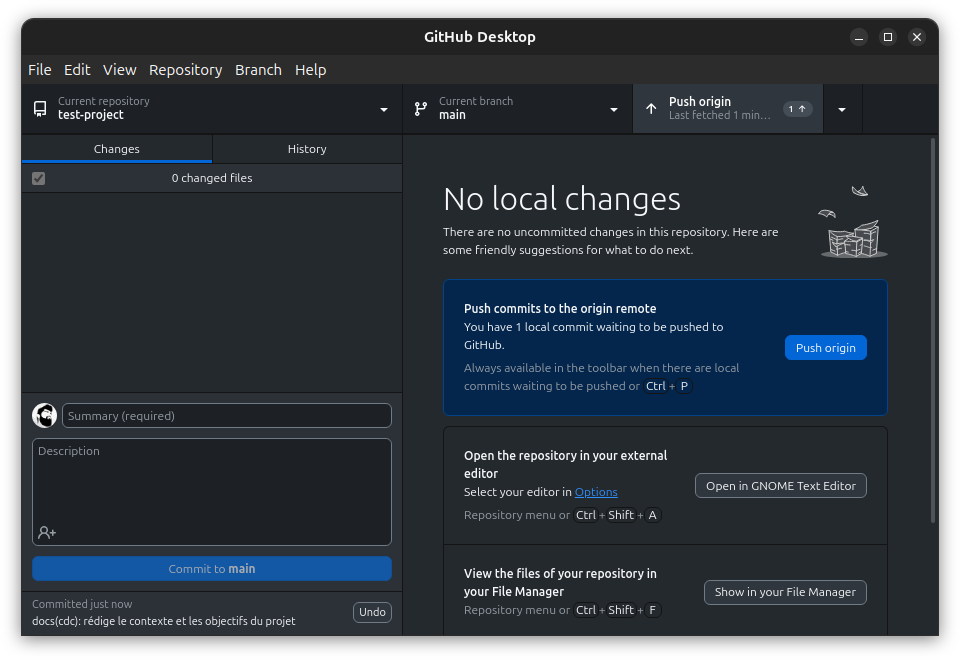
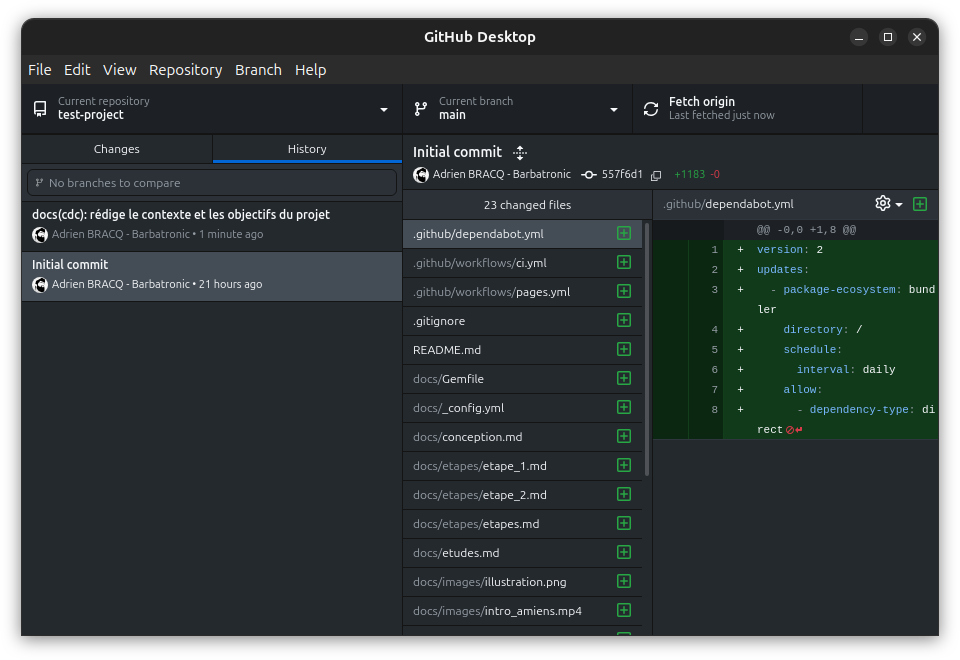
Cliquez sur Push origin en haut pour envoyer vos commits. Avant de travailler, cliquez sur Fetch origin pour récupérer les changements des autres. L’onglet History liste tous les commits du repo.
Pour aller plus loin
Si vous voulez une explication plus posée, en vidéo, des concepts vus
ici (dépôt, branche, fork, pull request…) :
Git and GitHub for Poets,
une série de 11 courtes vidéos par The Coding Train, en anglais mais très
accessible même sans vocabulaire technique de départ.
Exercice
Clonez le repo de votre projet dans VSCode. Modifiez un fichier (par
exemple, ajoutez une ligne dans docs/objectifs.md), puis faites le cycle
complet : indexer, committer avec un message précis, synchroniser.
Vérifiez sur GitHub.com que votre commit apparaît dans l’historique du
repo.
Clonez le repo de votre portfolio dans VSCode. Ouvrez about.md,
remplacez la première phrase par une phrase qui vous présente, et
regardez le rendu avec l’aperçu (Ctrl+Maj+V).
Committez avec un message précis, synchronisez, puis vérifiez dans
l’onglet Actions de votre repo que le site se reconstruit, et que
votre phrase apparaît sur la page « Qui suis-je » de votre site.